

클로드 데스크탑 다운로드와 설치 방법: 처음 켜서 설정할 것까지 정리

클로드 데스크탑 다운로드는 claude.com/download에서 운영체제(macOS, Windows, Linux)를 고르고 설치 파일을 받아 실행한 뒤 Anthropic 계정으로 로그인하면 끝나요. 무료 플랜을 포함한 모든 요금제에서 앱을 쓸 수 있고, Claude Code와 Claude Cowork 탭만 유료 플랜이 필요해요.
클로드를 웹에서만 써 봤다면 클로드 데스크탑 다운로드가 한 번쯤 궁금해지는 시점이 와요. 이 글에서는 클로드 데스크탑 설치부터 로그인, 처음 켜서 확인할 설정까지 코딩 없이 따라 할 수 있게 순서대로 정리했어요. 지원포유는 맥미니에 데스크탑 앱을 설치해 Max 플랜으로 쓰고 있고, 그 환경을 기준으로 설명할게요.
핵심 요약
- 다운로드는 claude.com/download 한 곳이면 충분하고, 맥은 인텔·애플 실리콘 공용 DMG 한 가지예요.
- 최소 사양은 macOS 11(Big Sur) 이상, Windows 10 이상이며 무료 플랜도 Chat은 쓸 수 있어요.
- 처음 켜면 파일 만들기 설정, 커넥터, 스킬, 확장 프로그램 네 가지를 순서대로 확인하면 돼요.
클로드 데스크탑 앱은 무엇이고, 웹과 뭐가 다른가요?
클로드 데스크탑 앱은 Claude를 브라우저 대신 컴퓨터 프로그램으로 설치해 쓰는 형태예요. 대화 내용, 프로젝트, 메모리, 환경 설정은 같은 계정이면 웹·데스크탑·모바일에서 똑같이 이어져요.
공식 안내 기준으로 웹과 달라지는 점은 세 가지예요.
- 바로 열기: Dock(윈도우는 작업 표시줄)에서 바로 열고, 어디서든 부르는 빠른 입력(Quick Entry)이 있어요.
- 데스크탑 확장 프로그램: 내 컴퓨터의 파일, 브라우저, 설치된 앱과 Claude를 연결해요.
- Cowork·Code: 컴퓨터의 폴더와 연결해 일하는 기능이고, 유료 플랜에서만 열려요. Claude Code는 앱에 들어 있어서 Node.js나 CLI를 따로 설치하지 않아도 돼요.
Pro·Max 플랜부터 채팅과 Cowork를 하나의 대화로 합친 새 화면이 차례로 적용되고 있어요. 아래처럼 입력창 아래에 '채팅'과 'Cowork' 선택이 따로 보이면 아직 바뀌기 전 화면이에요. 지원포유가 쓰는 Max 계정도 이 화면이에요.
 |
| 입력창 아래에 '채팅'과 'Cowork'가 따로 보이는 화면 |
설치 전에 준비할 것과 비용은 어떻게 되나요?
준비물은 Anthropic 계정과 최소 사양을 만족하는 컴퓨터가 전부예요. 데스크탑 앱은 무료 플랜을 포함한 모든 요금제에서 쓸 수 있고, 일부 기능만 유료 전용이에요.
| 운영체제 | 최소 요구사항 | 비고 |
|---|---|---|
| macOS | macOS 11(Big Sur) 이상 | 인텔·애플 실리콘 공용 DMG 1종 |
| Windows | Windows 10 이상 | x64, ARM64 설치 파일이 따로 있고 Microsoft Store도 제공 |
| Linux | Ubuntu 22.04 LTS 이상 또는 Debian 12 이상 (x64·arm64) | 베타, 설치는 공식 문서 안내 따름 |
💡 꿀팁 앱은 무료 플랜으로도 받을 수 있어요. 유료 기능이 필요한지는 설치해서 써 본 뒤 정해도 늦지 않아요.
클로드 데스크탑 다운로드와 설치는 어떻게 하나요?
claude.com/download에 들어가 운영체제를 고르고 받은 파일을 실행하면 설치돼요. 순서는 아래와 같아요.
- 브라우저에서 claude.com/download를 열어요.
- 데스크톱 항목에서 macOS, Windows, Windows(arm 64), Microsoft Store 중 내 컴퓨터에 맞는 것을 골라요.
- 맥은 받은 .dmg 파일을 열고 Claude 아이콘을 응용 프로그램(Applications) 폴더로 끌어다 놓아요. 윈도우는 받은 설치 파일을 실행해요.
- 맥은 응용 프로그램 폴더, 윈도우는 시작 메뉴에서 Claude를 실행해요.
- 웹에서 쓰던 Anthropic 계정으로 로그인해요.
 |
| claude.com/download의 데스크톱 항목에서 운영체제에 맞는 파일을 골라요. |
윈도우가 ARM 기반 PC라면 arm 64 설치 파일을 골라야 해요. 회사에서 여러 PC에 한꺼번에 까는 용도라면 같은 페이지의 엔터프라이즈 배포 항목에 맥용 PKG, 윈도우용 MSIX 안내가 따로 있어요.

💡 꿀팁 설치 파일은 공식 다운로드 페이지에서만 받으세요. 같은 이름을 쓴 다른 사이트 파일은 피하는 게 안전해요.
클로드 데스크탑 설치가 안 될 때는 어떻게 하나요?
설치가 안 되면 먼저 운영체제 버전과 설치 파일 종류가 맞는지 확인하세요. 원인은 대부분 이 두 가지 중 하나예요.
- 버전 확인: macOS 11(Big Sur) 미만이나 Windows 10 미만이면 설치 요건에 맞지 않아요.
- 파일 종류 확인: ARM 기반 윈도우 PC에 x64 파일을 받은 건 아닌지 봐요.
- 다른 경로 시도: 윈도우는 Microsoft Store 버전으로 설치해 볼 수 있어요.
- Linux: .deb 직접 설치는 정기 업데이트를 받지 못해서 apt 저장소 설치가 권장돼요.
그래도 안 되면 공식 지원 문서(Install Claude Desktop)를 확인하세요.
처음 켜면 어떤 설정부터 확인해야 하나요?
처음 켜면 파일 만들기, 커넥터, 스킬, 확장 프로그램 순서로 확인하면 돼요. 앞의 세 가지는 웹과 같은 화면이고, 확장 프로그램만 데스크탑 앱에 있어요. 모두 코딩 없이 화면에서 켜고 끌 수 있어요.
1) 파일 만들기 기능
엑셀(.xlsx), PPT(.pptx), 워드(.docx), PDF 파일 만들기는 Free를 포함한 모든 플랜에서 돼요. Free·Pro·Max는 기본으로 켜져 있고, 설정 > 기능 > '클라우드 코드 실행 및 파일 생성' 스위치에서 켜고 꺼요. 이 스위치가 꺼져 있으면 스킬도 쓸 수 없다고 화면에 적혀 있어요. 파일 하나는 최대 30MB이고, 파일을 만들 때는 일반 대화보다 사용량이 더 들어요.
 |
| 설정 > 기능에서 '클라우드 코드 실행 및 파일 생성'이 켜져 있는지 확인해요. |
2) 커넥터
사용자 지정 > 커넥터에서 메일, 캘린더, 드라이브 같은 서비스를 연결해요. 웹에서 연결한 커넥터는 데스크탑·모바일에서도 그대로 작동해요. 지원포유 계정에는 Canva, Figma, GitHub, Gmail, Google Calendar, Google Drive, HubSpot, 카카오톡, Notion, runway, Trends MCP가 연결돼 있고, 블로그 키워드 추세를 볼 때는 Trends MCP를 붙여 써요. 커넥터가 무엇인지 낯설다면 클로드 MCP 뜻과 AI 용어 정리를 먼저 읽어 보세요.
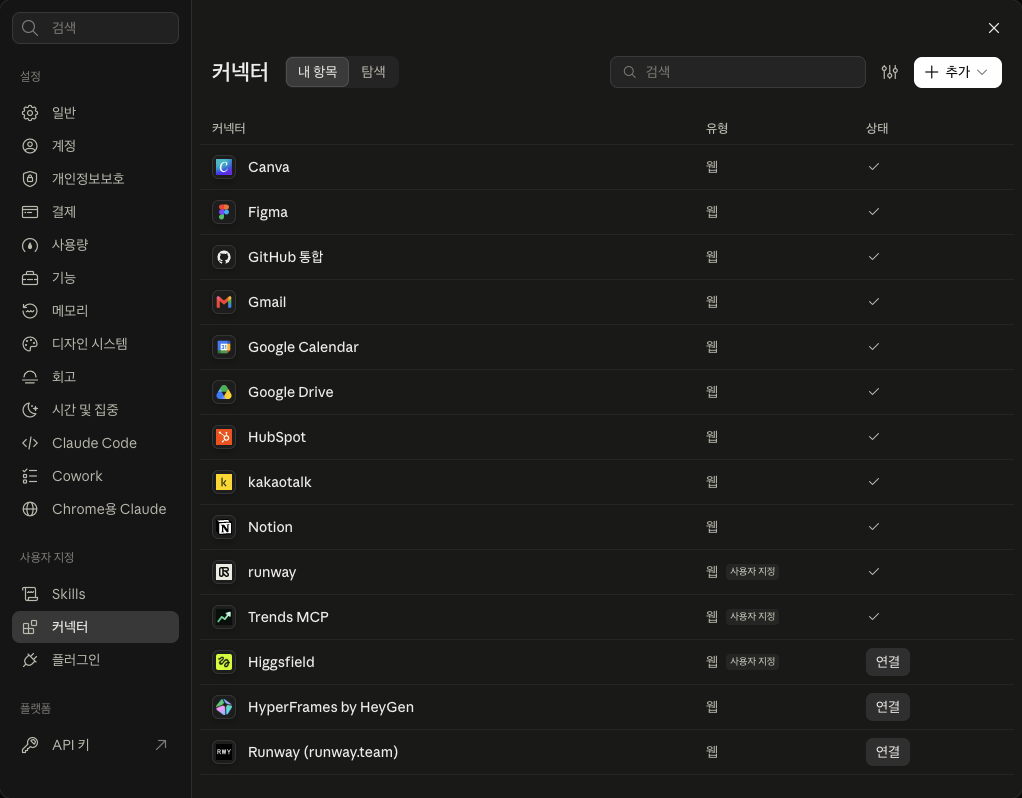 |
| 사용자 지정 > 커넥터. 지원포유 계정에 연결해 둔 커넥터 목록이에요. |
3) 스킬
사용자 지정 > Skills에 들어가면 Anthropic이 기본으로 넣어 둔 스킬이 보여요. 지원포유 계정에는 google-workspace, docs, import-memory, morning, skill-creator 다섯 개가 있고, 직접 만든 스킬은 아직 없어요. 스킬을 직접 만들 때 쓰는 것이 skill-creator예요.
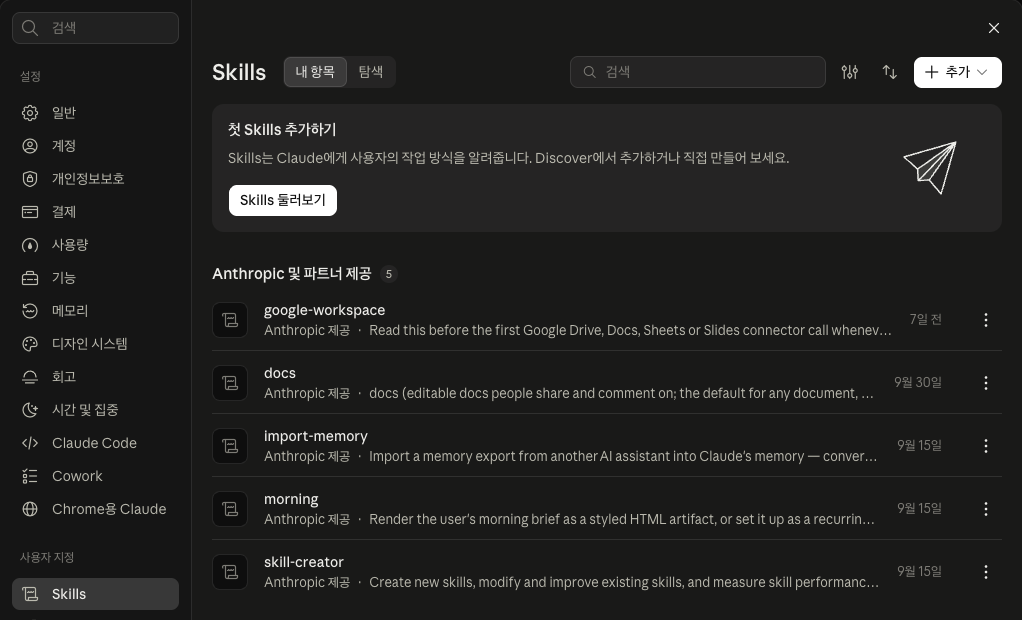 |
| 사용자 지정 > Skills. Anthropic이 기본으로 넣어 둔 스킬 다섯 개가 보여요. |
4) 확장 프로그램
데스크탑 앱의 설정 > 확장 프로그램(Extensions)에서 검증된 목록을 둘러보고 클릭 한 번으로 설치해요. 내 컴퓨터의 파일이나 메시지 앱처럼 웹 커넥터로는 닿지 않는 곳을 연결할 때 써요. 요금 페이지 기준으로 무료 플랜에서도 쓸 수 있어요.

💡 꿀팁 연결은 꼭 필요한 것부터 하나씩 해요. 메일이나 메시지 앱은 허용 범위를 읽어 본 뒤 연결하세요.
무료 플랜으로도 클로드 데스크탑 앱을 쓸 수 있나요?
쓸 수 있어요. 무료 플랜에서도 설치와 Chat 사용이 되고, 유료 플랜이 필요한 건 Claude Code와 Claude Cowork 탭이에요.
| 기능 | Free | Pro·Max·Team·Enterprise |
|---|---|---|
| Chat | 가능 | 가능 |
| 파일 만들기(.xlsx·.pptx·.docx·PDF) | 가능 | 가능 |
| 데스크탑 확장 프로그램 | 가능 | 가능 |
| Claude Code | 불가 (업그레이드 안내) | 가능 |
| Claude Cowork | 불가 | 가능 |
💡 꿀팁 Code 탭을 눌렀을 때 업그레이드 안내가 뜨면 유료 구독이 필요하다는 뜻이에요.
상황별로 어떻게 활용하면 좋을까요?
처음에는 한 가지 반복 업무에만 붙여 보는 게 좋아요. 아래 프롬프트를 복사해서 [대괄호] 부분만 바꿔 쓰세요.
직장인: 회의 메모를 엑셀 표로
프리랜서: 견적서 초안을 워드 파일로
사회초년생: 보고용 PPT 구성
Cowork는 격리된 환경에서 실행되고, 연결한 폴더만 읽고 써요. 유료 플랜이라면 작업용 폴더를 따로 만들어 연결해 보세요.
더 자세한 요금 판단은 클로드 요금제 무료로 충분할까? Pro·Max 결제 전 점검 글을 참고하세요.
설치 후 주의사항과 한계는 무엇인가요?
주의할 점은 사용량, 권한, 플랫폼별 차이 세 가지예요.
- 파일 만들기는 일반 대화보다 사용량을 더 쓰고, 파일 하나는 30MB까지예요. 웹·데스크탑·모바일·Claude Code는 같은 사용 한도를 나눠 써요.
- 메일·캘린더·메시지 연결은 접근 범위가 넓으니 필요한 것만 허용하세요.
- 맥·윈도우 앱은 새 버전이 나오면 자동으로 업데이트돼요.
- Linux는 베타이고, Computer use와 받아쓰기를 아직 지원하지 않아요. 앱이 스스로 업데이트하지 않아 apt로 갱신해야 해요.
구독과 API의 차이가 궁금하다면 클로드 API 구독 차이도 도움이 돼요.
자주 묻는 질문
Q. 클로드 데스크탑 다운로드는 어디서 하나요?
공식 다운로드 페이지인 claude.com/download에서 받아요. macOS, Windows, Windows(arm64), Microsoft Store, Linux 안내가 한 곳에 모여 있어요.
Q. 클로드 데스크탑 앱은 무료인가요?
앱 설치와 Chat은 무료 플랜을 포함한 모든 요금제에서 쓸 수 있어요. Claude Code와 Claude Cowork는 Pro·Max·Team·Enterprise 유료 플랜이 필요해요.
Q. 클로드 pc 앱의 최소 사양은 어떻게 되나요?
macOS 11(Big Sur) 이상, Windows 10 이상이에요. Linux는 Ubuntu 22.04 LTS 이상 또는 Debian 12 이상이고 베타예요.
Q. 맥은 인텔과 애플 실리콘 중 어떤 파일을 받아야 하나요?
맥은 인텔과 애플 실리콘 공용 유니버설 DMG 한 가지라서 고민할 필요가 없어요. 윈도우는 x64와 ARM64 설치 파일이 따로 있어요.
Q. Claude Code를 쓰려면 Node.js를 따로 설치해야 하나요?
설치하지 않아도 돼요. 데스크탑 앱에 Claude Code가 들어 있어서 Code 탭을 바로 쓸 수 있어요. 단, 유료 플랜이 필요해요.
Q. 클로드에서 엑셀이나 PPT 파일도 만들 수 있나요?
만들 수 있어요. .xlsx, .pptx, .docx, PDF를 Free 포함 모든 플랜에서 만들 수 있고, 파일 하나는 최대 30MB예요.
마무리
클로드 데스크탑 다운로드는 claude.com/download에서 운영체제를 고르는 것으로 시작해요. 설치 후에는 파일 만들기 토글, 커넥터, 스킬, 확장 프로그램을 차례로 확인하면 준비가 끝나요. 무료 플랜이어도 Chat은 쓸 수 있으니 먼저 설치해 보고, Code와 Cowork가 필요해질 때 유료 플랜을 검토해도 늦지 않아요.
요금제가 고민된다면 지원포유의 클로드 요금제 글을, 클라우드 AI와 내 PC에서 돌리는 AI의 차이가 궁금하다면 로컬 LLM 뜻 정리 글을 함께 보세요.
