

카드뉴스 만들기 AI로 자동화: 블로그 글을 인스타그램·스레드에 카드뉴스로 발행하기
카드뉴스 만들기는 블로그 원고를 Claude에 넣어 슬라이드 기획과 플랫폼별 캡션을 받고, 그 문구를 HTML 템플릿에 얹어 1080×1350(4:5) JPEG로 저장하면 자동화할 수 있어요. 지원포유가 직접 만든 콘텐츠 스튜디오에서는 기획 한 번에 1분이 채 안 걸렸고, 비용도 정가 기준 1센트 정도였어요.
카드뉴스 만들기는 블로그 글을 쓴 뒤에 또 한 번 손이 많이 가는 일이에요. 그래서 지원포유는 블로그 원고를 넣으면 인스타그램·스레드용 카드뉴스가 나오는 도구를 직접 만들어 써 봤어요. 이 글에서는 만드는 구조, 디자인을 고친 과정, 그리고 실제로 올리다 겪은 실수 5가지를 정리했어요. 팔로워나 도달 같은 성과 수치는 아직 없어서 쓰지 않았어요.
핵심 요약
- Claude는 슬라이드 7장 기획과 캡션(텍스트)을 맡고, 이미지는 HTML 템플릿이 1080×1350(4:5)으로 렌더링해요.
- 인스타그램 게시 API는 JPEG만 지원하므로 저장 형식을 JPEG로 바꿨어요.
- 올릴 때는 페이스북 공유 토글, 스레드 말투, 링크 답글, 첫 문장 키워드를 매번 확인해야 해요.
카드뉴스 만들기를 AI로 자동화하면 어떤 결과물이 나오나요?
 |
| 실제로 만든 카드 7장 |
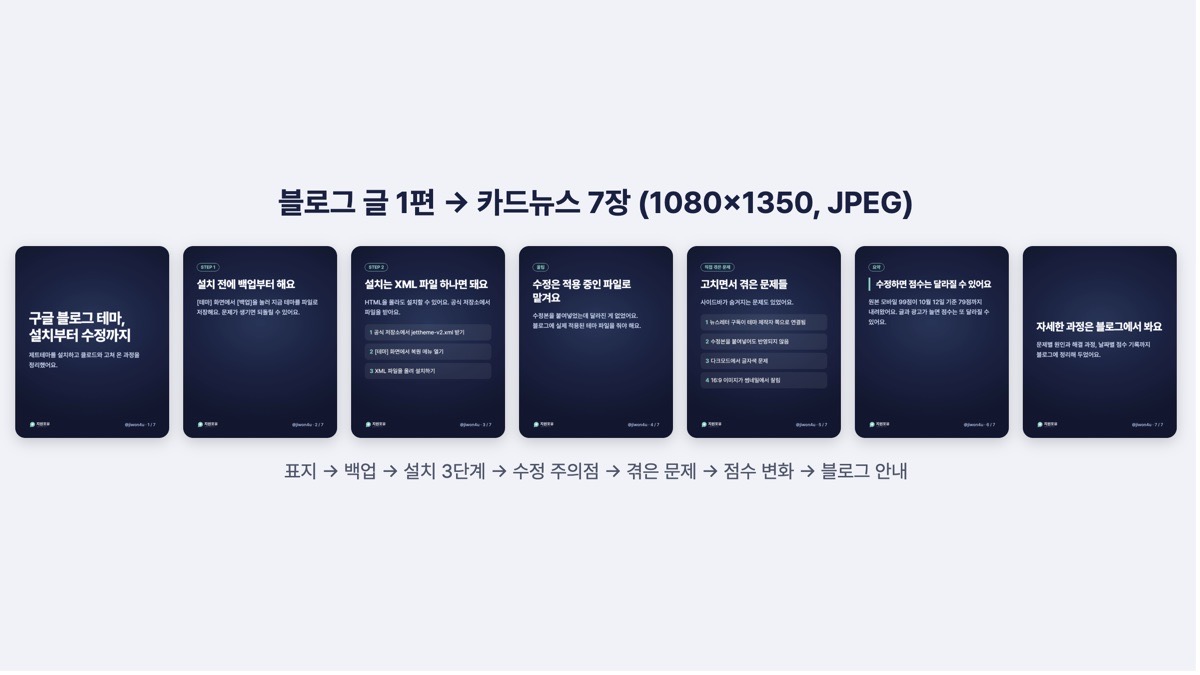
블로그 원고 하나로 7장짜리 카드뉴스 이미지와 5개 플랫폼(인스타그램·스레드·X·페이스북·밴드)용 캡션이 한 번에 나와요. 지원포유 콘텐츠 스튜디오는 Claude haiku를 1회 호출해 기획을 만들고, 이미지는 HTML 템플릿이 그려요.
Claude가 이미지를 직접 만드는 것은 아니에요. Claude는 슬라이드 문구와 캡션 같은 텍스트만 만들고, 렌더링은 별도 템플릿이 맡는 구조예요.
실제로는 구글 블로그(블로그스팟) 테마 글로 7장을 만들었어요. 순서는 표지 → 백업 → 설치 3단계 → 수정 주의점 → 겪은 문제 4가지 → 점수 변화 99→79 → 블로그 안내예요.
카드뉴스 만들기에 무엇을 준비해야 하나요?
블로그 원고, Claude, 슬라이드 템플릿, 이미지로 저장하는 렌더러 네 가지가 필요해요. 코드를 짤 수 있다면 직접 만들 수 있고, 아니면 Claude에게 템플릿 작성을 맡겨 볼 수 있어요.
지원포유 스튜디오의 구성은 아래와 같아요.
| 단계 | 담당 | 결과 |
|---|---|---|
| 기획 | Claude haiku 1회 호출 | 슬라이드 7장 문구 + 플랫폼별 캡션 |
| 디자인 | HTML 템플릿 | 1080×1350(4:5) 이미지 |
| 저장 | 렌더러 | JPEG 파일 |
| 소요 | 본인 기록 | 기획 1회 1분 이내, 정가 기준 약 1센트 |
💡 꿀팁 정가 기준 약 $0.01은 제 기록이에요. 구독으로 쓰면 추가 결제가 없었지만, 본인 환경의 과금 방식은 다를 수 있어요.
Claude에는 어떤 프롬프트를 넣나요?
원고를 주고 슬라이드 수, 플랫폼별 역할, 키워드 위치를 구체적으로 지시하는 방식이에요. 아래는 스튜디오 지시문을 풀어 쓴 예시예요.
아래 블로그 원고를 인스타그램 카드뉴스 7장으로 기획해 줘. 표지·첫 줄·첫 문장에는 메인 키워드를 넣고, 이모지는 쓰지 마. 캡션은 인스타그램(저장용 요약: 첫 줄 → 핵심 3줄 → 프로필 링크 안내 → 해시태그), 스레드(반말, 질문으로 끝내기, 링크는 본문 말고 본인 답글용 문구로 따로)로 나눠 줘.
처음에는 말투 지시가 한 줄뿐이라 플랫폼별 구분이 거의 없었어요. 역할을 나눠 적자 캡션이 확실히 달라졌어요.
실제로 「구글 블로그 테마 설치부터 클로드 최적화까지: 제트테마 직접 고친 과정」 글을 넣었더니 이렇게 7장이 나왔어요.
- 표지: 구글 블로그 테마, 설치부터 수정까지
- STEP 1: 설치 전에 백업부터 해요
- STEP 2: 설치는 XML 파일 하나면 돼요
- 꿀팁: 수정은 적용 중인 파일로 맡겨요
- 직접 겪은 문제: 고치면서 겪은 문제들
- 요약: 수정하면 점수는 달라질 수 있어요
- 마무리: 자세한 과정은 블로그에서 봐요
인스타 카드뉴스 템플릿은 어떻게 고쳤나요?
 |
| 수정한 템플릿으로 만든 표지 |
블로그 브랜드에 맞춰 색, 글꼴, 하단 표시를 바꾸고 저장 형식을 JPEG로 바꿨어요. 처음 템플릿은 보라색 기본 디자인에 큰 이모지가 들어가 블로그와 어울리지 않았어요.
- 디자인: 블로그와 같은 남색 배경 + 민트 포인트, Pretendard 글꼴, 이모지 제거
- 표시: 하단 로고와 '@jiwon4u · 3/7' 같은 페이지 표시
- 사이즈: 1080×1350(4:5)
- 형식: 처음에는 PNG였는데 JPEG로 변경
JPEG로 바꾼 이유는 인스타그램 공식 개발자 문서에서 게시 API가 JPEG만 지원하고 MPO·JPS 같은 확장 JPEG는 지원하지 않는다고 하기 때문이에요.
💡 꿀팁 카드뉴스 사이즈는 세로 4:5로 만들어 두면 올릴 때 비율 선택도 쉬워요.
플랫폼별 캡션은 어떻게 다르게 써야 하나요?
 |
| 스레드에 올린 본문(1/2)과 링크를 단 본인 답글(2/2) |
인스타그램은 저장해 두는 요약형, 스레드는 대화형 반말로 역할을 나누면 돼요. 같은 문장을 복사해 올리면 스레드에서 어색했어요.
- 인스타그램: 첫 줄 → 핵심 3줄 → 프로필 링크 안내 → 해시태그
- 스레드: 반말, 질문으로 대화 유도, 블로그 링크는 본문이 아니라 본인 답글에
스레드에 최종으로 올린 본문과 본인 답글은 이랬어요.
구글 블로그(블로그스팟) 테마 고치다가 제일 헷갈렸던 거.
클로드가 준 수정본 붙여넣었는데 화면이 하나도 안 바뀌더라.
알고 보니 블로그에 실제로 적용된 테마 파일이 아니었음. 적용 중인 파일 다시 받아서 고치니까 그제야 바뀜. (나는 제트테마 씀)
다들 블로거 테마 손대기 전에 백업은 해?
본인 답글에는 "설치부터 고친 과정 전부는 내 구글 블로그 '지원포유'에 정리해 둠"과 글 주소를 달았어요. 어디로 가는 링크인지 문장에 밝혀 두었어요.
올리기 전에 확인할 정책은 무엇인가요?
해시태그 개수, 주제 태그, 참여 유도 문구, 계정 상태 네 가지를 확인했어요. 공식 안내를 직접 열어 보고 정리했어요.
- 인스타그램 해시태그는 최대 5개: 인스타그램 공식 크리에이터 계정(@creators)이 2025년 12월 18일부터 게시물당 해시태그를 5개까지만 허용한다고 공지했어요. 저는 4~5개만 썼어요.
- 스레드 주제 태그는 1개: 스레드는 게시물마다 주제 태그 하나만 붙일 수 있어요.
- 참여 유도 문구는 빼기: Meta 투명성 센터는 좋아요·공유·댓글을 명시적으로 요청하는 게시물을 '참여 유도성 콘텐츠(engagement bait)'로 분류해요. 그래서 '저장해 주세요', '댓글 남겨 주세요' 같은 문장은 넣지 않았어요.
- 너무 잦은 게시와 반복 금지: Meta 스팸 규정은 매우 빈번한 게시와 반복 콘텐츠를 제한해요. 그래서 플랫폼마다 1개씩, 문구도 서로 다르게 올렸어요.
- 계정 상태 먼저 보기: 인스타그램 설정 > 계정 상태에서 삭제된 콘텐츠·도달 범위 제한·사용할 수 없는 기능이 모두 정상인지 확인했어요.
인스타 카드뉴스는 PC에서도 올릴 수 있나요?
 |
| PC 웹으로 올린 인스타그램 게시물 |
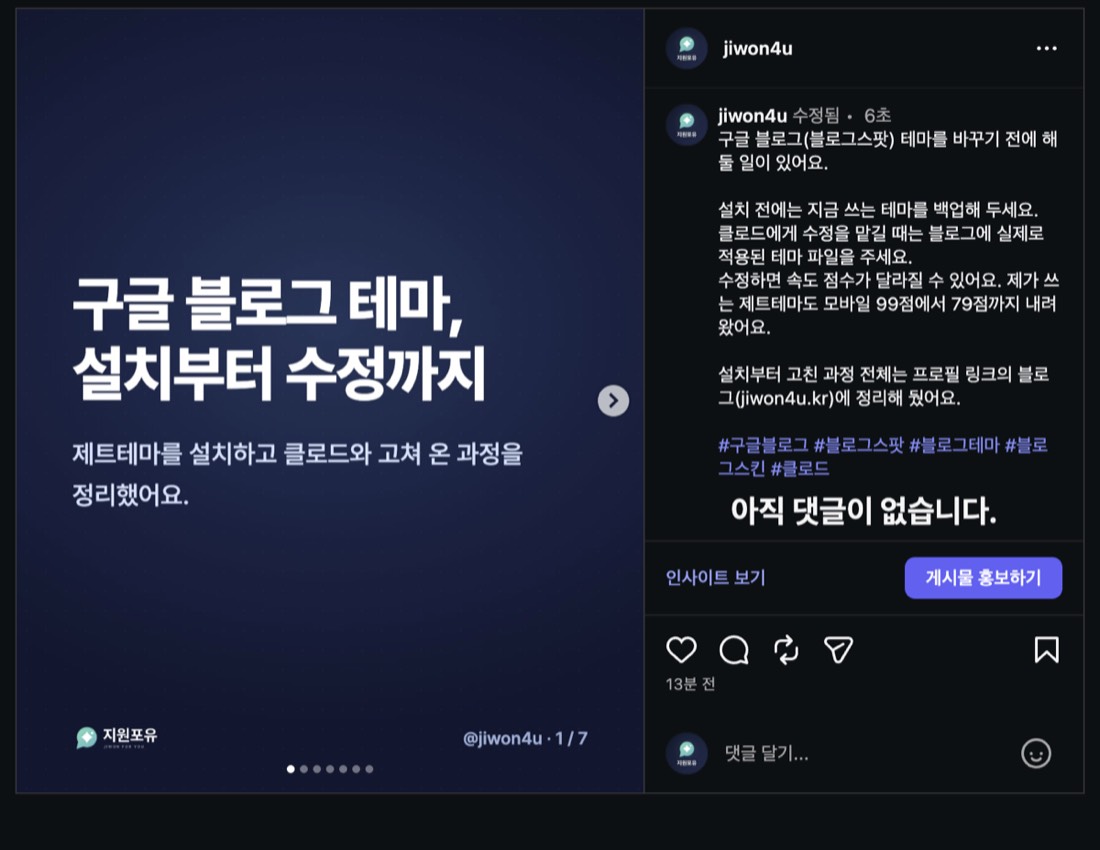
네, PC 웹에서도 올릴 수 있어요. 인스타그램 공식 도움말에 컴퓨터에서 만들기 → 게시물 → 컴퓨터에서 선택으로 사진과 동영상을 최대 20개까지 한 게시물(캐러셀)로 올리는 방법이 안내돼 있어요. 스레드도 공식 계정이 캐러셀에 사진을 최대 20장까지 올릴 수 있다고 안내했어요.
- 새 게시물에서 이미지 7장을 한 번에 선택해요.
- 비율은 세로 4:5를 골라요. 공식 도움말상 고른 비율이 모든 사진에 똑같이 적용돼서, 4:5로 만든 카드가 잘리지 않아요.
- 캡션과 해시태그를 입력해요.
- 게시 직전에 공유 설정(페이스북 공유 등)을 확인해요.
카드뉴스를 올리다 어떤 실수를 했나요?
실수는 다섯 가지였고, 모두 게시 직전 점검 목록으로 바꿨어요.
- 페이스북 공유가 기본으로 켜짐: 제 계정 웹 게시 화면에서 '페이스북에 공유(개인 계정)'가 켜져 있었어요. 끄고 캡션을 쓰는 사이 다시 켜져서 한 번 더 껐어요.
- 스레드에 '~해요'체: 분위기와 안 맞아 반말로 고쳤어요.
- 링크 답글 누락: 본인 답글로 달기로 하고 빠뜨렸다가 나중에 달았어요.
- 검색량 없는 테마 이름: 첫 문장을 '구글 블로그(블로그스팟) 테마'로 고쳤어요.
- 수정 중 답글 덮어쓰기: 스레드는 올린 뒤 15분 정도만 고칠 수 있는데, 본문 대신 답글을 고쳐 같은 글이 두 개처럼 보였어요. 수정 시간이 거의 끝나 갈 무렵 본문을 고쳐 겨우 바로잡았어요.
스레드 게시물 메뉴에 남은 수정 시간이 표시되니 그 안에 끝내야 해요. 첫 문장은 이렇게 고쳤어요.
- 전: 제트테마 고치다가 제일 헷갈렸던 거.
- 후: 구글 블로그(블로그스팟) 테마 고치다가 제일 헷갈렸던 거.
💡 꿀팁 스레드 수정은 시간이 짧으니 올리기 전에 본문·답글 칸을 구분해서 확인하세요.
실수를 반영해 스튜디오는 어떻게 바꿨나요?
세 가지를 자동화에 반영했어요. 스레드 문구만 반말로 나오게 하고, 본인 답글(링크) 칸을 따로 추가했고, 원고의 메인 키워드를 표지·첫 줄·첫 문장에 넣도록 지시했어요.
이렇게 하면 사람이 기억에 의존하던 부분이 줄어요. 다만 페이스북 공유 토글 같은 게시 화면 설정은 여전히 눈으로 확인해야 해요.
블로그 글 자체의 검수 흐름이 궁금하면 클로드 블로그 자동화 글쓰기: 사람 검수 없이는 공개 못 하게 만든 이유도 참고해 보세요.
카드뉴스 만들기 AI는 상황별로 어떻게 응용하나요?
글을 이미 쓰는 사람이라면 원고 → 기획 → 템플릿 순서를 그대로 쓰면 돼요. 상황별로 이렇게 바꿔 볼 수 있어요.
- 블로그를 운영하는 직장인·사회초년생: 퇴근 후 글 한 편을 카드뉴스로 재가공해 시간 절감
- 프리랜서: 브랜드 색과 글꼴만 바꿔 자기 포트폴리오 템플릿으로 활용
- 코딩이 어려운 경우: Claude에게 템플릿 작성을 부탁하는 방법. 만드는 과정은 블로그 자동화 프로그램 만들기 글에 적었어요.
자주 묻는 질문
Q. 카드뉴스 만들기 AI는 무료로 할 수 있나요?
Claude의 무료 요금제 한도와 제공 기능은 요금 페이지에서 확인해야 해요. 지원포유는 구독 환경에서 추가 결제 없이 썼고, 정가 기준으로는 기획 1회가 약 $0.01이었어요. 요금은 바뀔 수 있으니 claude.com/pricing을 확인하세요.
Q. 카드뉴스 사이즈는 어떻게 정하나요?
지원포유는 1080×1350(세로 4:5)으로 만들었어요. 게시할 때도 세로 4:5를 고르니 카드가 잘리지 않았어요. 인스타그램 API 문서에는 캐러셀이 첫 이미지 비율을 따른다고 나와 있어요.
Q. 인스타그램 카드뉴스 이미지는 PNG로 올려도 되나요?
API로 올린다면 JPEG를 쓰는 게 안전해요. Meta 개발자 문서는 게시 API가 JPEG만 지원한다고 안내해요. 그래서 처음 PNG였던 저장 형식을 JPEG로 바꿨어요.
Q. 카드뉴스는 몇 장으로 만들면 되나요?
지원포유는 7장으로 만들었어요. 인스타그램 앱·웹에서 직접 올리면 한 게시물에 최대 20장까지 올릴 수 있고(공식 도움말), 게시 API로 올리는 캐러셀은 최대 10개예요(Meta 개발자 문서).
Q. 스레드와 인스타그램 캡션은 같게 써도 되나요?
역할을 나누는 편이 좋았어요. 인스타그램은 저장하는 요약형으로, 스레드는 반말 대화형으로 쓰고 링크는 본인 답글에 달았어요.
마무리
카드뉴스 만들기를 자동화하면 기획과 캡션은 Claude가, 디자인은 템플릿이 맡아 시간이 크게 줄어요. 대신 게시 직전 점검은 사람이 해야 해요. 페이스북 공유, 스레드 말투, 링크 답글, 첫 문장 키워드 네 가지만 확인해도 제가 겪은 실수는 대부분 막을 수 있어요.
Claude 요금이 궁금하다면 클로드 요금제 무료로 충분할까?도 이어서 읽어 보세요.
