

클로드 아티팩트 뜻부터 사용법, 무료 플랜에서 되는 범위까지 정리
※ 이 포스팅은 쿠팡 파트너스 활동의 일환으로, 이에 따른 일정액의 수수료를 제공받습니다.

클로드 아티팩트는 Claude가 채팅 답변과 별개로 대화 옆 패널에 만들어 주는 독립 결과물이에요. 문서, 슬라이드, 디자인, 작은 대화형 도구 등을 요청문 하나로 만들 수 있고, Free 플랜에서도 생성할 수 있어요. 다만 Dashboards와 Motion은 베타로 일부 유료 플랜에서만 제공돼요.
클로드 아티팩트가 뭔지 몰라서 채팅창 옆에 갑자기 열리는 창을 그냥 지나친 적이 있을 거예요. 클로드 아티팩트는 업무 결과물을 채팅과 따로, 바로 쓸 수 있는 형태로 받게 해 주는 기능이에요. 이 글에서는 채팅 답변과 별도 창 결과물이 어떻게 다른지 보고, 요청문 하나로 결과물을 만드는 흐름과 무료 플랜 범위, 공유·삭제 때 조심할 점까지 한 번에 정리해요.
핵심 요약
- 클로드 아티팩트는 채팅 옆 패널에 열리는 독립 결과물이고, 편집·재방문·공유가 가능해요.
- Free·Pro·Max·Team·Enterprise 모두 만들 수 있지만 Dashboards(베타)와 Motion(베타)은 플랜 제한이 있어요.
- 공유 기본값은 비공개이고, 게시 취소는 되돌릴 수 없으니 삭제 전에 내보내기부터 해 두세요.
클로드 아티팩트 뜻은? 채팅 답변과 무엇이 다른가요
클로드 아티팩트는 Claude가 만들어 주는 독립 결과물이에요. 문서, 디자인, 슬라이드, 대시보드, 작은 대화형 도구 같은 것이 대화 옆 패널에 열리고, 편집하거나 다시 열어 보거나 공유할 수 있어요.
공식 도움말에 따르면 보통 15줄이 넘고, 독립적이며, 다시 쓸 가치가 있는 콘텐츠일 때 자동으로 아티팩트가 만들어져요. 짧은 설명이나 잡담은 그냥 채팅 답변으로 남아요.
아래는 "HTML과 CSS 애니메이션으로 6초짜리 모션그래픽을 만들어 줘"라고 요청한 뒤, 답변 속 아티팩트의 [열기]를 눌러 대화 옆 창에서 결과를 확인하는 모습이에요.
모션그래픽을 요청하고 [열기]를 눌러 대화 옆 창에서 아티팩트를 확인하는 모습
사회초년생이 보고서 초안을, 프리랜서가 제안서 틀을, 직장인이 회의 정리표를 받는 상황이라면 채팅 안에 길게 붙은 글보다 옆 창에 따로 열리는 결과물이 훨씬 다루기 편해요.
| 구분 | 채팅 답변 | 아티팩트 |
|---|---|---|
| 위치 | 대화창 안 | 대화 옆 별도 패널 |
| 성격 | 설명·질문 답변 | 문서·슬라이드·도구 같은 결과물 |
| 수정 | 다시 요청해서 새 답변 | 같은 결과물을 이어서 수정 |
| 재방문·공유 | 대화를 스크롤해서 찾기 | 다시 열기, 공유 설정 가능 |
💡 꿀팁 긴 결과물이 필요하면 요청문에 '문서로 만들어 줘', '슬라이드로 만들어 줘'처럼 형태를 같이 적으면 아티팩트로 열릴 가능성이 높아져요.
시작 전에 필요한 것과 무료 플랜에서 되는 범위는?
아티팩트 만들기는 Free 플랜에서도 돼요. Free·Pro·Max·Team·Enterprise 모두 만들 수 있고, 문서·슬라이드·디자인 템플릿도 모든 플랜에서 쓸 수 있어요.
먼저 설정에서 기능 하나가 켜져 있는지 확인하세요. 공식 도움말에 아티팩트를 쓰려면 이 기능이 켜져 있어야 한다고 나와 있어요.
- 클로드 왼쪽 아래 이름을 누르고 설정을 열어요.
- 왼쪽 메뉴에서 기능을 눌러요.
- 코드 실행 및 파일 생성 항목의 클라우드 코드 실행 및 파일 생성(Cloud code execution and file creation)이 켜져 있는지 확인해요.
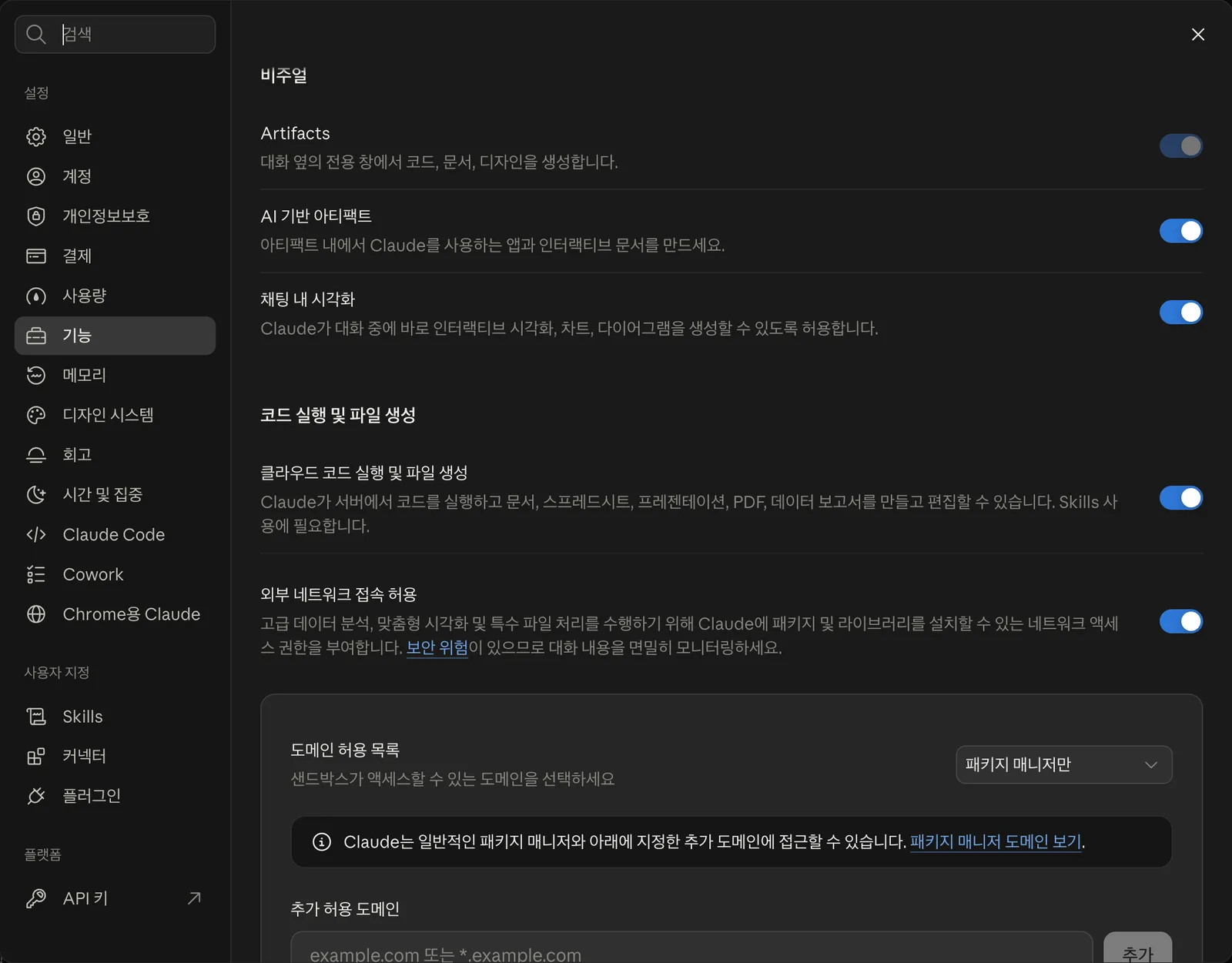 |
| 설정 > 기능 화면 |
같은 화면의 비주얼 항목에는 Artifacts, AI 기반 아티팩트(아티팩트 안에서 클로드를 쓰는 앱), 채팅 내 시각화 설정도 있어요.
유료 요금은 클로드 한국어 요금 페이지 기준(부가세 10% 포함)으로 Pro가 월별 결제 시 월 $22, 연간 결제 시 월 $18(선불 $220)이고, Max는 월 $110부터예요(2026년 10월 기준). 요금은 바뀔 수 있으니 결제 전에 공식 페이지에서 확인하세요.
| 기능 | 쓸 수 있는 플랜 |
|---|---|
| 채팅에서 아티팩트 만들기 | Free·Pro·Max·Team·Enterprise |
| 문서·슬라이드·디자인 템플릿 | 모든 플랜 |
| 대시보드 템플릿(베타) | Pro·Max·Team·Enterprise |
| Motion 템플릿(베타) | Team·Enterprise |
| 아티팩트에 앱 연결(커넥터) | Pro·Max·Team·Enterprise |
| 아티팩트에 데이터 저장 | Pro·Max·Team·Enterprise |
💡 꿀팁 무료로 써 보다가 Dashboards나 앱 연결이 필요해질 때 유료 전환을 고민해도 늦지 않아요.
클로드 아티팩트 사용법: 요청문 하나로 만드는 순서
클로드 아티팩트는 두 가지 방법으로 시작해요. 채팅에서 원하는 결과물을 요청하거나, 왼쪽 메뉴 Artifacts 탭의 템플릿(문서, 슬라이드, 디자인, 대시보드)을 골라 시작하면 돼요.
방법 1. Artifacts 탭에서 템플릿으로 시작하기
왼쪽 메뉴에서 Artifacts를 누르면 '새로운 무언가 만들기' 아래에 템플릿이 보여요. 만들고 싶은 형태를 고르면 돼요.
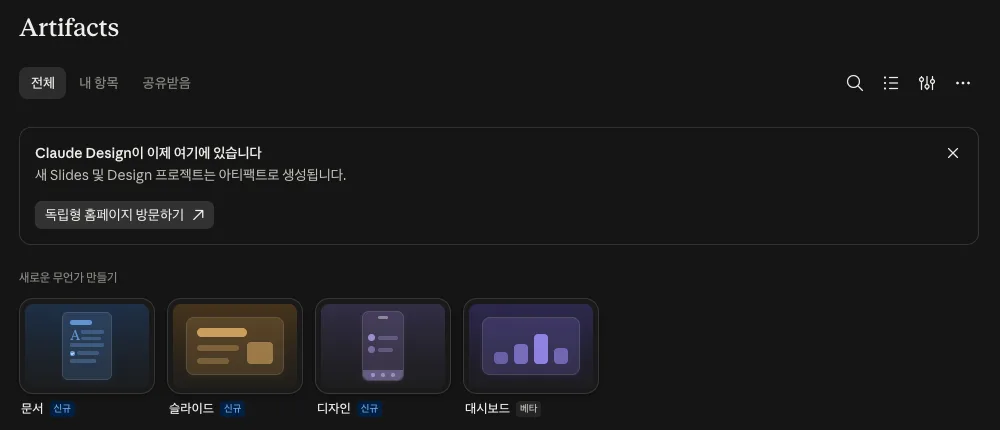 |
| Artifacts 탭의 템플릿 |
방법 2. 채팅에서 요청하기
- 새로 생성을 눌러 새 채팅을 열어요.
- 결과물 형태(문서, 슬라이드 등)와 상황을 담아 요청해요.
- 대화 옆 창에 아티팩트가 열리면 내용을 확인해요.
- 고치고 싶은 부분을 채팅으로 말하면 같은 결과물이 이어서 수정돼요.
- 완성되면 내보내거나 공유해요.
아래는 사회초년생이 팀장에게 낼 주간 보고서를 만드는 요청문 예시예요.
주간 보고서 요청문을 보내면 대화 옆 창에 문서 아티팩트가 열리는 모습
제가 이 요청문을 보냈을 때는 10초쯤 지나 대화 옆 창에 문서가 열렸고, 항목 틀이 먼저 잡힌 뒤 내용이 채워졌어요.
💡 꿀팁 수정할 때는 '두 번째 항목만 표로 바꿔 줘'처럼 부분 지시를 하면 처음부터 다시 만들지 않아도 돼요.
클로드 아티팩트 공유와 게시는 어떻게 하나요?
공유는 아티팩트 옆 창 위쪽의 공유 버튼에서 시작해요. 누르면 공유와 내보내기 탭이 있는 창이 열려요.
- 이메일로 사용자 초대: 함께 볼 사람을 이메일로 초대해요.
- 액세스 권한이 있는 사용자: 지금 볼 수 있는 사람과 권한(소유자 등)이 보여요.
- 일반 액세스: 기본값은 나만이에요. 바꾸지 않으면 다른 사람에게 노출되지 않아요.
- 비공개 링크 복사: '나만' 상태에서는 "회원님만 이 링크를 열 수 있습니다"라고 나와요.
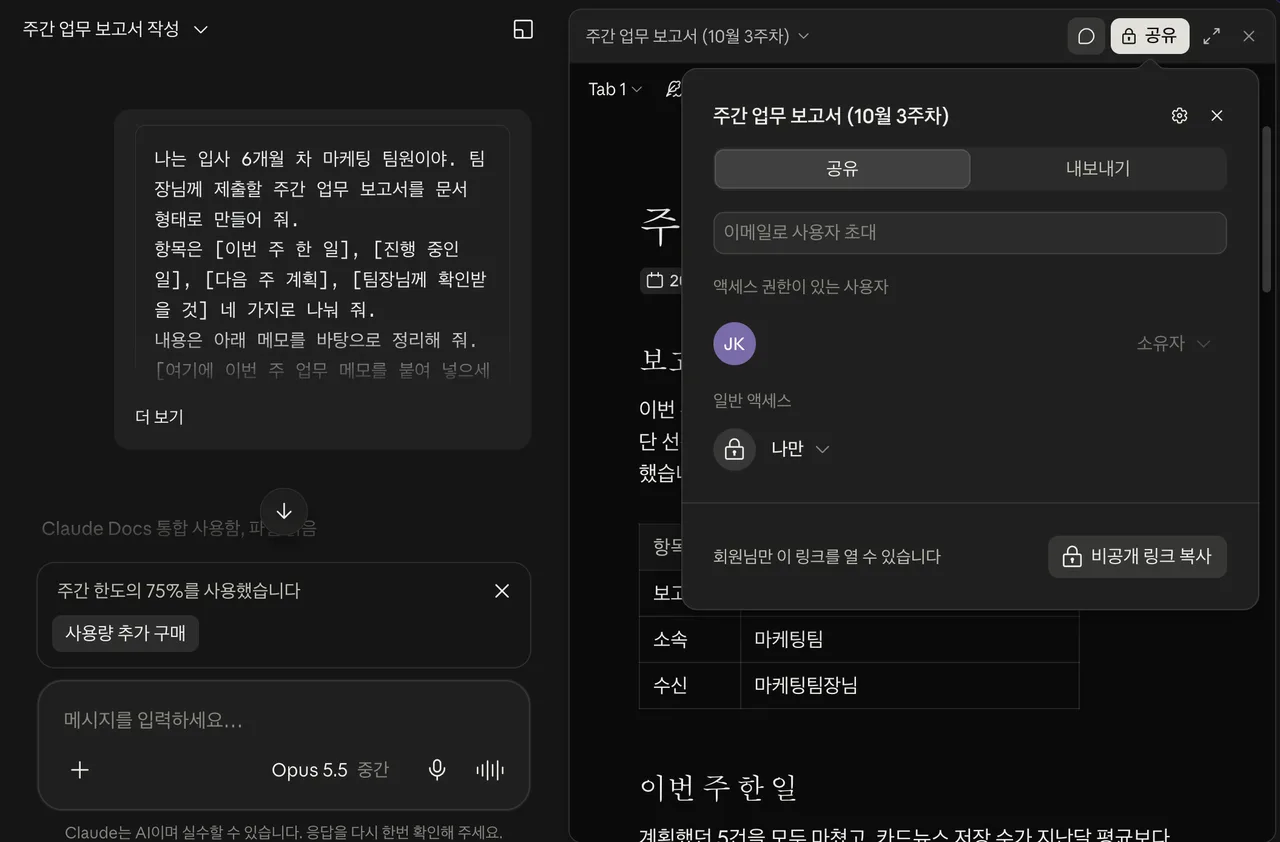 |
| 아티팩트 옆 창의 [공유]를 누르면 열리는 창(이름·이메일은 가렸어요) |
공식 도움말에 따르면 Pro·Max·Team·Enterprise에서 '링크가 있는 누구나' 방식의 공유가 가능하고(Team·Enterprise는 소유자가 외부 공유를 켜거나 해당 아티팩트를 개별 허용해야 해요), Team·Enterprise는 조직 내 전체나 특정인에게 공유할 수 있어요. 그룹 공유는 Enterprise만 가능해요. 상대가 어떻게 보게 되는지는 보내기 전에 다른 계정이나 시크릿 창으로 한 번 열어 확인해 보세요. 참고로 클로드 기능이 들어간 아티팩트(AI 기반 아티팩트)는 쓰는 사람이 자기 클로드 계정으로 로그인해서 쓴다고 공식 도움말에 나와 있어요.
이메일 초대(베타)는 Pro·Max·Team·Enterprise에서 쓸 수 있어요. 조직 외부 최대 50명까지(대기와 수락 합산), 대기 초대는 30일 뒤 만료되고 수락 후에는 만료되지 않아요. 초대 메일은 영어로 가요. Team은 조직 외부 이메일 초대가 기본 ON, Enterprise는 기본 OFF예요.
모바일(iOS/Android)에서는 공유 설정을 바꿀 수 없어요. 웹이나 Claude Desktop에서 바꿔야 해요.
💡 꿀팁 외부 거래처에 보낼 때는 이메일 초대가 가능한 플랜인지 먼저 확인하세요.
클로드 아티팩트 저장과 내보내기는 어떻게 해요?
만든 아티팩트는 왼쪽 메뉴 Artifacts 탭에 모여 있어서 어느 대화에서든 다시 찾을 수 있어요. 템플릿으로 만든 결과물은 '내보내기'로 저장해요. 문서는 Word·PDF·마크다운·구글 문서로, 슬라이드는 PowerPoint·PDF·구글 슬라이드로, 디자인은 PDF·PowerPoint·HTML 등으로, Motion은 MP4로 내보낼 수 있어요. 인쇄가 필요하면 PDF로 내보낸 뒤 인쇄하는 방법이 무난해요.
Pro 이상 플랜에서는 아티팩트 안에 데이터를 저장할 수 있어요. 아티팩트당 20MB, 텍스트만 가능해요. 이미지·파일·바이너리는 저장할 수 없어요.
클로드 기능이 들어간 아티팩트를 공유해도 API 키는 필요 없고 만든 사람에게 비용이 들지 않아요. 사용량은 쓰는 사람 각자의 플랜 한도에서 빠져요.
채팅에서 만든 아티팩트는 옆 창 위쪽 복사 옆의 화살표를 누르면 HTML 형식으로 다운로드와 아티팩트 게시 메뉴가 나와요. 문서처럼 템플릿으로 만든 결과물은 공유 창의 내보내기 탭에서 저장해요.
💡 꿀팁 중요한 결과물은 공유 전에 PDF나 Word로 한 번 내보내 백업해 두세요.
많이 헷갈리는 부분: 삭제와 게시 취소, 레거시 아티팩트
게시된 레거시 채팅 아티팩트를 게시 취소(unpublish)하면 접근 권한이 회수되고, 다시 게시할 수 없어요. 새로 만들어야 하고, 사용한 개인·공유 저장 데이터도 영구 삭제돼요.
레거시 아티팩트는 2026년 9월 16일 이전에 채팅에서 만든 것을 말해요. 계속 동작하고 게시·공유할 수 있지만 새로 만들 수는 없어요. Cowork의 라이브 아티팩트 기준일(2026년 8월 19일 이전 생성분)은 별개라서 헷갈리기 쉬워요. 라이브 아티팩트는 제자리 편집이 안 되고 재게시로 편집해요.
레거시 게시는 Free·Pro·Max에서 하고, Team·Enterprise는 'Share & copy link'로 공유해요. Claude Docs로 만든 문서나 외부 사이트에 연결된 아티팩트는 이메일 초대가 안 돼요. 내 화면에서 빼고 싶은 것만이라면 게시 취소보다 공유 범위를 비공개로 바꾸는 쪽이 부담이 적어요.
💡 꿀팁 삭제나 게시 취소를 누르기 전에 내보내기부터 하세요.
클로드 아티팩트 활용방법: 상황별 예시
활용 방법은 만들고 싶은 결과물 형태를 먼저 정하는 거예요. 아래 세 가지는 업무에서 자주 만나는 상황이에요.
사회초년생: 회의록 정리표
프리랜서: 제안서 슬라이드
직장인: 간단한 계산 도구
슬라이드는 클로드 PPT 만들기 글에서, 표 정리는 클로드 엑셀 사용법 글에서 더 자세히 다뤘어요. 노션 같은 앱과 연결하고 싶다면 클로드 MCP 연결 방법도 참고하세요. 다만 작업별 승인이 필요한 커넥터 도구는 아티팩트에서 쓸 수 없어요.
💡 꿀팁 처음부터 완성본을 바라기보다 초안을 받고 두세 번 나눠 고치면 원하는 모양에 더 빨리 가까워져요.
아티팩트로 받은 HTML 결과물을 직접 손보고 싶다면 Do it! HTML + CSS 웹 표준의 정석 개정 3판 같은 입문서로 기본 구조를 익혀 두면 수정 요청을 구체적으로 하기 쉬워요.
👉 Do it! HTML + CSS 웹 표준의 정석 개정 3판 (쿠팡 파트너스 링크)
주의사항과 한계
아티팩트가 만든 내용은 사실 확인이 필요해요. 수치, 날짜, 고객사 이름이 틀리지 않았는지 사람이 한 번 봐야 해요.
- 공유 전에 개인정보나 사내 기밀이 들어 있지 않은지 확인해요.
- 모바일에서는 공유 설정을 바꿀 수 없어요.
- 저장 데이터(Pro 이상)는 아티팩트당 20MB, 텍스트만 가능해요.
- Dashboards와 Motion은 베타라 플랜 제한이 있어요.
- 게시 취소는 되돌릴 수 없어요.
이미지 같은 그림이 필요하다면 클로드 이미지 생성에서 코드로 만들 수 있는 범위를 먼저 보세요.
자주 묻는 질문
Q. 클로드 아티팩트 뜻이 뭔가요?
클로드 아티팩트는 Claude가 대화 옆 패널에 만들어 주는 독립 결과물이에요. 문서, 슬라이드, 디자인, 대시보드, 작은 대화형 도구 등이 해당하고 편집과 재방문, 공유가 가능해요.
Q. 클로드 아티팩트는 무료로 쓸 수 있나요?
네, Free 플랜에서도 아티팩트를 만들 수 있고 Docs·Slides·Design 템플릿도 전 플랜에서 제공돼요. Dashboards(베타)는 Pro·Max·Team·Enterprise, Motion(베타)은 Team·Enterprise에서만 쓸 수 있어요.
Q. 클로드 아티팩트 공유는 어떻게 하나요?
웹이나 Claude Desktop에서 공유 설정을 바꿔요. 기본은 비공개이고, Pro·Max·Team·Enterprise에서 링크 공유가 가능해요(Team·Enterprise는 소유자가 외부 공유를 허용해야 해요). 이메일 초대(베타)는 Pro·Max·Team·Enterprise에서 쓸 수 있어요.
Q. 클로드 아티팩트 저장 용량 한도가 있나요?
Pro 이상 플랜에서 아티팩트 안에 데이터를 저장할 수 있고, 아티팩트당 20MB까지 텍스트만 가능해요. 이미지, 파일, 바이너리는 저장되지 않아요.
Q. 클로드 아티팩트 삭제나 게시 취소하면 복구되나요?
게시된 레거시 채팅 아티팩트의 게시를 취소하면 다시 게시할 수 없고, 사용한 저장 데이터도 영구 삭제돼요. 필요하면 먼저 Word나 PDF 등으로 내보내 두세요.
Q. 공유 설정을 모바일에서 바꿀 수 있나요?
아니요, iOS와 Android 앱에서는 공유 설정을 바꿀 수 없어요. 웹이나 Claude Desktop에서 변경해야 해요.
마무리
클로드 아티팩트는 채팅 답변과 달리 옆 창에 따로 열리는 결과물이라, 요청문 하나로 문서나 슬라이드를 만들고 이어서 고치기 좋아요. Free 플랜에서도 쓸 수 있으니 부담 없이 시작하고, 공유 범위와 게시 취소만 조심하면 돼요.
이어서 보면 좋은 글로 클로드 스킬 사용법과 추천 글을 확인해 보세요.
