

playwright 뜻, 클로드가 브라우저를 대신 조작하는 원리 쉽게 정리
※ 이 포스팅은 쿠팡 파트너스 활동의 일환으로, 이에 따른 일정액의 수수료를 제공받습니다.

Playwright는 사람이 하던 브라우저 작업, 즉 페이지 열기·클릭·입력·화면 캡처를 코드로 대신 해 주는 오픈소스 웹 자동화 도구예요. 클로드에 Playwright MCP 서버를 연결하면 클로드가 화면 구조(접근성 스냅샷)를 읽고 브라우저를 직접 조작할 수 있어요. 사전에서는 '극작가'라는 뜻도 있지만, AI 맥락에서는 이 도구를 가리켜요.
playwright 뜻이 궁금해서 검색하면 '극작가'라는 사전 뜻과 개발 도구 설명이 같이 나와서 헷갈리기 쉬워요. AI를 업무에 쓰는 분이라면 대부분 후자, 즉 브라우저를 대신 조작하는 도구를 찾고 있을 거예요. 지원포유가 클로드를 쓰며 만난 이 용어를 비개발자 눈높이로 정리해 볼게요. 한 줄 뜻부터 클로드와 연결되는 원리, 비슷한 도구와의 차이까지 차례로 다뤄요.
핵심 요약
- Playwright는 브라우저를 열고 클릭·입력·캡처를 대신 하는 오픈소스 웹 자동화 도구예요.
- Playwright MCP 서버를 연결하면 클로드가 화면 구조를 읽어 별도 브라우저를 조작해요.
- 로그인 정보 저장, 사이트 이용약관, 로그인·CAPTCHA에서 멈추는 경우를 미리 알아 두세요.
playwright 뜻을 한 줄로 정리하면?
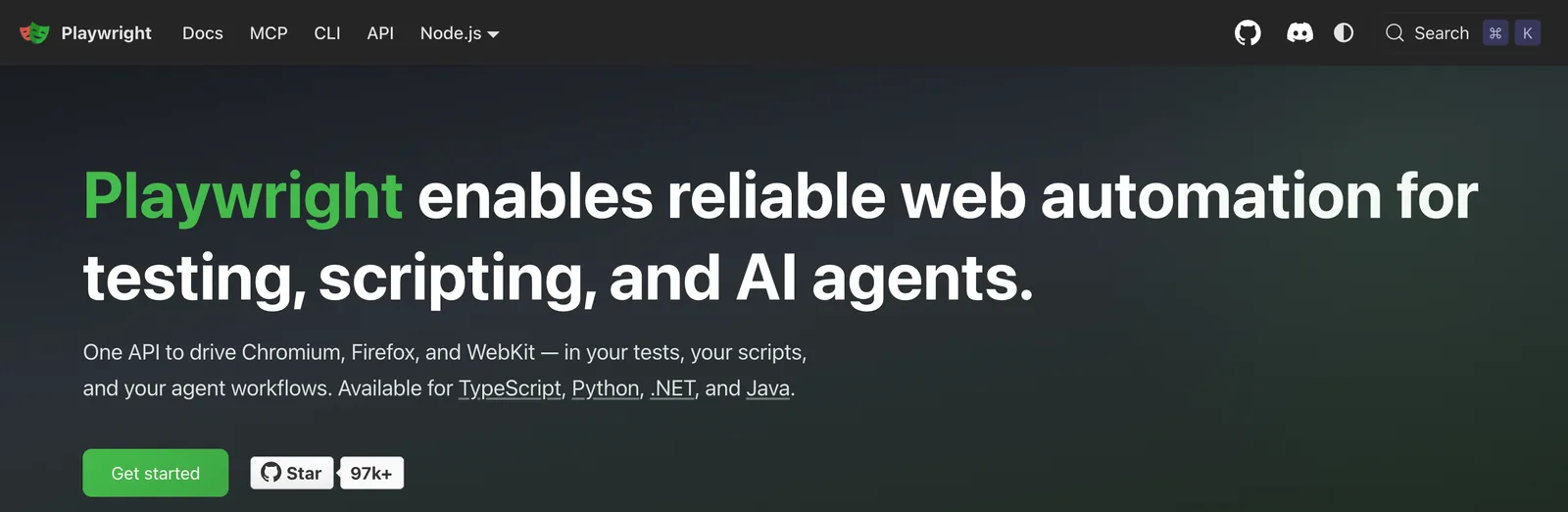 |
| Playwright 공식 사이트 첫 화면: 테스트, 스크립트, AI 에이전트를 위한 웹 자동화 (2026년 10월 21일 캡처) |
Playwright는 웹 브라우저를 사람 대신 조작하게 해 주는 오픈소스 자동화 도구예요. 공식 사이트는 테스트, 스크립팅, AI 에이전트를 위한 안정적인 웹 자동화 도구라고 소개해요. 소스는 마이크로소프트(github.com/microsoft) 조직 아래에 공개돼 있어요.
쉽게 말해 '브라우저를 리모컨으로 움직이는 방법'이에요. 사람이 마우스로 하던 클릭과 키보드 입력을 코드로 적어 두면 그대로 실행해 줘요.
사전에서 playwright는 희곡을 쓰는 사람, 극작가를 뜻해요. 이 글에서 다루는 건 AI·개발 맥락의 도구예요.
| 구분 | 뜻 | 이 글에서 |
|---|---|---|
| 사전 뜻 | 극작가(희곡을 쓰는 사람) | 다루지 않아요 |
| AI·개발 용어 | 브라우저 자동화·테스트 도구 Playwright | 이 글의 주제예요 |
Playwright로 할 수 있는 일은?
Playwright로 브라우저 열기, 클릭, 글자 입력, 화면 캡처, 웹사이트 테스트를 자동으로 할 수 있어요. 공식 사이트 기준으로 Chromium, Firefox, WebKit 세 종류의 브라우저를 지원하고, Linux·macOS·Windows에서 쓸 수 있어요.
- 화면이 보이는 모드(headed)와 안 보이는 모드(headless)를 모두 지원해요.
- TypeScript, Python, .NET, Java로 쓸 수 있어요.
- 요소가 조작 가능해질 때까지 기다리는 기능, 테스트 코드 생성기 같은 도구도 공식으로 제공해요.
비개발자가 코드를 직접 짤 일은 많지 않아요. 'Playwright 자동화'는 반복되는 웹 작업을 기계에 맡기는 방식이라고 이해하면 충분해요.
클로드는 playwright를 어떻게 쓰나요?
 |
| 공식 사이트의 세 갈래: 테스트 도구, 코딩 에이전트용 CLI, AI 에이전트용 MCP 서버 |
Playwright MCP 서버를 클로드에 연결하면 클로드가 브라우저를 직접 조작해요. MCP는 AI가 외부 도구와 연결되는 약속이고, Playwright MCP는 Playwright 기능을 클로드가 쓸 수 있게 열어 주는 서버예요(github.com/microsoft/playwright-mcp).
핵심 원리는 화면을 사진처럼 보는 게 아니라 접근성 스냅샷, 즉 화면 구조를 글로 정리한 데이터를 읽는 거예요. 그래서 스크린샷이나 시각 모델 없이도 어떤 버튼이 어디 있는지 파악해요.
흐름은 이렇게 돼요.
- 사용자가 클로드에게 할 일을 말해요.
- 클로드가 Playwright MCP로 페이지의 구조를 읽어요.
- 클릭·입력 같은 명령을 보내 브라우저를 움직여요.
- 결과를 다시 읽고 다음 동작을 정해요.
연결하려면 개발 도구 설치가 필요해요. Claude Code는 README에 한 줄 명령이 안내돼 있고, Claude Desktop은 MCP 설정에 서버를 추가하는 방식이에요. MCP 연결은 지원포유의 'MCP 연결 방법' 글도 참고하세요.
직접 겪은 사례를 하나 들면, 지원포유를 운영하는 콘텐츠 스튜디오(직접 만든 블로그 자동화 프로그램)도 네이버 블로그 비공개 업로드와 네이버 클립 등록을 Playwright 브라우저 자동화로 해요. 처음에는 네이버 편집기에 소제목을 한 번에 넣으면 글자가 사라지는 문제가 있어서, 글자를 나눠 입력하도록 고쳤어요. 사람 눈에는 똑같은 입력인데 프로그램에게는 편집기가 반응하는 순서가 중요하다는 걸 그때 알았어요. 글을 검수하고 화면을 캡처할 때 쓰는 AI 브라우저(Aside)도 탭을 움직이는 명령이 클릭·입력·스크린샷 같은 Playwright 방식이에요.
💡 꿀팁 Playwright MCP 연결은 개발 도구 설치가 필요하니, 막히면 클로드 코드에 설치를 물어보는 게 빨라요.
Claude in Chrome과 Playwright MCP는 뭐가 다른가요?
Claude in Chrome은 내 브라우저의 로그인 상태를 공유하며 새 탭에서 클로드가 작업하고, Playwright MCP는 별도 브라우저를 코드로 조작해요. 클로드에서 브라우저를 움직이는 두 갈래를 먼저 비교해 볼게요.
| 구분 | Claude in Chrome | Playwright MCP |
|---|---|---|
| 형태 | 크롬 확장 | 클로드 코드·데스크톱에 연결하는 MCP 서버 |
| 조작 대상 | 내 로그인 상태를 공유하는 크롬 새 탭 | 별도로 띄운 브라우저 |
| 제공 조건 | 유료 플랜(Pro·Max·Team·Enterprise)(2026년 10월 기준) | 오픈소스(Apache-2.0) |
| 권한 관리 | 사이트별 승인, 승인 방식 3가지 | 설정에 따라 다르고 보안 경계는 아님 |
| 적합한 사람 | 설치 부담 없이 쓰고 싶은 비개발자 | 개발 환경이 있는 사용자 |
셀레니움·퍼페티어와 Playwright는 뭐가 다른가요?
셀레니움(Selenium)과 퍼페티어(Puppeteer)도 브라우저를 코드로 움직이는 도구로 널리 쓰여요. 세 도구 모두 브라우저를 코드로 움직인다는 점은 같고, Playwright는 여러 브라우저를 한 도구로 다루고 AI 에이전트용 MCP 서버를 공식 제공한다는 점이 특징이에요.
Claude in Chrome 설치는 지원포유의 'claude in chrome 설치방법' 글에서 정리했어요.
비개발자가 주의할 점은?
로그인 정보 저장, 사이트 이용약관, 자동화가 멈추는 경우 이 세 가지는 꼭 확인하세요.
- 로그인·보안: Playwright MCP는 기본값이 영구 프로필이라 로그인 정보가 저장돼요. --isolated 옵션을 쓰면 브라우저를 닫을 때 상태가 삭제돼요. README는 Playwright MCP가 보안 경계가 아니라고 밝히고, browser_run_code_unsafe 도구는 임의 코드 실행과 같은 위험이 있다고 안내해요.
- 이용약관: 사이트마다 자동화 접근을 제한할 수 있으니 약관을 먼저 확인하세요.
- 멈추는 경우: Claude in Chrome을 쓸 때 로그인 화면이나 CAPTCHA를 만나면 클로드가 멈추고 사람에게 직접 처리해 달라고 요청해요(Claude Code 문서).
중요한 계정에는 자동화를 맡기기 전에 권한 범위를 줄여 두는 게 좋아요.

자주 묻는 질문
Q. playwright 뜻이 극작가가 맞나요?
사전에서 playwright는 희곡을 쓰는 극작가를 뜻해요. 다만 AI·개발 맥락에서는 마이크로소프트 조직에서 공개한 브라우저 자동화 도구 Playwright를 가리켜요.
Q. Playwright는 무료인가요?
Playwright MCP 저장소는 Apache-2.0 라이선스의 오픈소스예요. 도구 자체는 무료로 쓸 수 있어요. 클로드 쪽 요금제는 별도라 공식 페이지에서 확인하세요.
Q. playwright 사용법은 코딩을 알아야 하나요?
직접 쓰려면 TypeScript, Python, .NET, Java 중 하나로 코드를 작성해야 해요. 클로드에 Playwright MCP를 연결하면 말로 시키는 방식으로 쓸 수 있지만 연결 단계에서 개발 도구 설치가 필요해요.
Q. Playwright MCP와 Claude in Chrome 중 무엇을 써야 하나요?
내 크롬의 로그인 상태를 활용해 바로 맡기고 싶다면 Claude in Chrome이 가까워요. 별도 브라우저를 코드로 조작하는 자동화가 필요하면 Playwright MCP가 맞아요.
Q. Playwright 자동화가 로그인에서 막히면 어떻게 하나요?
Claude Code를 Claude in Chrome과 연결해 쓸 때는 로그인 화면이나 CAPTCHA를 만나면 클로드가 멈추고 수동 처리를 요청해요. 사용자가 직접 로그인한 뒤 이어서 진행시키면 돼요.
마무리
playwright 뜻은 브라우저를 사람 대신 열고 클릭하고 입력하게 해 주는 오픈소스 웹 자동화 도구예요. 클로드는 Playwright MCP로 화면 구조를 읽어 브라우저를 조작하고, Claude in Chrome은 내 크롬 브라우저를 다룬다는 점이 달라요. 로그인 저장과 이용약관만 챙기면 비개발자도 개념을 이해하고 안전하게 활용할 수 있어요. 지원포유가 앞으로도 클로드 용어를 쉽게 풀어 드릴게요.
이어서 클로드 MCP 연결 방법과 Claude in Chrome 설치 글도 읽어 보세요.
함께 보면 좋은 글
