

클로드 디자인 사용법, 템플릿 4가지와 어디에 쓰는지 정리
※ 이 포스팅은 쿠팡 파트너스 활동의 일환으로, 이에 따른 일정액의 수수료를 제공받습니다.
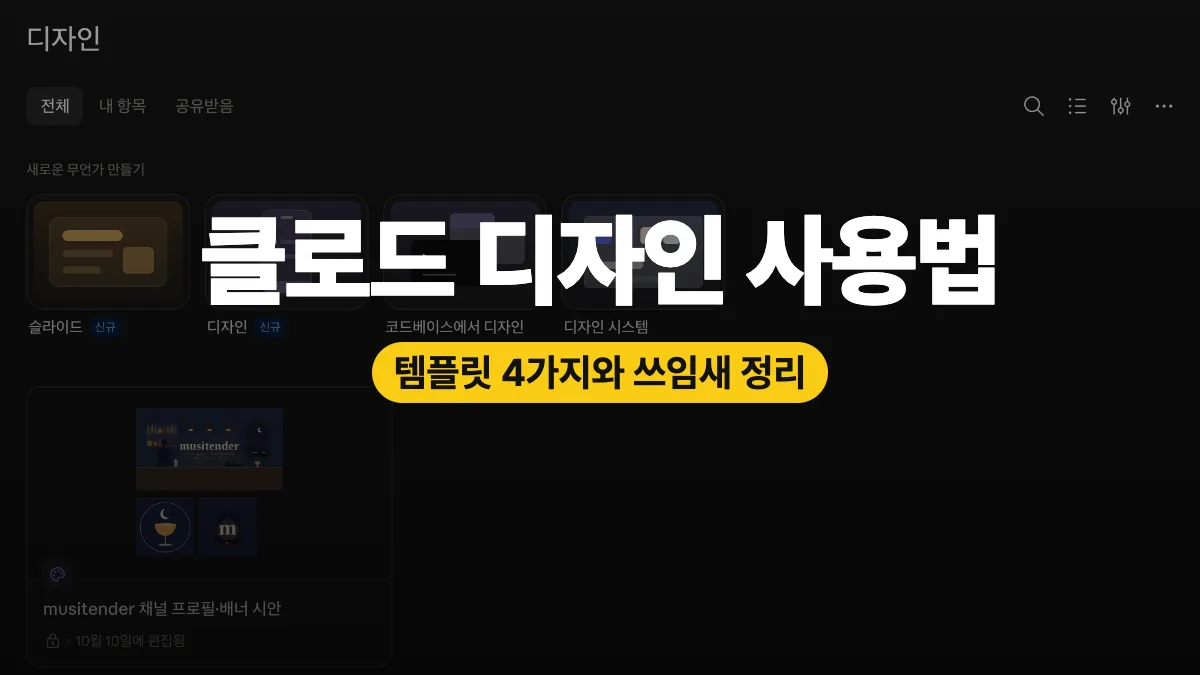
클로드 디자인은 대화로 디자인, 프로토타입, 슬라이드, 원페이저 같은 시각 자료를 만들고 옆 캔버스에서 바로 고치는 Claude 기능이에요. 대화 중에 "이 제안서로 원페이저 만들어 줘"처럼 요청하거나, 메시지 입력창의 출력 > 디자인, 아티팩트 탭의 디자인 템플릿으로 열면 돼요. 새로 만들기 화면의 템플릿은 슬라이드, 디자인, 코드베이스에서 디자인, 디자인 시스템 4가지예요.
클로드 디자인이 뭔지, 어디서 여는지 헷갈려서 이 글을 찾으셨을 거예요. 클로드 디자인은 코딩을 몰라도 대화만으로 발표 자료나 원페이저, 화면 시안을 만들 수 있는 기능이에요. 지원포유가 화면에서 확인한 내용과 Anthropic 공식 자료를 바탕으로 여는 곳, 템플릿 4가지, 사용량·요금제, 내보내기와 한계를 차례로 정리했어요.
핵심 요약
- 클로드 디자인은 대화로 시각 자료를 만들고 옆 캔버스에서 고치는 기능이며, 화면의 템플릿 카드는 슬라이드·디자인·코드베이스에서 디자인·디자인 시스템 4가지예요.
- 여는 곳은 대화 중 요청(출력 > 디자인), 아티팩트 탭, Claude Code예요. claude.ai/design 단독 사이트는 2026년 12월 14일에 종료돼요.
- 사용량은 다른 Claude 작업과 같은 한도에서 빠지고, 결과물은 zip·PDF·PPTX·Google Slides 등으로 내보낼 수 있어요.
클로드 디자인이란?
클로드 디자인은 대화로 디자인·프로토타입·슬라이드·원페이저를 만들고, 옆 캔버스에서 바로 고치는 기능이에요. Anthropic Labs가 2026년 4월 17일에 Claude Design으로 출시했고, 출시 당시에는 연구 미리보기로 소개됐어요.
왼쪽에서 클로드와 대화하고, 오른쪽 캔버스에서 결과물을 확인하며 수정하는 식이에요. 출시 글에는 당시 Claude Opus 4.7 모델을 바탕으로 만들었다고 소개돼 있어요.
프롬프트 외에 이미지, DOCX·PPTX·XLSX 파일, 코드베이스를 가져와 시작할 수도 있어요. 수정은 채팅, 인라인 댓글, 직접 텍스트 편집으로 해요.
클로드 디자인은 어디서 여나요?
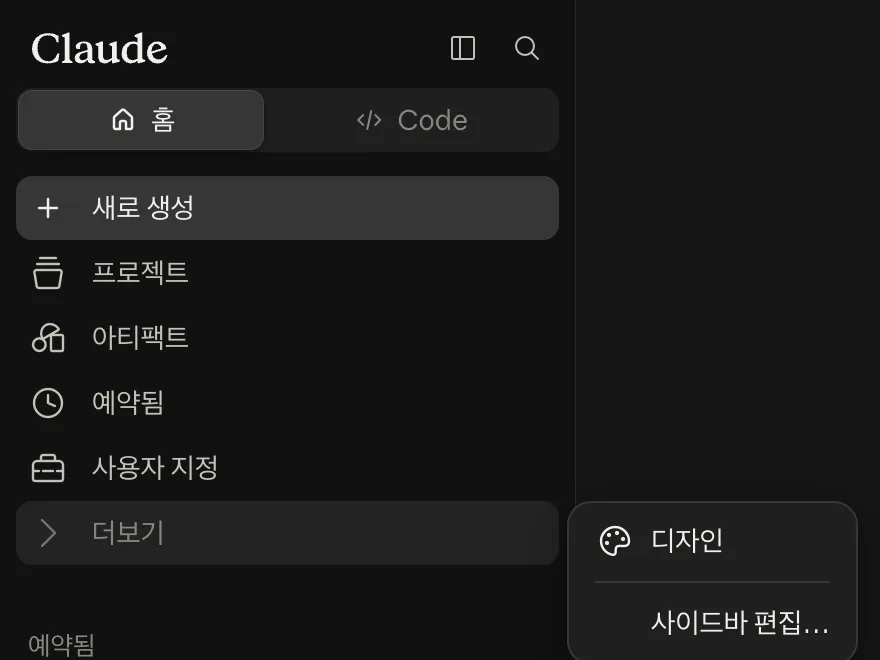 |
| 클로드 사이드바 더보기 > 디자인 (2026년 10월 21일 캡처, Max 요금제 계정) |
클로드 웹과 데스크톱 앱에서는 왼쪽 사이드바의 더보기 > 디자인을 누르면 디자인 화면이 열려요. 그 밖에 공식 지원 문서에 나온 방법은 이래요.
- 대화 중 요청: "이 제안서로 원페이저 만들어 줘"처럼 말하면 대화 옆에 디자인이 만들어져요. 메시지 입력창에서 출력 > 디자인을 골라도 돼요.
- 아티팩트 탭: 템플릿 중에서 디자인 템플릿을 골라요.
- Claude Code: 클로드에게 요청하거나 데스크톱·터미널에서 /design을 써요.
- iOS·Android 앱: 요청한 결과를 아티팩트 탭에서 보고 편집할 수 있어요. 공유 설정 변경은 웹·데스크톱에서만 돼요.
따로 있던 claude.ai/design 단독 사이트는 2026년 12월 14일에 종료돼요. 기존 프로젝트는 그때까지 유지되고, 디자인 시스템은 종료 전에 Claude로 옮겨야 해요. 지금은 일반 대화와 아티팩트 탭 안에서 쓰면 돼요.
💡 꿀팁 아티팩트가 낯설다면 아티팩트 뜻과 사용법 글을 먼저 보면 이해가 빨라요.
클로드 디자인 템플릿 4가지, 한눈에 보기
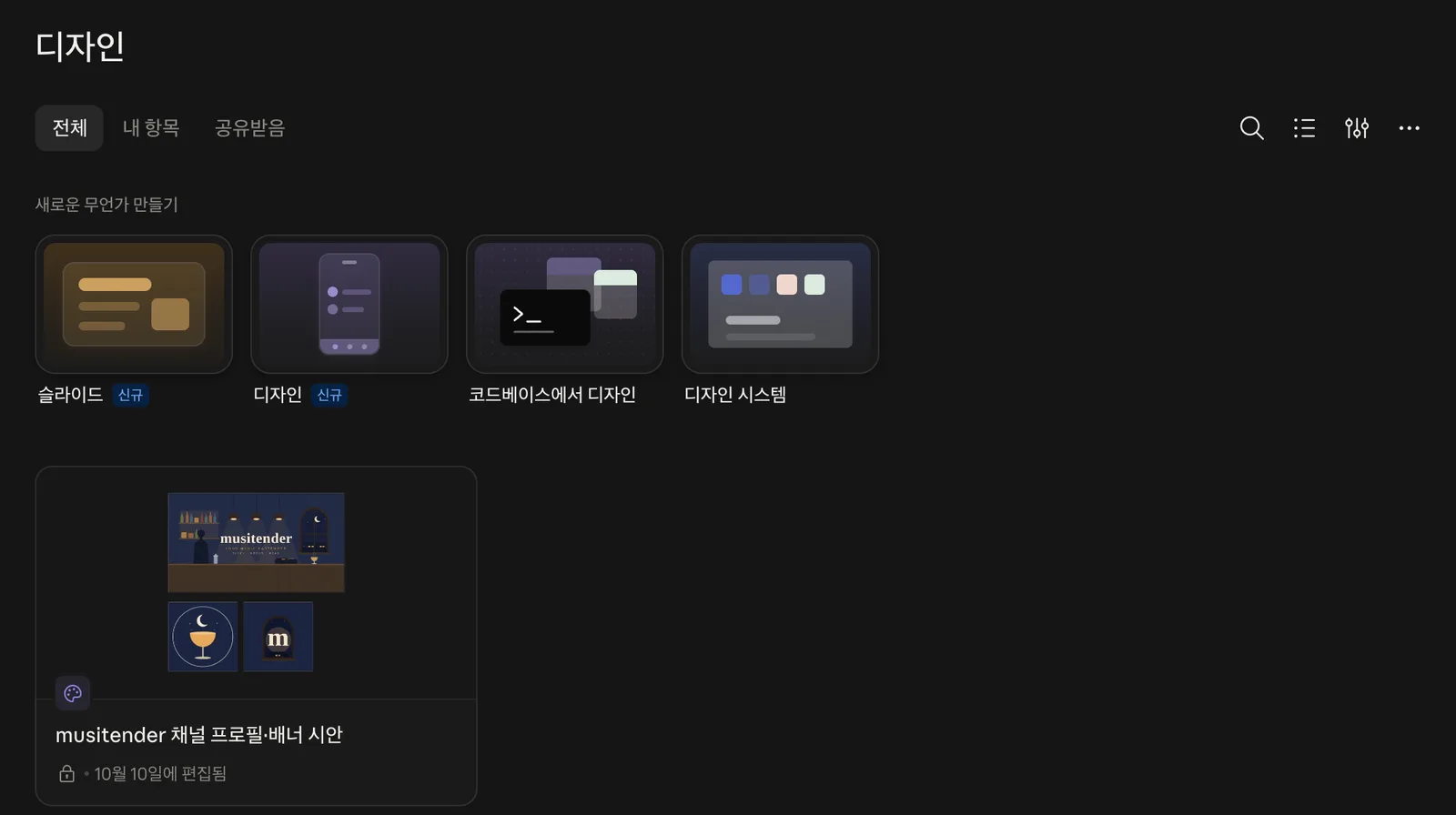 |
| 디자인 화면: 슬라이드·디자인·코드베이스에서 디자인·디자인 시스템 (2026년 10월 21일 캡처) |
디자인 화면의 '새로운 무언가 만들기' 아래에는 카드 4개가 있어요. 카드에 마우스를 올리면 설명과 [프롬프트로 시작하기] 버튼이 나와요(코드베이스에서 디자인만 [Code 탭 열기]). 표의 설명은 카드에 뜨는 문장을 그대로 옮겼어요.
| 템플릿 | 카드 설명(화면 그대로) | 이런 일에 | 난이도 |
|---|---|---|---|
| 슬라이드 | 발표할 수 있고, 디자인 시스템으로 스타일을 바꿀 수 있으며, PowerPoint로 내보낼 수 있는 슬라이드 덱 | 보고서·기획안을 발표 자료로 | 쉬움 |
| 디자인 | 하나의 캔버스에 아트보드로 배치되어 직접 편집할 수 있는 화면, 플로우, 그래픽 | 원페이저, SNS 이미지·배너 시안, 앱 화면 시안 | 쉬움 |
| 코드베이스에서 디자인 | 저장소의 컴포넌트와 토큰으로 디자인 아티팩트를 시작(Claude Code가 열림) | 개발 중인 제품 화면 작업 | 어려움(개발자용) |
| 디자인 시스템 | 색상, 서체, 컴포넌트를 한 번만 정리해 두면 모든 슬라이드 덱과 디자인에 입힘 | 회사·블로그 결과물의 모양 통일 | 보통 |
💡 꿀팁 처음이라면 '디자인' 카드로 한 장짜리 자료부터 만들어 보세요.
슬라이드와 디자인 템플릿은 어디에 쓰나요?
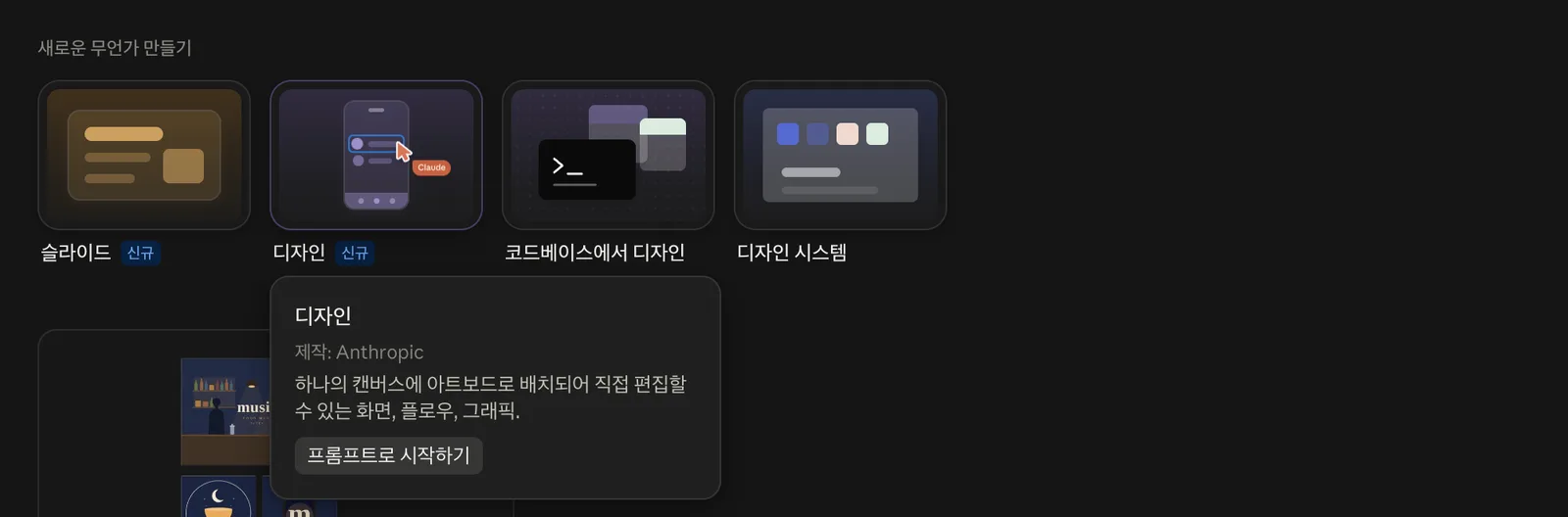 |
| 디자인 카드 설명: 하나의 캔버스에 아트보드로 배치되어 직접 편집할 수 있는 화면, 플로우, 그래픽 |
슬라이드는 발표 자료용, 디자인은 한 장짜리 시각 자료용으로 보면 돼요. 카드뉴스, 랜딩 페이지, 원페이저 같은 용도는 별도 카드가 아니라 '디자인' 템플릿으로 만들 수 있는 예시예요.
- 보고서 → 발표 자료: 정리한 보고서를 바탕으로 슬라이드 초안을 만들어요. 클로드 PPT 만들기 방법과 함께 보면 좋아요.
- 원페이저: 제안서나 서비스 소개를 한 장으로 압축해요.
- 랜딩 페이지: 프리랜서 포트폴리오나 서비스 소개 페이지 시안을 만들어요.
- SNS 이미지 시안: 프로필, 배너, 게시물 이미지의 구도를 잡아요.
- 앱 화면 시안: 기획 단계에서 화면 흐름을 눈으로 보여 줘요.
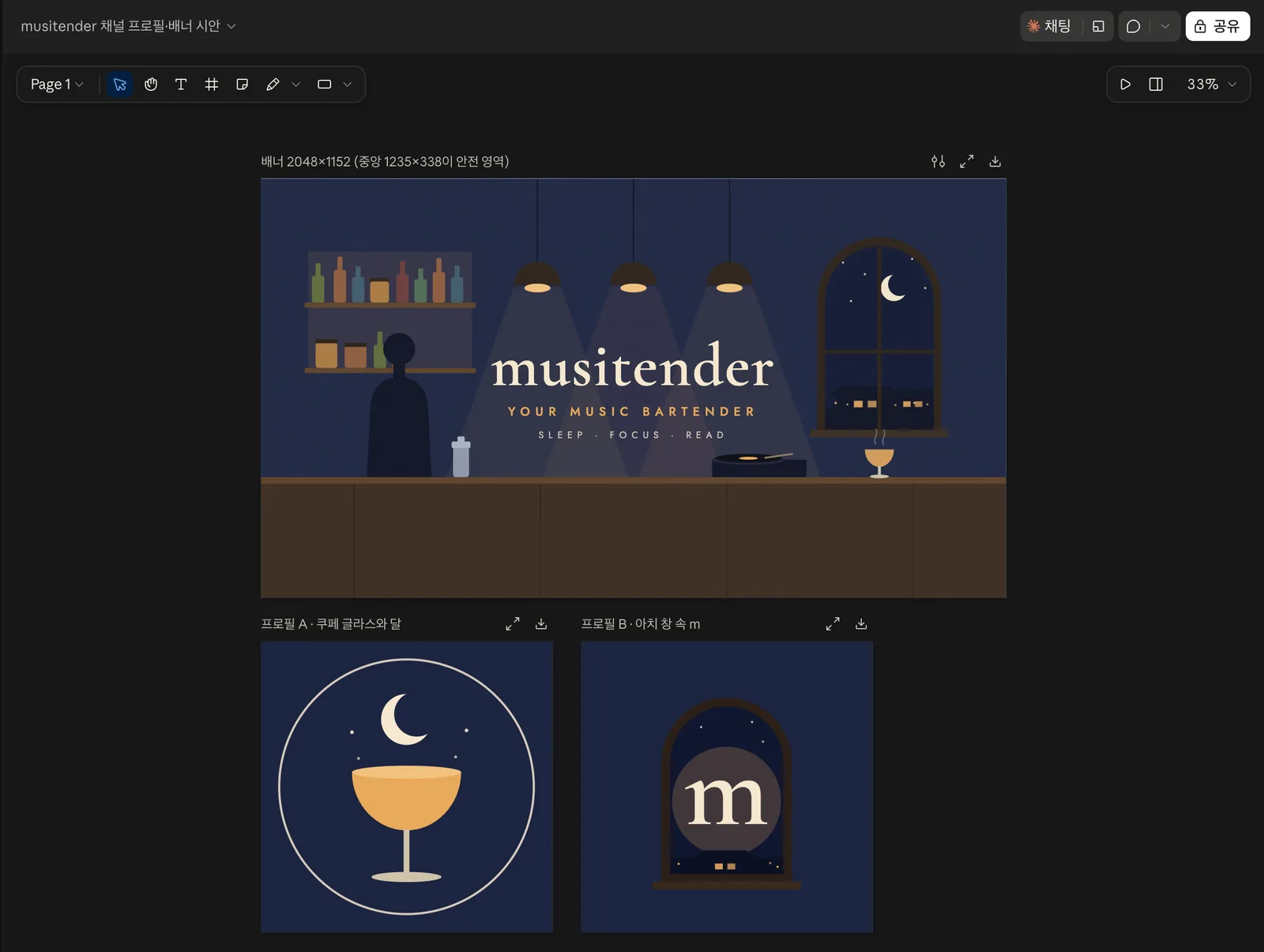
지원포유를 운영하면서 음악 유튜브 채널 'musitender'의 프로필·배너 시안을 이 '디자인' 템플릿으로 만들어 본 적이 있어요. 캔버스 한 장에 배너(2048×1152, 가운데 안전 영역 표시)와 프로필 시안 두 가지(A·B)가 나란히 놓여서, 따로 파일을 열지 않고도 한눈에 비교할 수 있었어요. 아트보드마다 내려받기 버튼이 있어서 고른 시안만 바로 저장할 수 있었고요.
슬라이드 카드는 설명에 'PowerPoint로 내보낼 수 있는 슬라이드 덱'이라고 나와 있어서, 회사에서 PPT로 받아야 하는 발표 자료에 맞아요.
디자인 시스템은 왜 먼저 만들어 두나요?
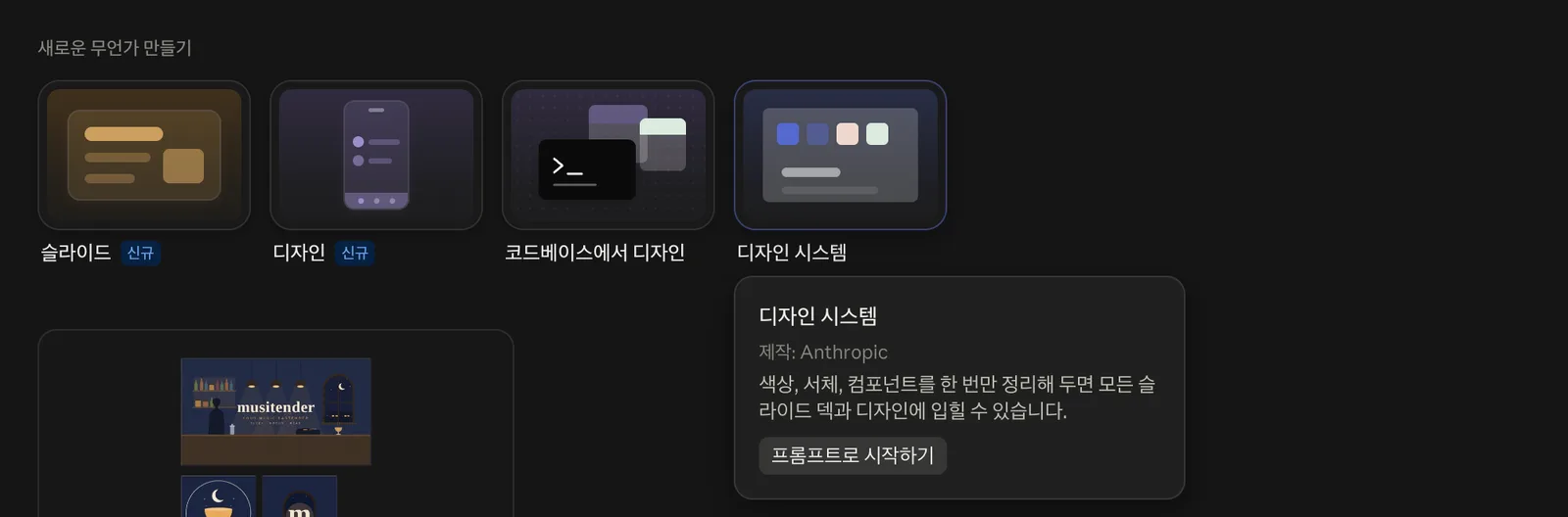 |
| 디자인 시스템 카드 설명: 색상, 서체, 컴포넌트를 한 번만 정리해 두면 모든 슬라이드 덱과 디자인에 입힐 수 있어요 |
디자인 시스템을 먼저 만들어 두면 이후 결과물이 같은 색·글꼴·분위기로 나와요. 색, 글꼴, 컴포넌트, 레이아웃을 담아 두면 새 디자인과 발표 자료에 적용돼요.
회사나 블로그의 로고, 대표 색, 글꼴을 한 번 넣어 두면 매번 "파란색으로 해 줘"라고 반복하지 않아도 돼요.
만드는 방법은 공식 지원 문서 기준으로 세 가지예요.
- 대화에서 만들기: 연결된 앱, 업로드 파일, Figma, 덱, 로고, 글꼴로 만들어요. 브랜드용에 알맞아요.
- Claude Code에서 만들기: React 컴포넌트가 이미 있으면 /design-sync를 써요.
- 단독 사이트에서 이전하기: 디자인 탭의 'Migrate team design systems'를 누른 뒤 'Let Claude clean it up'으로 정리해요.
소스 하나로 시작할 수 있고, 자료가 많을수록 결과가 좋아져요. 디자인 시스템은 공식 도움말에 Pro·Max·Team·Enterprise에서 베타로 제공된다고 나와 있어요(2026년 10월 기준). Pro·Max·Team은 기본으로 켜져 있고, Enterprise는 조직 소유자가 설정에서 켜야 해요.
코드베이스에서 디자인은 누구용인가요?
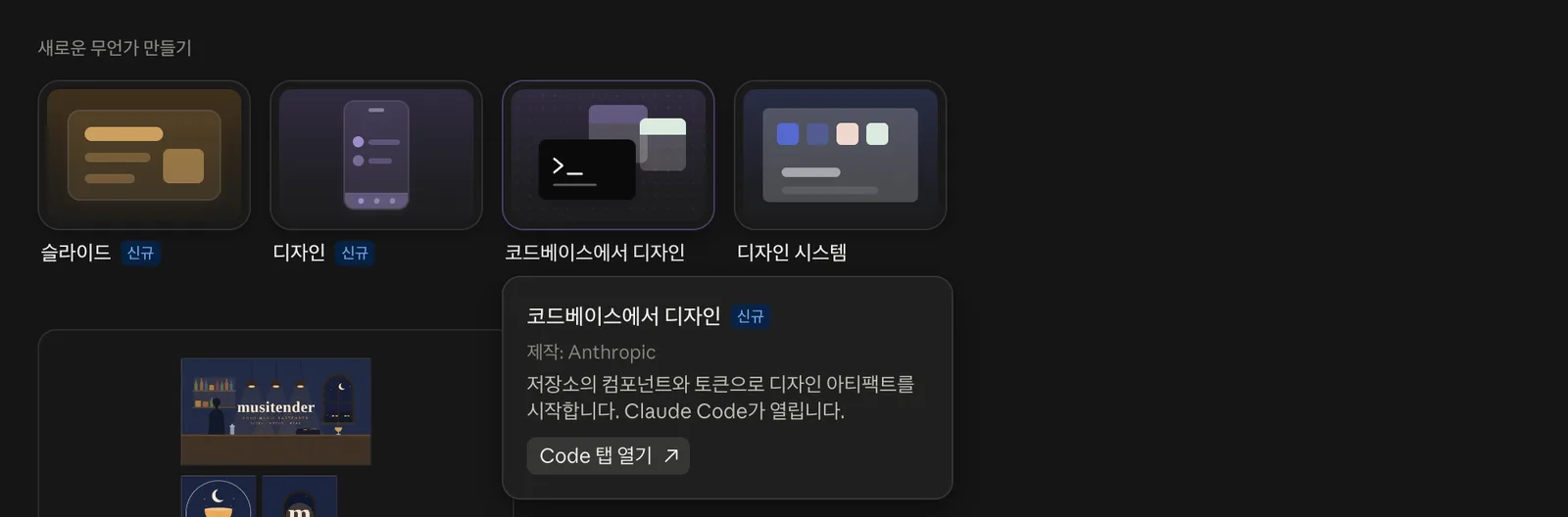 |
| 코드베이스에서 디자인 카드: 누르면 Claude Code가 열려요 |
코드베이스에서 디자인은 개발자용이에요. 카드 설명이 "저장소의 컴포넌트와 토큰으로 디자인 아티팩트를 시작합니다. Claude Code가 열립니다."로 되어 있고, 버튼 이름은 'Code 탭 열기'예요.
코드 저장소가 없는 분은 건너뛰어도 괜찮아요. 관심이 생기면 클로드 코드 사용법 글을 먼저 보세요.
클로드 디자인 사용량과 요금제, 내보내기는?
클로드 디자인 작업은 다른 Claude 작업(Claude Code 포함)과 같은 사용량 한도에서 빠지고, 별도 디자인 한도는 없어요. 큰 코드베이스나 반복 수정이 많으면 사용량이 더 들어요. 한도에 닿으면 초기화 전까지 쓸 수 없고, 추가 사용량(usage credits)을 켜면 계속 쓸 수 있어요.
요금제는 Free·Pro·Max·Team·Enterprise 모두 쓸 수 있어요(2026년 10월 기준). 개인 요금제와 Team은 기본으로 켜져 있고, 다만 Enterprise는 2026년 10월 15일부터 기본으로 켜지게 바뀌었어요. 디자인만 따로 결제하는 요금은 없고, 무료 플랜에서 얼마나 쓸 수 있는지는 공식 문서에 숫자로 나와 있지 않아요. 구독 가격은 클로드 요금제 글을 참고하세요.
내보내기는 지원 문서 기준으로 아래 형식이 있어요.
- .zip, PDF, PPTX, Google Slides, 독립 HTML
- Canva 같은 외부 도구로 보내기
- Claude Code(로컬 또는 웹)로 핸드오프

💡 꿀팁 사용량 확인은 클로드 사용량 확인 방법 글에 정리해 두었어요.
처음 쓸 때 복사해서 쓰는 요청문은?
아래 요청문의 [대괄호]만 바꿔서 대화창에 붙여 넣으면 첫 결과물을 바로 받을 수 있어요. 대화 중 요청하면 대화 옆에 디자인이 만들어져요.
수정할 때는 캔버스에서 고칠 부분을 짚어 이렇게 요청해 보세요.
💡 꿀팁 한 번에 모두 고치게 하기보다 한 곳씩 요청하면 사용량도 아낄 수 있어요.
클로드 디자인의 한계와 주의사항은?
출시 때 연구 미리보기로 시작했고 단독 사이트 종료처럼 큰 변화도 이미 예고돼 있어서, 화면과 기능은 바뀔 수 있다고 생각하는 편이 안전해요.
- 사이드바 메뉴 이름과 위치는 앱 버전에 따라 달라질 수 있어요.
- 무료 플랜의 사용 범위와 한도는 직접 확인해야 해요.
- 디자인 시스템은 공식 안내상 Pro 이상 요금제의 베타 기능이에요.
- 모바일 앱에서는 보기·편집은 되지만 공유 설정은 웹·데스크톱에서만 바꿀 수 있어요.
- 반복 수정이 많으면 공용 사용량이 빨리 줄 수 있어요.
자주 묻는 질문
Q. 클로드 디자인 사용방법은 어떻게 되나요?
사이드바 더보기 > 디자인에서 템플릿 카드를 고르거나, 대화 중에 "원페이저 만들어 줘"처럼 요청하면 돼요. 결과는 대화 옆 캔버스에 나타나고, 채팅이나 직접 편집으로 고칠 수 있어요.
Q. 클로드 디자인은 무료로 쓸 수 있나요?
지원 문서에는 Free를 포함한 모든 요금제에서 쓸 수 있고 기본으로 켜져 있다고 나와 있어요. 다만 무료 플랜의 실제 범위와 한도는 문서에 없어서 직접 열어 확인해야 해요. 디자인 시스템은 공식 안내상 Pro 이상 요금제의 베타 기능이에요.
Q. 클로드 디자인 가격은 따로 있나요?
디자인만 따로 결제하는 요금은 없고 구독 안에서 써요. 작업은 다른 Claude 작업과 같은 사용량 한도에서 빠져요. 구독 가격은 결제 전 공식 요금 페이지에서 확인하세요.
Q. 클로드 디자인 ppt로 내보낼 수 있나요?
네, PPTX로 내보낼 수 있어요. PDF, zip, Google Slides, 독립 HTML로도 내보낼 수 있어요.
Q. 클로드 디자인은 모바일에서도 되나요?
iOS·Android 앱에서 요청한 결과를 아티팩트 탭에서 보고 편집할 수 있어요. 공유 설정 변경은 웹·데스크톱에서만 돼요.
Q. claude.ai/design 단독 사이트는 계속 쓸 수 있나요?
2026년 12월 14일에 종료될 예정이에요. 기존 프로젝트는 그때까지 유지되고, 디자인 시스템은 종료 전에 Claude로 옮겨야 해요.
마무리
클로드 디자인은 대화로 발표 자료, 원페이저, 시안을 만들고 옆 캔버스에서 고치는 기능이에요. 화면의 템플릿은 슬라이드, 디자인, 코드베이스에서 디자인, 디자인 시스템 4가지이고, 코딩을 모르는 분은 슬라이드와 디자인 카드부터 시작하면 돼요. 사용량은 다른 클로드 작업과 함께 빠지니 한 곳씩 요청하며 써 보세요. 지원포유는 앞으로도 직접 확인한 화면 위주로 정리할게요.
함께 보면 좋은 글로 클로드 아티팩트 사용법과 클로드 PPT 만들기 방법도 이어서 읽어 보세요.
함께 보면 좋은 글
