

클로드 PPT 만들기: 보고서 내용을 발표 자료로 바꾸는 프롬프트와 방법

클로드 ppt 만들기는 대화창에 보고서 내용을 붙여 넣고 장 수, 장별 내용, 글 분량, 색, 글꼴, .pptx 형식을 적어 요청하면 됩니다. 파일 만들기 기능은 Free·Pro·Max에서 기본으로 켜져 있어서 무료 플랜도 쓸 수 있어요. 파워포인트 안에서 바로 쓰는 Claude for PowerPoint는 Pro·Max·Team·Enterprise 유료 플랜에서 제공돼요.
보고서는 다 썼는데 회의용 PPT를 처음부터 짜려면 막막할 때가 많아요. 클로드 ppt 만들기는 이미 써 둔 보고서 내용을 붙여 넣고 조건만 정확히 적으면, 대화창에서 .pptx 파일로 바로 받을 수 있어요. 이 글은 지원포유가 가상의 쇼핑몰 고객지원팀 3분기 보고를 6장짜리 발표 자료로 바꿔 본 과정을 따라가면서, 프롬프트 원문과 받은 뒤 확인할 것, 장 번호로 고치는 방법을 정리했어요.
핵심 요약
- 대화창에 보고서를 붙여 넣고 6장 구성·글 분량·색·글꼴·.pptx를 지정하면 파일을 한 번에 받을 수 있어요.
- 받은 뒤에는 계산된 숫자, 차트 데이터, 글꼴을 파일에서 직접 확인하고, 고칠 때는 장 번호를 짚어 요청해요.
- 대화창 파일 만들기와 Claude Slides는 무료 플랜도 쓸 수 있고, 파워포인트 추가 기능은 유료 플랜이에요(2026년 10월 기준).
클로드로 PPT를 만들면 어떤 결과물을 받나요?
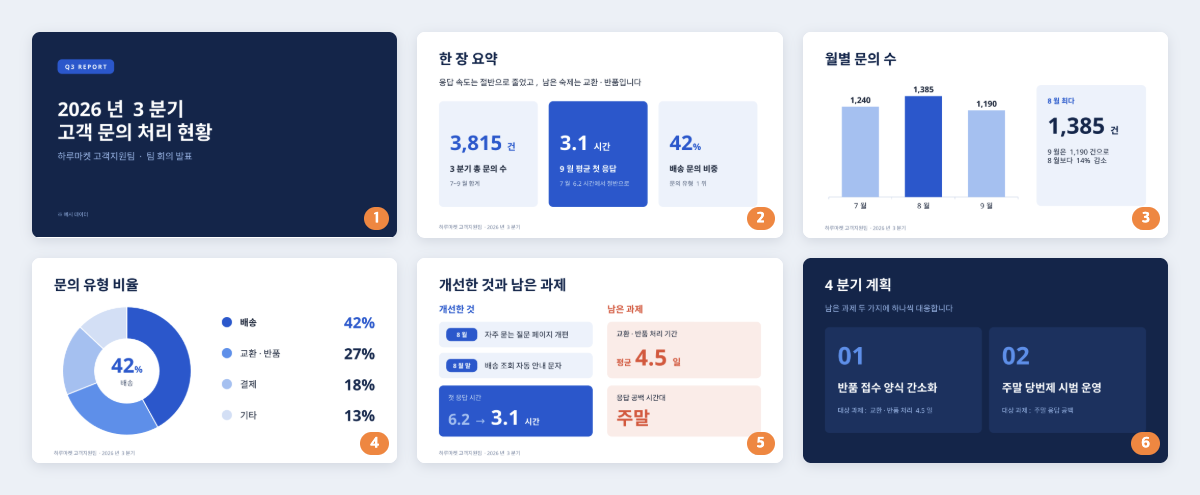 |
| 하루마켓 3분기 보고를 6장으로 만든 결과예요(대화창 미리보기 화면). |
프롬프트 한 번으로 6장짜리 .pptx 파일 한 개를 받아요. 이 글에서는 가상의 온라인 쇼핑몰 '하루마켓' 고객지원팀 3분기 보고를 팀 회의용 발표 자료로 바꿔요.
결과물은 이미지 슬라이드가 아니라 파워포인트에서 열어 고칠 수 있는 파일이에요. 막대 차트와 도넛 차트도 파워포인트 기본 차트로 들어 있어서 '데이터 편집'으로 숫자를 바꿀 수 있어요.
방법은 크게 세 가지예요. 이 글의 핵심은 첫 번째이고, 나머지는 비교용으로 짧게 다뤄요.
| 방법 | 쓸 수 있는 플랜 | 특징 |
|---|---|---|
| 대화창에서 파일 만들기 | Free·Pro·Max 기본 켜짐, Team·Enterprise는 조직 설정에 따라 달라요 | 보고서를 붙여 넣고 .pptx로 받아요. 웹·데스크탑·모바일에서 가능해요 |
| Claude for PowerPoint(추가 기능) | Pro·Max·Team·Enterprise | 파워포인트 안에서 회사 템플릿으로 새 슬라이드를 만들고 특정 슬라이드만 고쳐요 |
| Claude Slides | Free 포함 모든 플랜 | 대화에서 슬라이드를 만들고 PowerPoint나 PDF로 내려받을 수 있어요 |
💡 꿀팁 처음에는 대화창 파일 만들기부터 시험해 보세요. 추가 설치 없이 결과를 볼 수 있어요.
PPT를 만들기 전에 무엇을 준비하고 설정해야 하나요?
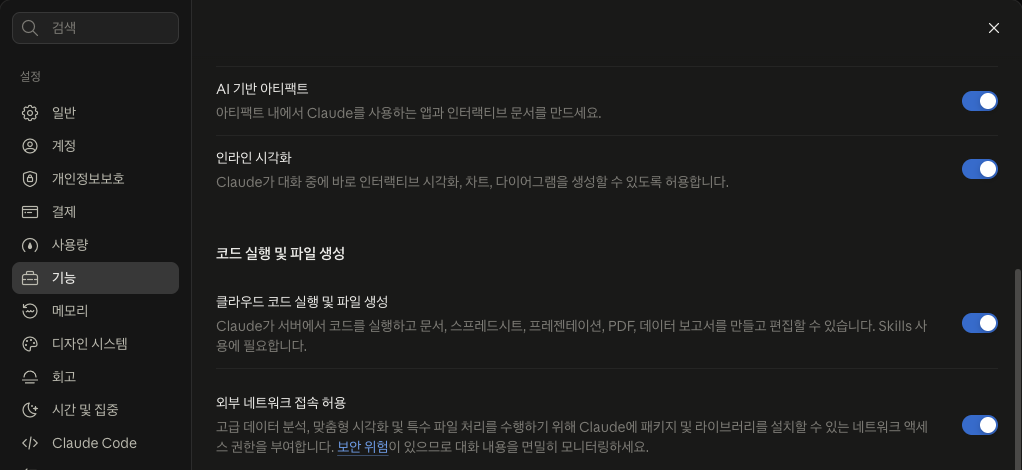 |
| 설정 > 기능에서 '클라우드 코드 실행 및 파일 생성'이 켜져 있는지 확인해요. |
준비물은 보고서 원문과 장 구성 메모, 그리고 파일 만들기 기능이 켜져 있는지 확인하는 것뿐이에요. Free·Pro·Max는 설정 > 기능 > '클라우드 코드 실행 및 파일 생성' 스위치가 기본으로 켜져 있어요. 꺼져 있으면 파일을 만들지 못하니 한 번만 확인해 두세요.
Team과 Enterprise는 조직 소유자가 기능을 끌 수 있어서, 안 보이면 조직 설정(Capabilities)을 확인해야 해요.
함께 확인할 점도 있어요.
- 파일 하나는 업로드·다운로드 모두 최대 30MB예요.
- 파일 만들기는 일반 대화보다 사용량을 더 써요.
- 만든 파일은 다운로드하거나 Google Drive에 바로 저장할 수 있어요.
계정 요금제가 헷갈리면 클로드 요금제 무료로 충분할까? Pro·Max 결제 전 점검 글을 함께 보세요.
💡 꿀팁 보고서 숫자는 미리 한 번 훑어 두세요. 나중에 슬라이드 숫자와 대조할 기준이 돼요.
클로드 PPT 프롬프트는 어떻게 쓰면 되나요?
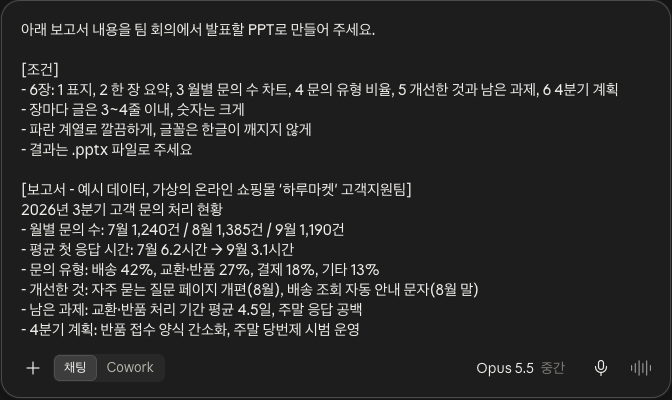 |
| 6장 구성과 조건을 적고 예시 보고서를 붙여 넣은 실제 입력 화면이에요. |
장 수, 장별 내용, 글 분량, 색과 글꼴, 파일 형식, 원본 데이터 여섯 가지를 한 번에 적으면 돼요. 공식 도움말에도 Word 문서를 프레젠테이션으로 바꾸는 예시가 있을 만큼 기본 쓰임새예요.
제가 쓴 첫 프롬프트예요. 그대로 복사해서 [대괄호] 자리에 내 보고서를 붙여 넣으면 돼요.
제가 붙여 넣은 예시 보고서에는 월별 문의 수(7월 1,240건, 8월 1,385건, 9월 1,190건), 평균 첫 응답 시간(7월 6.2시간에서 9월 3.1시간), 문의 유형 비율(배송 42%, 교환·반품 27%, 결제 18%, 기타 13%), 개선한 것, 남은 과제, 4분기 계획을 담았어요.
각 조건이 하는 일은 다음과 같아요.
- 장 수와 장별 내용: 구성을 정해 두면 장이 불어나지 않아요.
- 글 분량: '3~4줄 이내'가 있어야 발표용으로 읽혀요.
- 색·글꼴: 디자인 방향을 미리 알려 줘야 해요.
- 파일 형식: .pptx를 적어야 파일로 받아요.
- 원본 데이터: 숫자를 직접 붙여야 지어내지 않아요.
💡 꿀팁 '예쁘게'보다 '파란 계열', '3~4줄 이내'처럼 눈에 보이는 기준으로 적으면 결과가 안정적이에요.
클로드가 만든 PPT 결과는 어땠나요?
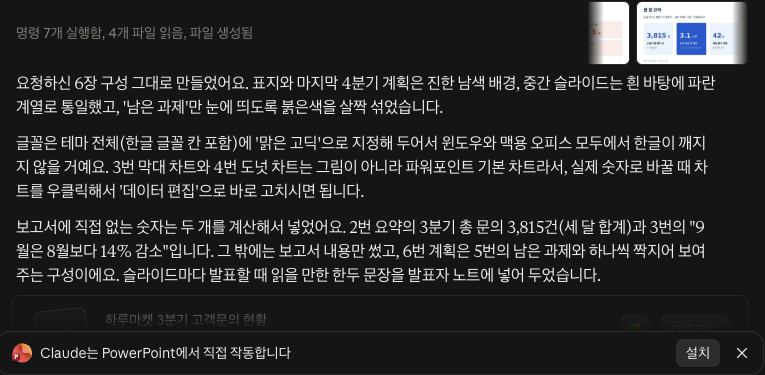 |
| 답변에서 계산해 넣은 숫자를 먼저 밝혔고, 아래에 파워포인트 추가 기능 안내가 떴어요. |
몇 분 안에 6장짜리 .pptx 한 개가 나왔어요. 환경은 Max 플랜, 맥미니, claude.ai 웹 대화창, 모델은 Opus 5.5였어요. 계정이 아직 입력창 아래에 '채팅'과 'Cowork'가 따로 보이는 이전 화면이라 Claude Slides는 쓰지 않고 일반 채팅의 파일 만들기로 시험했어요.
진행 표시에는 '명령 7개 실행함, 4개 파일 읽음, 파일 생성됨'이 보였고, 이어서 '미리보기 격자 이미지 생성'과 '슬라이드 시각 점검' 단계도 있었어요. 스스로 미리보기를 만들어 확인하는 과정이었어요.
디자인은 이렇게 나왔어요.
- 표지와 마지막 장은 진한 남색 배경이에요.
- 가운데 장은 흰 바탕에 파란 계열이고, 남은 과제만 붉은색이에요.
- 글꼴은 테마 전체를 '맑은 고딕'으로 지정했다고 설명했어요.
- 3번 막대 차트와 4번 도넛 차트는 그림이 아니라 파워포인트 기본 차트로, 받은 파일 안에 차트 파일(chart1, chart2)이 실제로 들어 있었어요.
- 슬라이드마다 발표자 노트가 들어 있었고 받은 파일에서 6개를 확인했어요.
대화창 오른쪽 미리보기에서 6장을 바로 넘겨 볼 수 있고, 파일 카드에는 'Drive에서 열기'와 '다운로드' 버튼이 있었어요. 대화 화면 아래에는 'Claude는 PowerPoint에서 직접 작동합니다 [설치]' 안내도 떴어요.
💡 꿀팁 발표자 노트가 들어 있으니 발표 전에 읽고 내 말투로 고치면 대본 초안이 돼요.
받은 PPT에서 무엇을 확인해야 하나요?
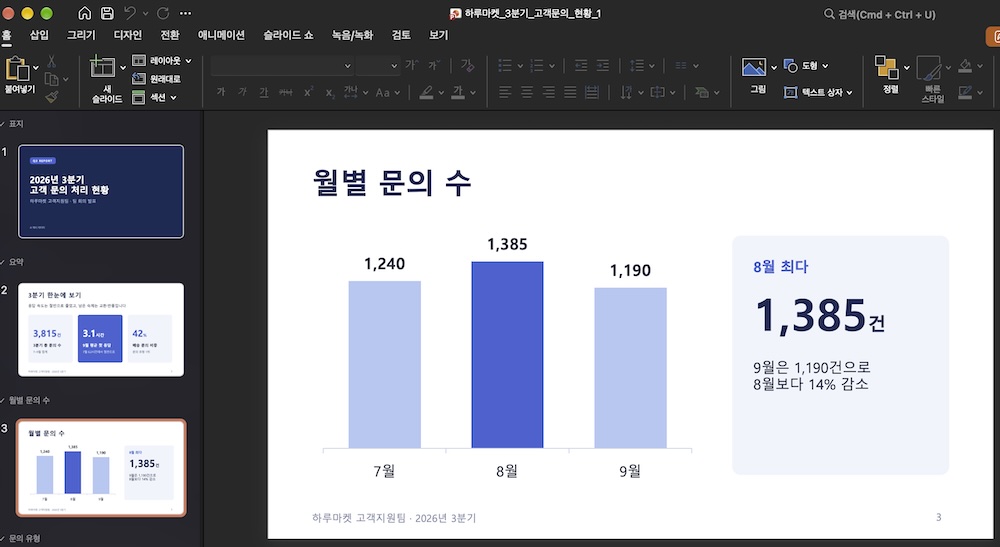 |
| 받은 파일을 맥 파워포인트로 열면 3번 차트가 그림이 아니라 고칠 수 있는 차트로 들어 있어요. |
계산해서 넣은 숫자, 차트 데이터, 글꼴 세 가지를 파일에서 직접 확인해야 해요. 이 PPT에는 보고서에 없던 숫자가 두 개 들어갔는데, 클로드가 그 사실을 먼저 밝혔어요.
- 3분기 총 문의 3,815건: 세 달 합계로, 직접 더해 보니 맞았어요.
- 9월은 8월보다 14% 감소: 1,385건에서 1,190건으로 약 14.1%라 맞았어요.
차트는 '데이터 편집'을 열어 월별 숫자가 보고서와 같은지 보세요. 미리보기 화면에서는 한글 사이가 조금 벌어져 보였어요(예: '2026 년 3 분기'). 그런데 받은 파일의 실제 글자는 '2026년 3분기'로 정상이었어요.
미리보기만 보고 판단하지 말고 파일을 열어서 확인하세요.
💡 꿀팁 클로드가 '계산해서 넣었다'고 밝힌 숫자는 가장 먼저 계산기로 다시 맞춰 보세요.
특정 슬라이드만 고치려면 어떻게 요청하나요?
장 번호를 짚고, 바꿀 내용을 적고, 나머지는 그대로 두라고 말하면 돼요. 한 번에 다 고치려 하지 말고 필요한 곳만 요청하는 편이 결과를 확인하기 쉬워요.
두 번째 프롬프트예요. 장 번호와 바꿀 내용만 내 상황에 맞게 바꿔 쓰세요.
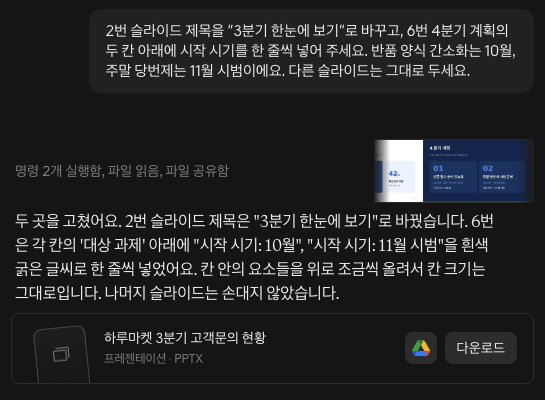 |
| 장 번호를 짚어 고칠 곳만 요청했더니 두 곳만 고쳤다고 답했어요. |
클로드는 두 곳만 고쳤다고 답하고 새 파일을 줬어요. 받은 파일에서 2번 제목은 '3분기 한눈에 보기', 6번에는 '시작 시기: 10월'과 '시작 시기: 11월 시범'이 들어갔고, 나머지 장은 그대로였어요.
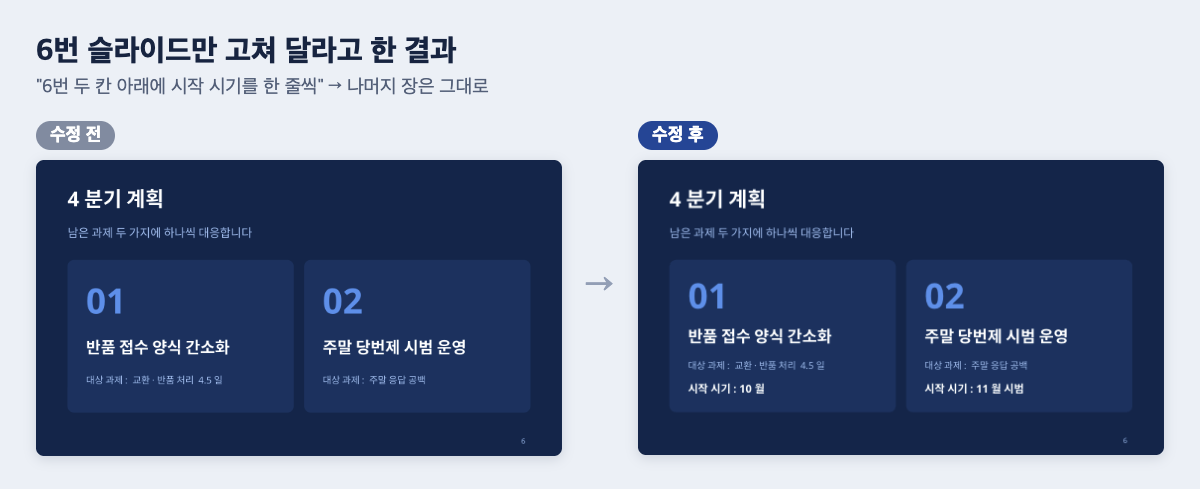 |
| 6번 장에 시작 시기가 한 줄씩 들어갔고, 나머지 장은 그대로였어요. |
💡 꿀팁 '다른 슬라이드는 그대로 두세요'를 꼭 붙이세요. 의도하지 않은 변경을 줄여 줘요.
클로드 PPT는 무료로도 되나요? 파워포인트 추가 기능은 뭐가 다른가요?
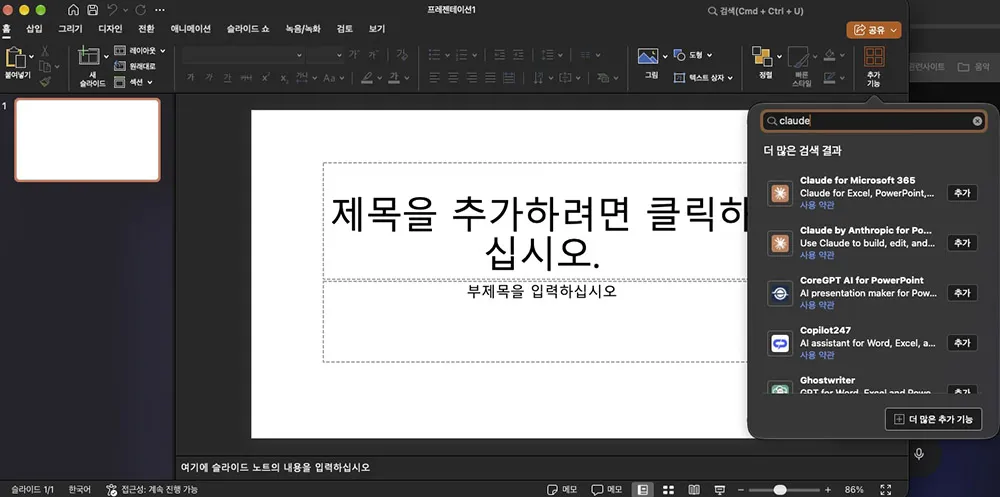 |
| 맥 파워포인트 홈 탭의 '추가 기능'에서 claude를 검색한 화면이에요. |
대화창에서 .pptx 파일을 받는 것은 무료 플랜도 가능하고, 파워포인트 안에서 쓰는 추가 기능은 유료 플랜 전용이에요. 파일 만들기는 Free·Pro·Max에서 기본으로 켜져 있어요.
Claude for PowerPoint는 Pro·Max·Team·Enterprise에서 쓸 수 있어요. 지원 버전은 PowerPoint 웹, Windows용 Microsoft 365(빌드 16.0.13127.20296 이상), Mac용 PowerPoint 16.46 이상이에요. iPad와 Android, PowerPoint 2016·2019 영구 라이선스는 지원하지 않아요.
설치는 이렇게 해요.
- Microsoft AppSource에서 'Claude for Microsoft 365'를 찾아 Get it now를 눌러요.
- 파워포인트에서 추가 기능을 켜요(맥은 홈 탭 오른쪽 끝 '추가 기능' 버튼이나 도구 > 추가 기능, 윈도우는 홈 > 추가 기능). 검색창에 claude를 입력하면 'Claude for Microsoft 365'가 맨 위에 나오고, 오른쪽 [추가]를 누르면 돼요. 이름이 비슷한 다른 회사 추가 기능도 함께 나오니 'Claude for Microsoft 365'인지 확인하세요.
- Claude 계정으로 로그인해요.
할 수 있는 일은 회사 템플릿으로 새 슬라이드 만들기, 덱 전체를 다시 만들지 않고 특정 슬라이드만 수정하기, 글머리표를 도식이나 기본 차트로 바꾸기예요. 사용량은 같은 Claude 계정 한도에서 빠지고, 최종 납품물은 사람이 검토해야 해요.
Claude Slides는 베타가 끝나 Free를 포함한 모든 플랜에서 쓸 수 있어요(2026년 10월 기준). 만든 슬라이드는 PowerPoint나 PDF로 내려받을 수 있어요. 제가 시험할 때는 계정이 '채팅'과 'Cowork'가 따로 보이는 이전 화면이라 Claude Slides 대신 일반 채팅의 파일 만들기를 썼어요.
💡 꿀팁 회사 템플릿을 꼭 써야 한다면 추가 기능이, 설치 없이 초안만 필요하면 대화창 방식이 맞아요.
상황별로 프롬프트를 어떻게 바꾸면 되나요?
장 구성만 바꾸고 나머지 조건은 그대로 두면 돼요. 아래 프롬프트를 복사해서 [대괄호] 부분만 바꿔 쓰세요.
팀 주간 보고 (3장)
고객 제안서 (5장)
이미 써 둔 Word 문서가 있을 때
카드뉴스처럼 이미지 중심 자료는 카드뉴스 만들기 AI로 자동화 글이 더 맞아요.
💡 꿀팁 자주 쓰는 조건(색·글꼴·글 분량)은 메모해 두고 복사해서 쓰면 빨라요.
클로드로 PPT를 만들 때 주의할 점은 무엇인가요?
사용량, 파일 크기, 외부 파일, 최종 검토 네 가지를 기억하면 돼요.
- 파일 만들기는 일반 대화보다 사용량을 더 써요. 자주 고치면 한도에 영향이 있을 수 있어요.
- 파일 하나는 최대 30MB예요.
- 파워포인트 추가 기능은 출처가 불분명한 외부 파일에 쓰지 마세요. 공식 문서도 신뢰하는 파일에만 쓰라고 안내해요.
- 회사 밖으로 나가는 자료는 사람이 처음부터 끝까지 읽고 확인하세요.
구독과 API의 요금 차이가 궁금하면 클로드 API 구독 차이 글을 참고하세요.
💡 꿀팁 발표 직전에는 파워포인트에서 전체 슬라이드 쇼를 한 번 돌려 보세요.
자주 묻는 질문
Q. 클로드 ppt 무료로 만들 수 있나요?
네, 대화창에서 .pptx 파일을 받는 방식은 무료 플랜에서도 가능해요. Free·Pro·Max는 코드 실행 및 파일 생성이 기본으로 켜져 있어요. 다만 파일 만들기는 일반 대화보다 사용량을 더 쓰니 한도에 유의하세요.
Q. 클로드 파워포인트 추가 기능은 누가 쓸 수 있나요?
Claude for PowerPoint는 Pro·Max·Team·Enterprise 유료 플랜에서 쓸 수 있고, 무료 플랜은 목록에 없어요. 웹 PowerPoint, Windows용 Microsoft 365(빌드 16.0.13127.20296 이상), Mac용 PowerPoint 16.46 이상에서 지원돼요.
Q. 클로드 ppt 프롬프트에 꼭 넣어야 할 내용은 무엇인가요?
장 수와 장별 내용, 장마다 글 분량, 색과 글꼴, .pptx 파일 형식, 원본 보고서 내용을 넣으세요. 이 내용을 넣으면 결과를 확인하기 쉬워요.
Q. 클로드가 만든 PPT의 차트는 직접 고칠 수 있나요?
네, 직접 고칠 수 있어요. 막대·도넛 차트가 그림이 아니라 파워포인트 기본 차트로 들어 있어서 '데이터 편집'으로 숫자를 바꿀 수 있어요.
Q. 클로드 ppt 디자인은 어떻게 정하나요?
프롬프트에 '파란 계열', '글꼴은 한글이 깨지지 않게'처럼 색과 글꼴을 적으면 돼요. 회사 템플릿을 그대로 써야 하면 Claude for PowerPoint로 템플릿 기반 슬라이드를 만드는 방법이 있어요.
Q. PPT 일부만 고쳐 달라고 하면 다른 장도 바뀌나요?
장 번호를 짚고 '다른 슬라이드는 그대로 두세요'라고 적으면 해당 부분만 바뀌었어요. 그래도 새 파일을 받으면 바뀐 곳과 나머지를 한 번 훑어보세요.
마무리
클로드 ppt 만들기는 보고서를 붙여 넣고 장 수, 글 분량, 색, 글꼴, .pptx를 적는 것으로 시작해요. 받은 뒤에는 계산된 숫자와 차트 데이터, 글꼴을 파일에서 확인하고, 고칠 곳은 장 번호로 짚어 요청하면 돼요. 대화창 방식은 무료 플랜도 쓸 수 있고, 회사 템플릿을 쓰거나 파워포인트 안에서 작업하고 싶다면 유료 추가 기능을 고려해 보세요.
다음에는 이번 프롬프트 틀을 주간 보고나 제안서에 맞게 바꿔 보세요. 장 수와 장별 내용만 바꾸면 같은 방식으로 쓸 수 있어요.
