

클로드 코드 사용법, 설치부터 CLAUDE.md 설정까지 순서대로 정리
※ 이 포스팅은 쿠팡 파트너스 활동의 일환으로, 이에 따른 일정액의 수수료를 제공받습니다.

클로드 코드 사용법은 세 단계로 정리돼요. 터미널에서 공식 설치 명령으로 설치하고 claude --version으로 확인한 뒤, 작업할 프로젝트 폴더에서 claude를 실행해 로그인하고, 마지막으로 프로젝트 루트에 CLAUDE.md를 만들어 규칙을 적어 두면 돼요. Claude Code는 무료 플랜에서는 쓸 수 없고 Pro 이상의 유료 플랜이 필요해요.
클로드 코드 사용법이 궁금한데 명령어 목록부터 나오면 어디서부터 해야 할지 막막하죠. 이 글에서는 처음 쓰는 순서대로 설치 확인과 첫 실행, 그리고 CLAUDE.md 설정까지 한 흐름으로 정리했어요. 코딩을 전문으로 하지 않아도 폴더 안의 파일을 정리하거나 문서를 다듬는 업무에 쓰고 싶은 직장인, 프리랜서, 사회초년생을 기준으로 설명해요.
핵심 요약
- 설치는 공식 명령 한 줄이고, claude --version으로 확인해요. 맥에서 command not found가 나오면 PATH 설정 한 줄을 추가해요.
- 작업할 폴더로 이동해 claude를 실행하면 로그인 후 바로 대화를 시작할 수 있어요.
- CLAUDE.md에 프로젝트 규칙을 적어 두면 매 세션 시작 때 읽어서 같은 설명을 반복하지 않아도 돼요.
클로드 코드는 무엇이고 누구에게 필요한가요?
클로드 코드(Claude Code)는 터미널에서 내 프로젝트 폴더를 읽고, 파일을 수정하고, 명령을 실행해 주는 Anthropic의 AI 작업 도구예요. 채팅창에 파일을 올려 묻는 방식과 달리, 폴더 안의 내용을 직접 보면서 일한다는 점이 달라요.
이런 분께 잘 맞아요.
- 여러 파일로 나뉜 자료나 코드를 한 번에 정리하고 싶은 분
- 반복되는 수정 작업을 말로 시키고 싶은 프리랜서
- 개발자가 아니어도 폴더 단위로 AI에게 일을 맡겨 보고 싶은 사회초년생
개념 차이가 더 궁금하다면 클로드 코드 뜻: Claude Code가 무엇이고 채팅·Cowork와 다른 점 정리를 먼저 읽어도 좋아요.
시작 전에 준비할 것과 비용은 어떻게 되나요?
클로드 코드를 쓰려면 터미널 환경과 유료 계정이 필요해요. 공식 요금 페이지에 따르면 Free 플랜은 Claude Code를 쓸 수 없고, Pro와 Max를 포함한 유료 플랜에 들어 있어요. 그래서 클로드 코드 무료로 쓰고 싶다는 질문의 답은 "무료 플랜에서는 안 된다"예요.
로그인할 수 있는 계정은 Claude Pro·Max·Team·Enterprise(권장), 선결제 크레딧을 쓰는 Claude Console, 그리고 Amazon Bedrock·Google Cloud의 Agent Platform·Microsoft Foundry 같은 클라우드 계정이에요. 개인이라면 보통 Pro부터 보면 돼요.
아래 금액은 클로드 한국어 요금 페이지에 표시된 금액이에요. 이 페이지 금액에는 부가세 10%가 포함돼 있어요(페이지에 "Prices include 10% VAT"라고 적혀 있어요).
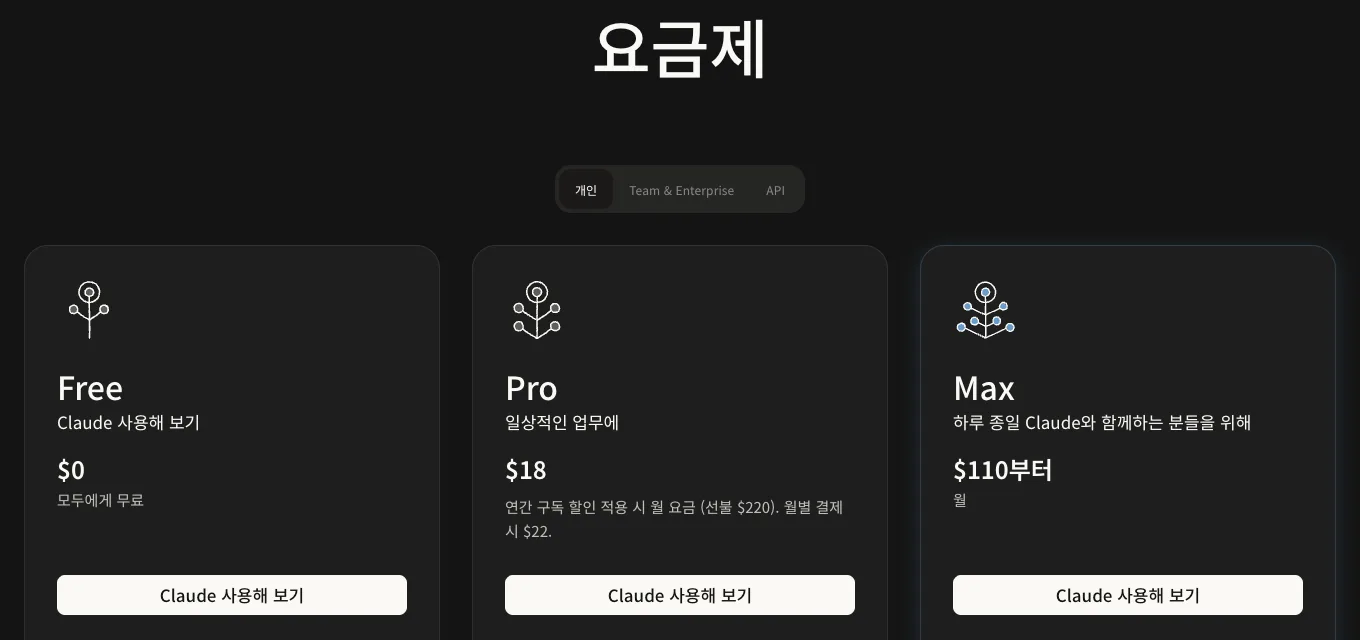 |
| 클로드 요금 페이지(개인 탭) 화면 |
| 플랜 | 요금(미국 달러, 부가세 10% 포함) | 클로드 코드 |
|---|---|---|
| Free | 무료 | 사용 불가 |
| Pro | 월별 결제 월 $22, 연간 결제 시 월 $18(선불 $220) | 포함 |
| Max | 월 $110부터(Pro보다 5배 또는 20배 사용량 선택) | 포함 |
| Team | 스탠다드 시트 월별 $27.50 / 연간 결제 시 월 $22, 프리미엄 시트 월별 $137.50 / 연간 결제 시 월 $110 (2~150명) | 포함 |
| Enterprise | 시트당 월 $20(연간 청구, 최소 20시트) + API 요금 사용량 | 포함 |
2026년 10월 기준
💡 꿀팁 원화로 얼마가 나가는지는 결제 화면과 카드 청구 금액에서 확인하세요. 요금은 바뀔 수 있으니 결제 전에 공식 페이지를 다시 보세요.
클로드 코드 설치 방법은? 설치 확인까지
클로드 코드는 터미널(명령어를 글자로 입력하는 창)에서 설치하고 실행해요. 아래 순서대로 따라 하면 돼요.
1단계. 터미널 열기
- 맥: Spotlight(⌘ + 스페이스바)를 열고 "터미널"을 입력한 뒤 엔터를 눌러요.
- 윈도우: 시작 메뉴 검색창에 "PowerShell"을 입력하고 Windows PowerShell을 열어요.
2단계. 설치 명령 붙여 넣기
운영체제에 맞는 명령 한 줄을 복사해 터미널에 붙여 넣고 엔터를 눌러요.
맥(macOS)·리눅스·WSL:
윈도우 PowerShell:
윈도우 명령 프롬프트(CMD):
설치 중에는 진행 표시가 나오지 않는다고 공식 문서에 안내돼 있어요. 멈춘 것처럼 보여도 끝날 때까지 기다려 주세요.
제 맥미니에서 설치 명령을 실행한 결과예요. "Claude Code successfully installed!"와 버전(2.1.302), 설치 위치(~/.local/bin/claude)가 나오면 설치는 된 거예요. 아래쪽 ⚠ Setup notes는 바로 다음에 설명할게요.
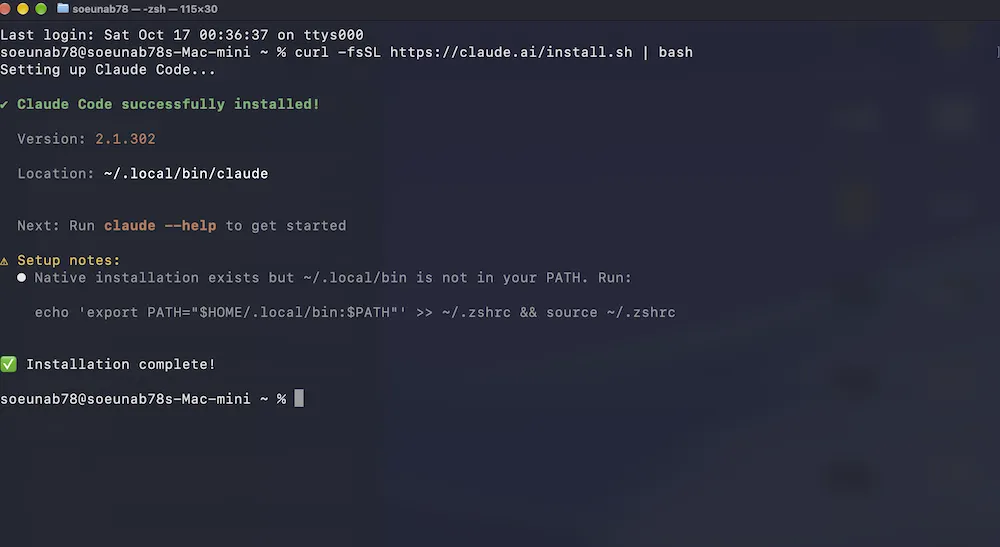 |
| 맥 터미널에서 설치 명령을 실행한 결과 |
3단계. 설치 확인
지금 터미널 창을 닫고 새 터미널을 연 다음 아래 명령을 입력해요.
버전 숫자가 한 줄 나오면 설치가 끝난 거예요.
버전 대신 "command not found: claude"가 나오면 (맥에서 실제로 겪은 경우)
제 맥미니에서는 설치는 성공했는데 claude --version을 입력하자 아래처럼 나왔어요. 폴더를 옮겨서 다시 입력해도 똑같았어요.
원인은 설치 화면에 이미 나와 있었어요. 설치가 끝날 때 이런 안내가 함께 떴거든요.
뜻: 설치는 됐지만, 클로드 코드가 들어간 폴더(~/.local/bin)가 터미널이 명령을 찾아보는 폴더 목록(PATH)에 없다는 말이에요. 그래서 터미널이 claude라는 명령을 찾지 못해요.
해결은 설치 화면이 알려 준 명령 한 줄을 붙여 넣는 거예요.
뜻: "~/.local/bin 폴더도 명령을 찾는 곳에 넣어 줘"를 터미널 설정 파일(~/.zshrc)에 적고, 바로 적용해요. 엔터를 눌러도 아무 글자가 나오지 않는 게 정상이에요.
그다음 claude --version을 다시 입력하면 버전 숫자가 나와요. 제 화면에서는 PATH 명령을 실행한 뒤 바로 2.1.302 (Claude Code)가 나왔어요.
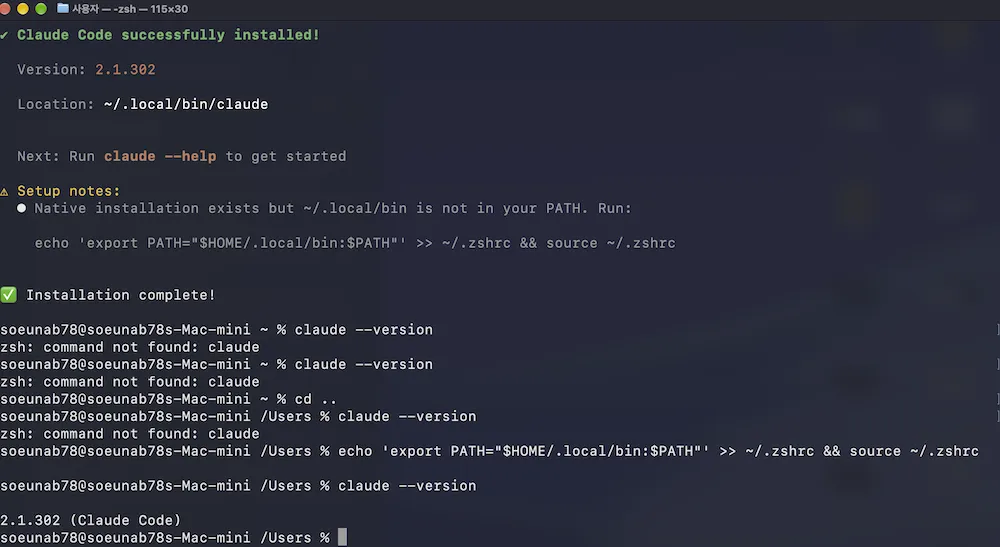
그래도 안 되면 터미널을 완전히 닫고(⌘+Q) 다시 열어서 입력해 보세요. 이 명령은 한 번만 실행하면 돼요. 여러 번 실행하면 설정 파일에 같은 줄이 계속 쌓여요.
Homebrew(brew install --cask claude-code)나 WinGet(winget install Anthropic.ClaudeCode)으로도 설치할 수 있어요. 다만 이 두 방법은 자동 업데이트가 되지 않아 직접 업그레이드해야 해요. 위의 공식 설치 명령으로 설치하면 백그라운드에서 자동 업데이트돼요.
💡 꿀팁 네이티브 Windows에서는 Git for Windows가 있으면 좋고, WSL은 필요 없어요.
프로젝트 폴더에서 처음 실행하면 어떻게 하나요?
설치가 끝났으면 작업할 폴더에서 claude를 실행해요. 처음 실행할 때는 "이 폴더를 믿어도 되는지" 묻는 확인 화면이 나오고, 로그인이 안 된 상태라면 로그인도 거쳐요.
1단계. 작업 폴더로 이동하기
클로드 코드는 실행한 폴더 안의 파일을 읽고 고칠 수 있어요. 그래서 문서 폴더 전체보다는 연습용 폴더를 하나 만들어 그 안에서 시작하는 게 안전해요.
뜻: 문서 폴더 안에 claude-test라는 새 폴더를 만들고(mkdir), 그 폴더로 들어가요(cd). 이미 쓰는 폴더가 있다면 cd 까지 입력한 뒤 Finder의 폴더를 터미널 창으로 끌어다 놓으면 경로가 자동으로 들어가요.
2단계. claude 실행하기
claude를 입력하고 엔터를 눌러요.
3단계. 폴더 확인 화면에서 "Yes, I trust this folder" 고르기
처음 실행하면 아래처럼 폴더 확인 화면이 나와요. 제가 문서 폴더에서 실행했을 때 실제로 나온 화면이에요. (화면 위쪽의 no such file or directory는 없는 폴더 이름으로 이동하려다 난 오류예요. 1단계처럼 폴더를 먼저 만들면 생기지 않아요.)
뜻: "이 폴더는 내가 만들었거나 믿을 수 있는 폴더인가요? 믿는다고 하면 클로드 코드가 이 폴더의 파일을 읽고, 고치고, 실행할 수 있어요"라는 확인이에요.
- 처음에는 화살표(❯)가 No, exit(아니요, 나가기) 에 있어요. 이 상태로 바로 엔터를 누르면 클로드 코드가 그냥 꺼져요.
- 키보드 아래 화살표(↓) 를 한 번 눌러 Yes, I trust this folder(네, 이 폴더를 믿어요) 로 옮긴 뒤 엔터를 눌러요.
- 남이 보낸 파일이나 내려받은 코드처럼 내용을 모르는 폴더라면 No를 고르고, 먼저 폴더 안을 확인하세요.
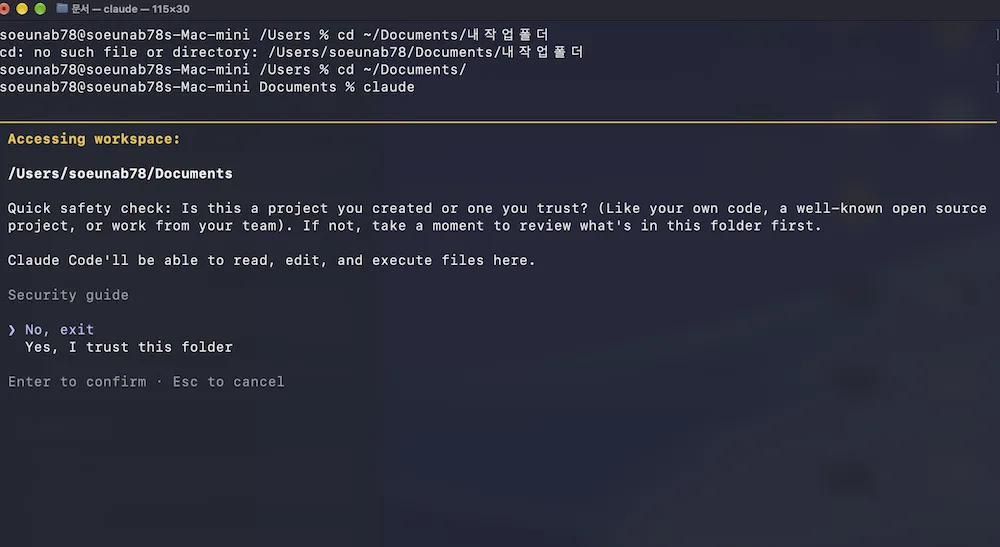 |
| claude를 처음 실행했을 때 나온 폴더 확인 화면 |
4단계. 로그인하기 (로그인 화면이 나오는 경우)
로그인이 안 된 상태라면 로그인 방법을 고르는 화면이 나와요. 클로드 계정(Pro·Max)으로 로그인을 고르면 브라우저가 열리고, 브라우저에서 승인하면 터미널로 돌아와요.
5단계. 첫 질문하기
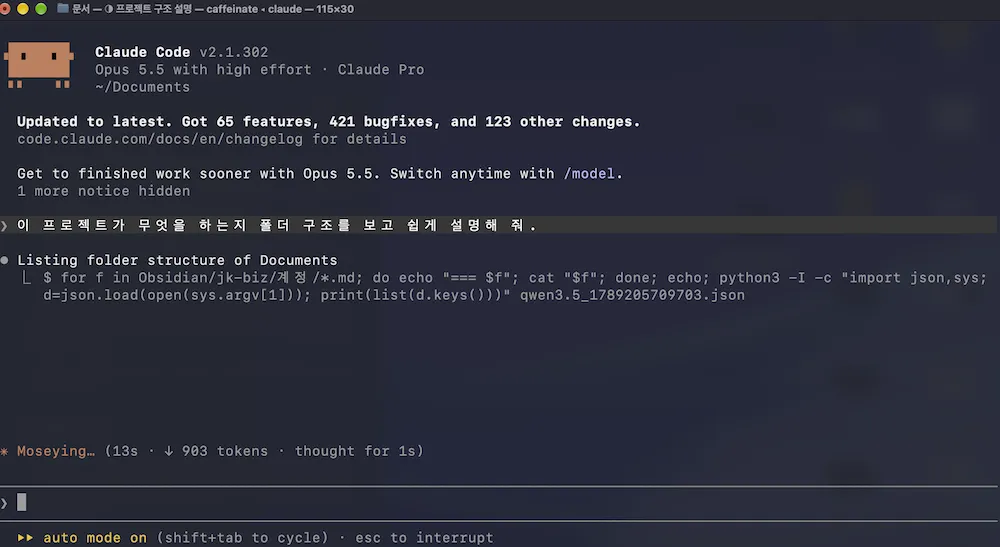
입력창이 보이면 첫 질문을 해요. 처음에는 파일을 고치게 하기보다 폴더를 파악하게 하는 게 안전해요.
폴더 확인을 마치면 첫 화면 위쪽에 버전(v2.1.302), 모델과 요금제(제 화면은 Claude Pro), 실행한 폴더(~/Documents)가 표시돼요. 질문을 보내면 클로드 코드가 "Listing folder structure"처럼 폴더 안을 직접 살펴보면서 답을 준비하고, 진행 시간과 사용한 토큰 수가 아래에 보여요. 맨 아래 "auto mode on"은 지금 권한 모드를 뜻하고, Shift+Tab을 누르면 바뀌어요. 진행 중에 멈추고 싶으면 Esc를 누르면 돼요.
💡 꿀팁 ANTHROPIC_API_KEY 환경변수가 설정돼 있으면 구독 대신 그 API 키로 요금이 나가요. 계정을 바꾸려면 클로드 코드 안에서 /login을 입력하세요.
자주 쓰는 클로드 코드 명령어는 무엇인가요?
기초 명령어는 실행 방식 몇 가지와 세션 안의 슬래시 명령만 알면 충분해요. 공식 Quickstart에 나온 것만 골랐어요.
| 명령 | 하는 일 |
|---|---|
| claude | 대화형으로 시작 |
| claude "작업" | 첫 요청을 함께 넣어 시작 |
| claude -p "질문" | 한 번 답하고 종료 |
| claude -c | 현재 폴더의 최근 대화 이어가기 |
| claude -r | 이전 대화 다시 열기 |
| /help | 도움말 보기 |
| /clear | 대화 내용 지우기 |
| /resume | 이전 대화 재개 |
| /exit 또는 Ctrl+D 두 번 | 종료 |
💡 꿀팁 / 를 입력하면 쓸 수 있는 명령과 스킬 목록이 나오고, Tab으로 자동완성돼요. Shift+Tab은 권한 모드를 바꿔 승인 없이 할 수 있는 동작 범위를 조절해요.
CLAUDE.md는 무엇이고 어떻게 설정하나요?
CLAUDE.md는 프로젝트 루트에 두는 설명서 파일로, 클로드 코드가 매 세션을 시작할 때 읽어요. 같은 규칙을 대화마다 반복해서 말하지 않아도 되는 게 가장 큰 장점이에요.
- 프로젝트 루트 폴더에서
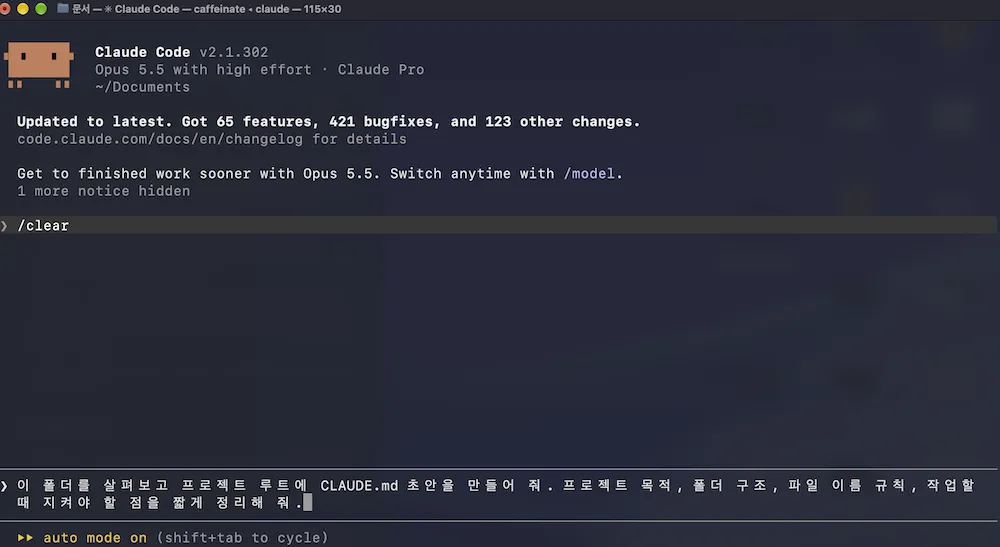
claude를 실행해요. - 아래 프롬프트로 초안을 만들게 해요.
- 내용을 읽어 보고 내 업무 규칙에 맞게 고쳐요.
입력창에 이 요청을 넣은 화면이에요. (위쪽 /clear는 앞 대화를 지우고 새로 시작하는 명령이에요.)
 |
| CLAUDE.md 초안을 요청한 화면 |
클로드 코드가 파일을 만들겠다고 물으면 내용을 확인하고 허용해요. CLAUDE.md 내용은 이렇게 짧게 써도 충분해요.
공식 문서에 따르면 AGENTS.md도 대체로 읽을 수 있어요. 반복 작업을 더 줄이고 싶다면 클로드 스킬 만들기와 설정 방법도 이어서 보면 좋아요.
💡 꿀팁 CLAUDE.md는 길게 쓰기보다 꼭 지켜야 할 규칙 위주로 짧게 유지하세요.
설치와 실행이 안 될 때는 어떻게 하나요?
가장 흔한 원인은 셸 종류를 잘못 고른 것과 PATH 문제예요. 상황별로 이렇게 확인하세요.
- '&&' 구문 오류: PowerShell에서 CMD용 명령을 실행한 경우예요. PowerShell용 irm 명령으로 바꿔 보세요.
- 'irm'을 인식하지 못함: 반대로 CMD에서 PowerShell 명령을 실행한 경우예요. CMD용 명령을 쓰세요.
- command not found: claude (맥): 설치 폴더(~/.local/bin)가 PATH에 없어서 생겨요. 설치 화면의 ⚠ Setup notes에 나온
echo 'export PATH=...' >> ~/.zshrc && source ~/.zshrc명령을 한 번 실행하고 다시 확인하세요(위 '설치 방법' 섹션에 순서대로 적어 두었어요). 그래도 안 되면 공식 troubleshoot-install 문서를 보세요. - 로그인이 꼬임: 세션 안에서 /login으로 다시 인증해요.
업무 상황별로 어떻게 활용하나요?
처음에는 작고 구체적인 요청에서 시작하는 것이 공식 팁이기도 해요. 요청을 단계별로 나누고, 먼저 폴더를 탐색시키세요.
프리랜서: 클라이언트 문서 정리
직장인: 주간 보고서 초안
사회초년생: 낯선 자료 파악
MCP로 외부 도구를 연결하는 방법은 클로드 MCP 연결 방법에서 이어서 볼 수 있어요.

사용할 때 주의사항과 한계는 무엇인가요?
클로드 코드는 파일을 직접 고칠 수 있으니 중요한 폴더는 복사본이나 버전 관리를 먼저 갖춰 두세요. 수정 결과는 반드시 직접 읽어 확인하세요.
- 사용량은 5시간 롤링 세션과 유료 플랜의 주간 한도로 관리되고, 클로드 채팅(웹·데스크톱·모바일)과 클로드 코드가 같은 한도를 함께 써요(공식 도움말).
- 한도에 닿으면 기다리거나, 상위 플랜 또는 사용 크레딧(표준 API 요금)을 쓸 수 있어요.
- Shift+Tab으로 권한 모드를 넓히면 승인 없이 할 수 있는 동작이 늘어나니 익숙해진 뒤에 쓰세요.
- 요금과 한도는 바뀔 수 있어요.
자주 묻는 질문
Q. 클로드 코드 무료로 쓸 수 있나요?
Free 플랜에서는 Claude Code를 쓸 수 없어요. 공식 요금 페이지에는 모든 유료 플랜에 포함된다고 안내돼 있고, 개인은 Pro부터 시작하면 돼요. 요금은 바뀔 수 있으니 결제 전 공식 페이지에서 확인하세요.
Q. 클로드 코드 요금제는 어떤 걸 골라야 하나요?
처음이라면 Pro로 시작해 한도가 부족할 때 Max를 고려하는 흐름이 무난해요. 한국어 요금 페이지 기준(부가세 포함) Pro는 월별 결제 시 월 $22, 연간 결제 시 월 $18이고 Max는 월 $110부터예요(2026년 10월 기준).
Q. 클로드코드 설치방법은 맥과 윈도우가 다른가요?
네, 명령이 달라요. macOS·Linux·WSL은 curl 명령, Windows는 PowerShell의 irm 명령이나 CMD용 명령을 써요. 설치 후에는 새 터미널에서 claude --version으로 확인하세요.
Q. 설치했는데 command not found: claude라고 나와요.
설치 폴더(~/.local/bin)가 PATH에 들어가지 않아서 그래요. 맥이라면 설치 화면 안내대로 echo 'export PATH="$HOME/.local/bin:$PATH"' >> ~/.zshrc && source ~/.zshrc 를 한 번 실행한 뒤 claude --version을 다시 입력하세요. 그래도 안 되면 터미널을 완전히 닫았다 다시 여세요.
Q. CLAUDE.md는 꼭 만들어야 하나요?
필수는 아니지만 만들어 두면 편해요. 매 세션 시작 때 읽는 파일이라 프로젝트 규칙을 반복해서 설명하지 않아도 돼요.
Q. 이전에 하던 대화를 이어서 하려면 어떻게 하나요?
터미널에서 claude -c를 입력하면 현재 폴더의 최근 대화를 이어가요. 이전 대화를 골라 다시 열려면 claude -r이나 세션 안의 /resume을 쓰세요.
Q. claude를 실행했더니 No, exit / Yes, I trust this folder가 나와요. 뭘 골라야 하나요?
내가 만든 폴더나 믿을 수 있는 폴더라면 아래 화살표로 Yes, I trust this folder를 고르고 엔터를 누르세요. 처음에는 No, exit에 선택돼 있어서 바로 엔터를 누르면 클로드 코드가 꺼져요. 내용을 모르는 폴더라면 No를 고르고 먼저 확인하세요.
마무리
클로드 코드 사용법은 설치 확인, 프로젝트 폴더에서 첫 실행, CLAUDE.md 작성이라는 세 걸음으로 정리돼요. 먼저 작은 폴더 하나에서 질문부터 해 보고, 반복되는 규칙을 CLAUDE.md에 옮겨 적으면 금방 손에 익어요. 반복 작업이 늘어나면 스킬과 MCP로 범위를 넓혀 가면 돼요.
이어서 볼 글로 클로드 스킬 사용법과 클로드 MCP 연결 방법 글을 함께 살펴보세요.
