

Draw Things 사용법: 맥에서 Z-Image Turbo로 무료 이미지 만들고 클로드 코드로 API 연결하기
※ 이 포스팅은 쿠팡 파트너스 활동의 일환으로, 이에 따른 일정액의 수수료를 제공받습니다.
Draw Things는 iPhone·iPad·Mac에서 쓰는 이미지 생성 앱이고, Free Edition은 로컬 생성이 무료예요. 앱 설정에서 API 서버를 켜면 클로드 코드가 http://127.0.0.1:7860/sdapi/v1/txt2img 로 요청을 보내 이미지를 파일로 저장할 수 있어요. 클라우드 API는 장수만큼 과금되지만 로컬은 시간만 들어요.
Draw Things 사용법을 알면 맥에서 무료로 이미지를 만들 수 있어요. 블로그 썸네일을 클라우드 이미지 API로 만들다 비용이 쌓여서, 맥미니에서 Draw Things를 돌리고 클로드 코드로 연결하는 방식으로 바꿨어요. 이 글에서는 설치 전 판단 기준이 되는 과금 구조부터, API 서버 설정, 클로드 코드 연결, 모델 선택까지 순서대로 정리했어요.
핵심 요약
- Draw Things Free Edition은 로컬 이미지 생성이 무료라서 장당 과금되는 클라우드 API와 비용 구조가 달라요.
- 앱 설정의 API 서버를 켜면 클로드 코드가 127.0.0.1:7860 으로 JSON 요청을 보내고 base64 PNG를 받아 저장해요.
- 모델은 앱에서 직접 받아야 하고, 상업적 사용은 모델별 라이선스를 확인한 뒤 골라야 해요.
Draw Things는 무엇이고 어떤 사람에게 맞나요?
Draw Things는 iPhone·iPad·Mac에서 오프라인으로 이미지를 생성하는 앱입니다. 공식 사이트 안내에 따르면 Free Edition은 로컬 생성, 모델 다운로드, 무한 캔버스, 로컬 LoRA 학습을 무료로 쓸 수 있어요.
블로그 썸네일이나 본문 그림을 자주 만들고, 장당 과금이 부담되는 분께 맞아요. 대신 한 장을 만드는 시간은 내 기기 성능에 달려 있어요.
이 글의 환경은 맥미니 M4 Pro, 메모리 24GB예요.
로컬과 클라우드, 비용은 어떻게 다른가요?
클라우드 API는 만든 장수만큼 비용이 늘고, 로컬 Draw Things는 전기와 시간만 들어요. 제가 쓰던 제미나이 이미지 API는 AI Studio 사용량 기준으로 하루 42장에 2,157원(장당 약 51원), 다음 날 22장에 894원이었어요.
월 한도 9,000원 중 8,522원을 이미 써서 Draw Things로 바꿨어요. 단가는 모델과 환율에 따라 달라질 수 있으니 위 수치는 제 청구 내역일 뿐이에요.
요금제 세부는 바뀔 수 있으니 결제 전 공식 페이지에서 확인하세요.
| 구분 | Draw Things Free Edition(로컬) | 클라우드 이미지 API |
|---|---|---|
| 과금 | 무료 | 사용한 장수만큼 청구(제 경우 장당 약 51원) |
| 속도 | 기기 성능에 따라 다름(제 환경 한 장 약 2분) | 서버에서 생성 |
| 준비물 | 맥과 모델 파일 | API 키와 결제 설정 |
| 유료 옵션 | Draw Things+ 월 $8.99(클라우드 한도 상향 등) | 해당 없음 |
2026년 10월 기준
💡 꿀팁 유료 요금제는 클라우드를 더 쓸 때만 필요해요. 로컬 생성만 하면 Free Edition으로 충분했어요.
Draw Things 설치 방법과 API 서버 설정은 어떻게 하나요?
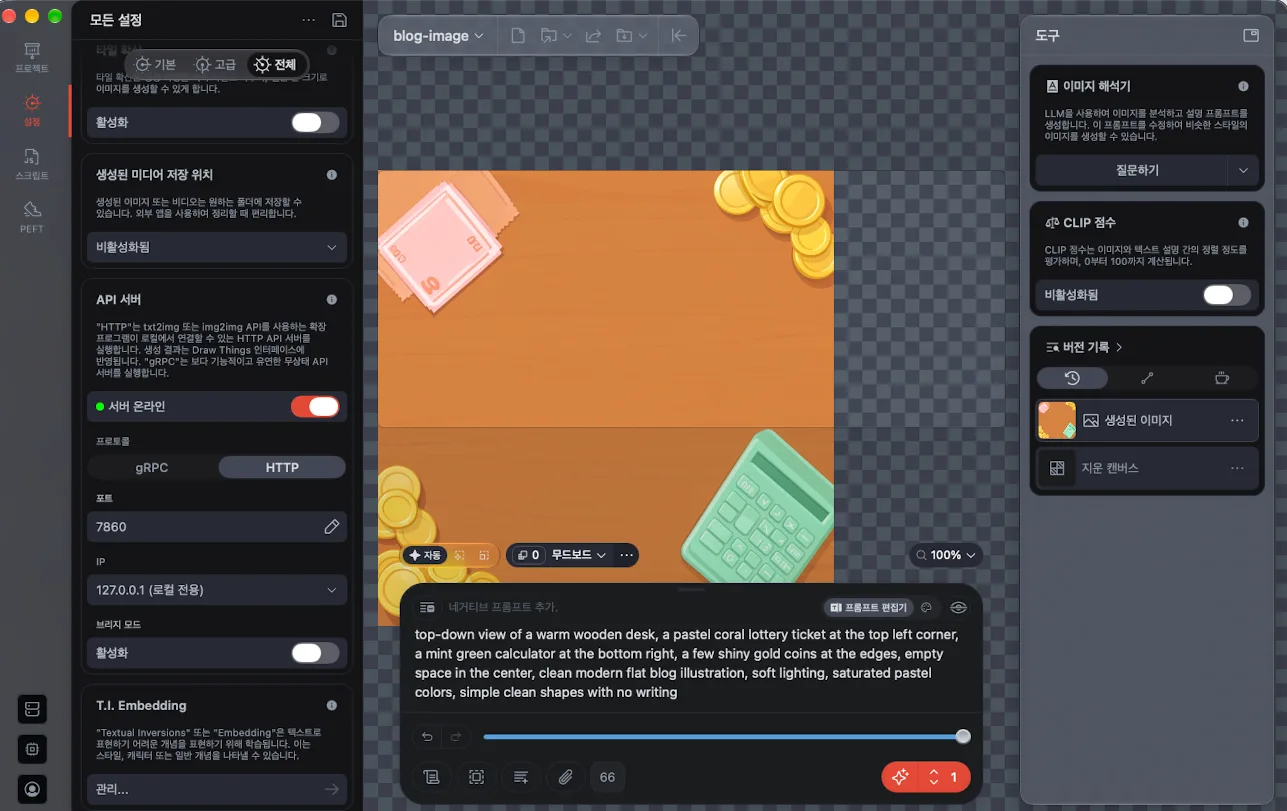 |
| Draw Things 설정 전체 탭의 API 서버 설정 |
앱을 설치하고 설정의 전체 탭에서 API 서버를 켜면 끝나요. 앱은 App Store에서 설치해요.
- App Store에서 Draw Things를 설치하고 실행해요.
- 앱의 설정을 열고 전체 탭으로 들어가요.
- API 서버를 켜요.
- 서버 온라인, 프로토콜 HTTP, 포트 7860을 확인해요.
- IP는 127.0.0.1(내 맥에서만 접속)로 두고, 브리지 모드는 꺼요.
앱이 실행 중이어야 서버도 유지돼요. 아래 설정값은 제 맥미니 화면 기준이에요.
아래는 제 맥미니에서 API 서버를 켠 설정 화면이에요.
💡 꿀팁 IP를 127.0.0.1로 두면 같은 맥에서만 접속돼요.
모델은 어디서 받고 어떤 걸 골라야 하나요?
모델은 API가 아니라 앱 화면에서 직접 받아야 해요. /sdapi/v1/sd-models 로 조회하면 404가 나왔고, 다운로드 기능도 API에 없었어요.
앱의 모델 선택 메뉴에서 원하는 모델을 골라 내려받으면 돼요.
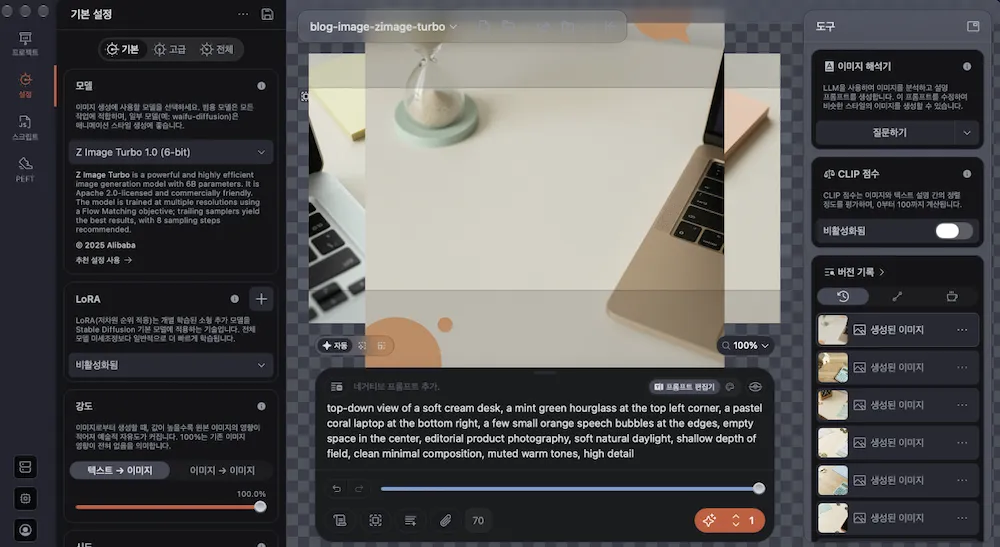 |
| Draw Things 기본 설정의 모델 선택 화면 |
저는 Z-Image Turbo, FLUX.2 klein 4B(기본·6비트·8비트), SDXL Turbo를 시험했어요. 상업적 사용이 필요해서 라이선스를 먼저 봤어요. Hugging Face 공식 페이지에서 FLUX.2 klein 4B와 Z-Image Turbo는 Apache 2.0이었어요. SDXL Turbo는 모델 카드에 상업적 사용은 Stability AI 멤버십을 확인하라고 적혀 있어서 제외했어요.
| 모델 | 라이선스 | 제 환경 결과 |
|---|---|---|
| FLUX.2 klein 4B 8비트 | Apache 2.0 | 4 steps, 한 장 약 22초, 결과가 평면 일러스트 느낌 |
| Z-Image Turbo 6비트 | Apache 2.0 | 8 steps, 한 장 약 2분, 사진 같은 느낌 |
| SDXL Turbo | 비상업용 라이선스(상업적 사용은 Stability AI 멤버십 필요) | 시험만 해 보고 제외 |
💡 꿀팁 상업적으로 쓸 거라면 모델 카드의 라이선스를 직접 열어 보세요. 같은 이름 계열이라도 크기별로 다를 수 있어요.
클로드 코드로 Draw Things API를 연결하는 방법은?
클로드 코드에게 로컬 주소로 JSON을 보내고 응답 이미지를 저장하게 시키면 돼요. 요청은 http://127.0.0.1:7860/sdapi/v1/txt2img 로 보내요.
- /sdapi/v1/options 로 서버가 켜졌는지 확인해요.
- txt2img 에 prompt, width, height, steps, cfg_scale, sampler, seed, model 을 JSON으로 보내요.
- 응답의 images 배열에 있는 base64 PNG를 파일로 저장해요.
- 모델을 바꾸려면 요청의 model 값에 파일 이름을 넣어요.
클로드 코드에는 이렇게 부탁했어요.
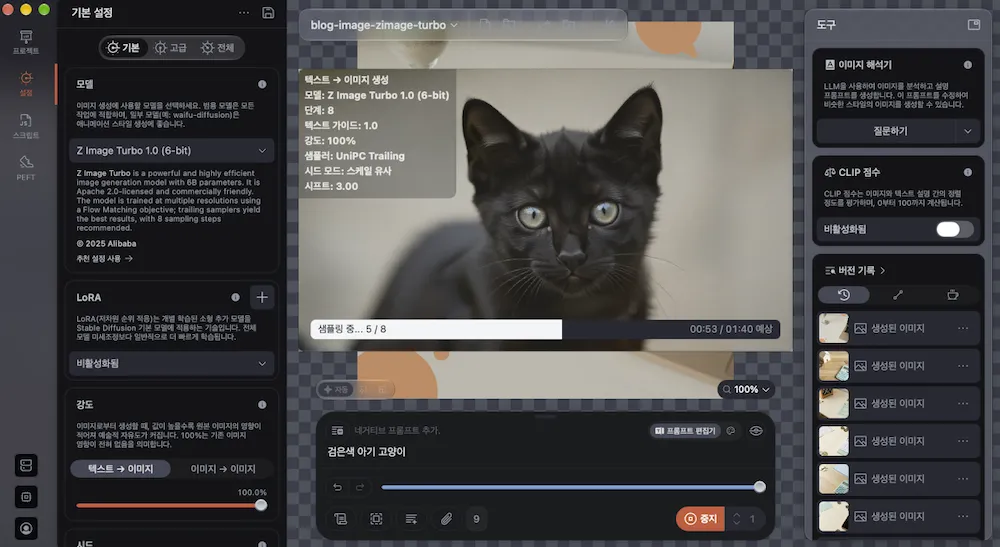
요청을 보내면 클로드 코드가 서버 확인 → 이미지 요청 → 파일 저장 순서로 진행해요. 아래는 prompt에 "검은색 아기 고양이"를 넣어 요청한 화면이에요.
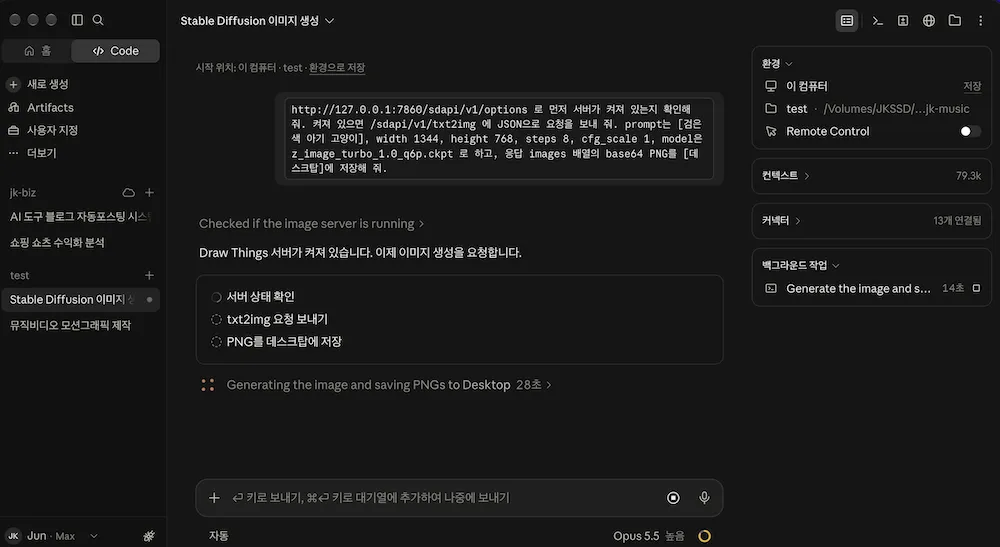 |
| 클로드 코드가 서버를 확인하고 이미지 생성을 요청하는 화면 |
요청을 받으면 Draw Things 앱 화면에서 바로 생성이 시작돼요. 화면 왼쪽 위에 모델(Z Image Turbo 1.0 6-bit), 단계 8, 텍스트 가이드 1.0, 샘플러 UniPC Trailing, 시프트 3.00이 표시되고, 아래쪽에 진행 상황이 보여요. 제 맥미니에서는 8단계 중 5단계까지 53초가 걸렸고, 전체 예상 시간은 1분 40초였어요.
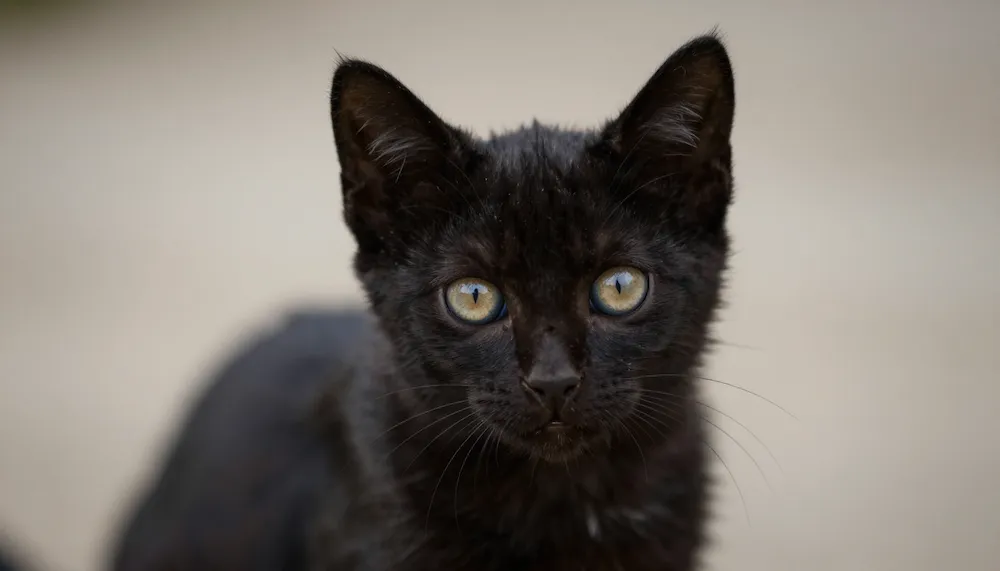
생성이 끝나면 지정한 경로(이번에는 데스크톱)에 PNG 파일로 저장돼요. 실제로 만들어진 이미지(AI 생성)는 이렇게 나왔어요.
클로드 코드가 처음이라면 클로드 코드 뜻 정리 글을 먼저 보셔도 좋아요.
Draw Things 설정은 어떻게 잡았나요?
지금은 Z-Image Turbo를 8 steps로 쓰고, 처음에는 FLUX.2 klein 4B를 썼어요. 처음 설정은 FLUX.2 klein 4B 8비트(flux_2_klein_4b_i8x.ckpt), 4 steps, CFG 1, Euler A Trailing, 1344×768이었고 한 장에 약 22초였어요. 하지만 결과가 평면 일러스트처럼 나와 촌스러워 보였어요.
지금 설정은 아래와 같아요.
- 모델: z_image_turbo_1.0_q6p.ckpt
- steps 8, CFG 1, UniPC Trailing, shift 3
- 혼자 돌리면 한 장 약 2분(실측 약 111초), 다른 작업과 겹치면 3분 넘게 걸려요.
사진 느낌을 내려고 프롬프트 끝에 이 문장을 붙여요.
뜻: 잡지 제품 사진처럼, 부드러운 자연광, 배경을 흐리게, 깔끔하고 단순한 구도, 차분하고 따뜻한 색감, 디테일을 높게
참고로 Z-Image Turbo 모델 카드에는 Turbo 모델이 CFG를 쓰지 않는다고 나와 있고, 공식 예제도 guidance 0이에요. 그래서 앱에서는 CFG를 가장 낮은 1로 두고 썼어요.
💡 꿀팁 앱 업데이트에 따라 속도는 달라질 수 있어요.
프롬프트는 어떻게 써야 결과가 안정적인가요?
물건 2~3개를 색, 모양, 위치로 구체적으로 적으면 안정적이었어요. 예를 들면 이런 식이에요.
뜻: 왼쪽에 모서리가 둥근 산호색 노트, 가운데에 위에서 본 민트색 노트북, 오른쪽에 작은 흰 도자기 컵, 밝은 크림색 책상 배경 + 위의 사진 느낌 문장
CFG가 1이라 "no text" 같은 금지어가 먹지 않고 오히려 깨진 글자가 나와서 쓰지 않아요. 국적을 나타내는 단어도 같은 이유로 뺐어요. 썸네일은 제목이 올라갈 가운데를 비워 달라고 적어요.
실제로 같은 프롬프트(복권·계산기·동전 세 가지를 그린 일러스트), 같은 시드, 같은 크기(1344×768)로 두 모델을 비교해 봤어요.
- FLUX.2 klein 4B 8비트(4단계): 약 22초. 복권이 빠지고 계산기와 동전만 나왔고, 색도 흐릿했어요.
- Z-Image Turbo(8단계): 약 102초. 복권·계산기·동전 세 가지가 모두 나왔고 구도도 자연스러웠어요.
속도는 klein이 5배쯤 빨랐지만, 요청한 물건을 빠뜨리지 않는 쪽은 Z-Image였어요. 그래서 시간이 더 걸려도 Z-Image Turbo를 기본으로 쓰고 있어요.
연결할 때 많이 헷갈리는 부분은?
대부분 서버 상태와 모델 이름에서 헷갈렸어요. 이럴 땐 이렇게 해 보세요.
- 요청이 안 갈 때: 앱이 실행 중인지, API 서버가 온라인인지 보고 /sdapi/v1/options 로 확인해요.
- 모델 목록이 안 나올 때: /sdapi/v1/sd-models 는 404였어요. 앱에서 받은 파일 이름을 model 값에 직접 넣어요.
- 글자가 깨질 때: FLUX.2 klein 4B 모델 카드에도 텍스트 렌더링이 부정확할 수 있다고 적혀 있어요. 글자는 이미지에 넣지 말고 따로 얹는 게 편해요.
- 너무 오래 걸릴 때: 다른 작업을 닫거나 22초대인 FLUX.2 klein 4B로 낮춰 보세요.
어떤 상황에 쓰면 좋은가요?
반복해서 이미지를 만드는 업무에 어울려요. 아래는 제가 쓰는 방식 위주예요.
- 블로그 썸네일과 본문 그림: 제목을 얹을 가운데를 비운 배경을 만들어요.
- 발표 자료 보조 이미지: 클로드 PPT 만들기 글처럼 자료를 만들 때 배경 그림을 따로 넣을 수 있어요.
- 코드로 그리는 그림이 한계일 때: 클로드 이미지 생성 범위 글에서 다룬 SVG·HTML과 달리 사진 느낌이 필요할 때 써요.
작업이 많다면 모델 두 개를 두고 속도와 질감에 따라 나눠 쓰는 방법도 있어요.
이 글과 같은 사양인 Apple 맥 미니 M4 Pro (12코어 CPU·16코어 GPU·24GB)는 로컬 이미지 생성용으로 살펴볼 만한 구성이에요.
👉 Apple 맥 미니 M4 Pro (12코어 CPU·16코어 GPU·24GB) (쿠팡 파트너스 링크)
쓰기 전에 알아야 할 주의사항과 한계는?
가장 큰 한계는 속도와 확인되지 않은 정보예요. 제 환경에서 Z-Image Turbo는 한 장에 약 2분이라 장수가 많으면 시간이 걸려요.
- 상업적 사용은 모델 카드의 라이선스를 직접 확인하세요.
- API 서버 설정값과 요청 주소는 제 맥미니 화면에서 확인한 기준이에요.
- 모델은 앱에서 받고, 용량과 기기 성능은 미리 점검하세요.
- Draw Things 요금제와 한도는 바뀔 수 있으니 공식 페이지를 보세요.
맥미니를 새로 구하려는 분은 이 글의 환경과 같은 메모리 24GB 구성을 기준으로 살펴보면 편해요. Apple 맥 미니 M4 Pro(12코어 CPU·16코어 GPU·24GB)는 이 글에서 쓴 구성과 같은 사양이에요.
자주 묻는 질문
Q. Draw Things는 무료인가요?
Draw Things Free Edition은 로컬 생성, 모델 다운로드, 무한 캔버스, 로컬 LoRA 학습을 무료로 쓸 수 있어요. Draw Things+는 월 $8.99로 클라우드 한도를 높여 줘요(2026년 10월 기준). 요금은 바뀔 수 있으니 공식 사이트에서 확인하세요.
Q. Draw Things는 아이폰에서도 쓸 수 있나요?
공식 사이트에서 iPhone, iPad, Mac을 지원한다고 안내해요. 이 글의 API 연결은 맥미니에서 한 경험이에요.
Q. Draw Things API 서버는 어디서 켜나요?
제 화면 기준으로 설정 > 전체 탭에서 API 서버를 켜요. 프로토콜은 HTTP, 포트는 7860, IP는 127.0.0.1로 두고 브리지 모드는 껐어요.
Q. 클로드 코드로 Draw Things 이미지를 어떻게 저장하나요?
http://127.0.0.1:7860/sdapi/v1/txt2img 에 JSON을 보내면 응답의 images 배열에 base64 PNG가 와요. 이를 파일로 저장하도록 클로드 코드에 요청하면 돼요.
Q. Draw Things 모델은 API로 받을 수 있나요?
제 경험으로는 안 됐어요. /sdapi/v1/sd-models 는 404였고, 모델은 앱 화면에서 직접 받아야 해요. 받은 파일 이름을 요청의 model 값에 넣으면 모델을 바꿀 수 있어요.
Q. 생성한 이미지를 상업적으로 써도 되나요?
모델마다 라이선스가 달라서 모델 카드를 확인해야 해요. Hugging Face 공식 페이지에서 FLUX.2 klein 4B와 Z-Image Turbo는 Apache 2.0이에요.
마무리
Draw Things는 로컬 생성이 무료라서, 장당 과금 부담을 줄이고 싶을 때 선택할 만한 이미지 생성 앱이에요. 설정에서 API 서버를 켜고 클로드 코드로 127.0.0.1:7860 에 요청을 보내면 썸네일 작업을 자동화할 수 있어요. 속도와 질감은 모델마다 달라서, 라이선스를 확인하고 내 작업에 맞는 모델을 고르면 돼요.
이어서 클로드 코드가 무엇인지 궁금하다면 클로드 코드 뜻 정리 글을 참고해 보세요.
