

클로드 MCP 연결 방법: 커넥터 추가부터 노션 연동까지 정리
 |
클로드 MCP는 claude.ai에서 '커넥터'라는 이름으로 연결해요. 사용자 지정 > 커넥터에서 목록에 있는 커넥터를 고르거나, '커스텀 커넥터 추가'에 원격 MCP 서버 주소(URL)를 직접 넣으면 됩니다. 원격 MCP 커스텀 커넥터는 Free·Pro·Max·Team·Enterprise 모두 쓸 수 있고, Free는 1개까지예요.
클로드 MCP라는 말은 자주 보이는데, 막상 claude.ai 어디서 연결하는지 헷갈리기 쉬워요. 이 글에서는 클로드 MCP 연결 방법을 커넥터 추가부터 노션 연동 화면까지 순서대로 정리해요. 지원포유는 블로그 작업 현황을 노션에 적어 두고 claude.ai에서 꺼내 보는 용도로 쓰고 있어서, 그 화면을 기준으로 설명할게요.
핵심 요약
- claude.ai에서 MCP는 '커넥터'로 연결하고, 목록에서 고르는 방법과 MCP 서버 URL을 직접 넣는 커스텀 커넥터 두 가지가 있어요.
- 노션 커넥터는 연결 후 도구 권한(항상 허용·승인 필요·차단)을 정하고, 대화에서 페이지를 읽기만 시키는 용도로 바로 쓸 수 있어요.
- 커스텀 커넥터는 Anthropic이 검증하지 않으니 신뢰하는 서버만 연결하고, 쓰기 도구는 승인 필요로 두는 게 안전해요.
클로드 MCP와 커넥터는 무엇인가요?
MCP는 AI가 외부 서비스의 도구와 데이터에 접근하도록 연결하는 방식이고, claude.ai에서는 이를 '커넥터'라는 이름으로 보여줘요. 즉 노션이나 구글 드라이브 같은 서비스를 클로드 대화에 붙이는 기능이라고 보면 됩니다.
MCP 용어 자체가 낯설다면 클로드 MCP 뜻과 AI 용어 정리 글을 먼저 읽어 보세요. 이 글은 개념보다 연결 절차에 집중해요.
클로드 MCP 연결 방법은 어떤 것들이 있나요?
방법은 크게 두 가지예요. 목록(디렉터리)에서 커넥터를 고르는 방법과, MCP 서버 URL을 직접 넣는 커스텀 커넥터 방법입니다. 데스크톱 앱의 확장 프로그램은 별도 경로로 참고만 해 두세요.
| 방법 | 연결 방식 | 적합한 경우 | 참고 |
|---|---|---|---|
| 디렉터리 커넥터 | 사용자 지정 > 커넥터에서 목록 항목을 열어 연결 | 노션처럼 이미 목록에 있는 서비스 | 설명 확인 후 인증을 거쳐 연결 |
| 커스텀 커넥터 | 추가 > 커스텀 커넥터 추가에서 이름과 원격 MCP 서버 URL 입력 | 목록에 없는 서비스나 직접 운영하는 서버 | Free·Pro·Max·Team·Enterprise 가능, Free는 1개 |
| 데스크탑 확장 프로그램 | Claude 데스크탑 앱 설정 > 확장 프로그램 | 내 컴퓨터 안의 프로그램과 연결할 때 | 이 글에서는 다루지 않아요 |
💡 꿀팁 claude_desktop_config.json에 적는 로컬 MCP 서버는 Cowork와 claude.ai에서는 쓸 수 없어요.
클로드 커넥터 목록은 어디서 보나요?
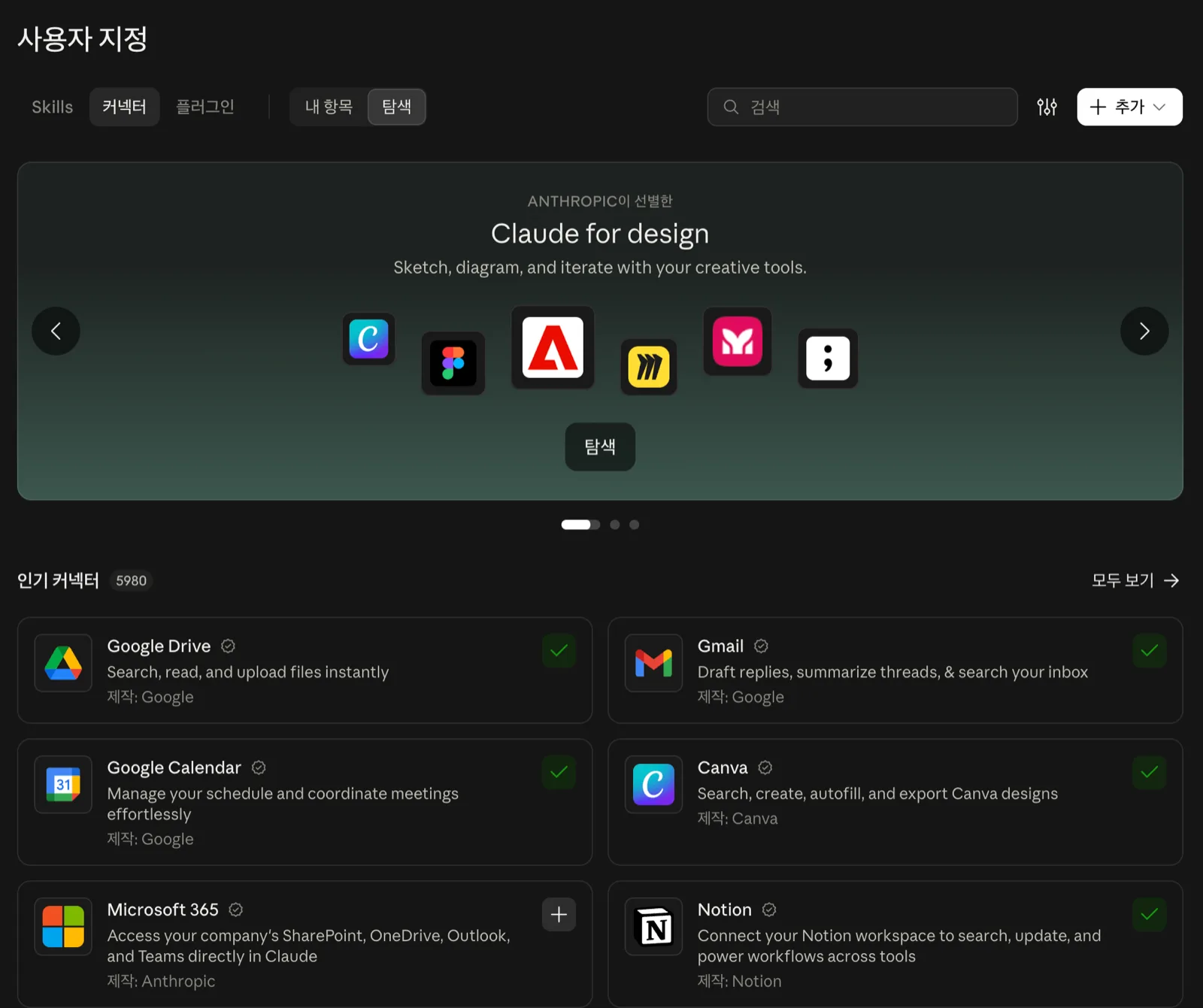 |
| 사용자 지정 > 커넥터 > 탐색 탭이에요. 연결한 커넥터는 오른쪽에 체크가 보여요. |
사용자 지정 > 커넥터 > 탐색 탭에서 볼 수 있어요. 공식 문서에 따르면 연결해 둔 커넥터는 채팅창 왼쪽 아래 '+' > 커넥터(Connectors)에서 대화마다 켜고 끌 수 있어요.
제 화면에는 'Anthropic이 선별한' 안내 배너와 인기 커넥터 목록이 나왔고, 캡처 시점에는 5980개로 표시됐어요. 이미 연결한 Google Drive, Gmail, Google Calendar, Canva, Notion, Figma는 오른쪽에 체크 표시가 있고, 연결 전인 항목은 + 버튼이 보여요.
클로드 노션 연동은 어떻게 하나요?
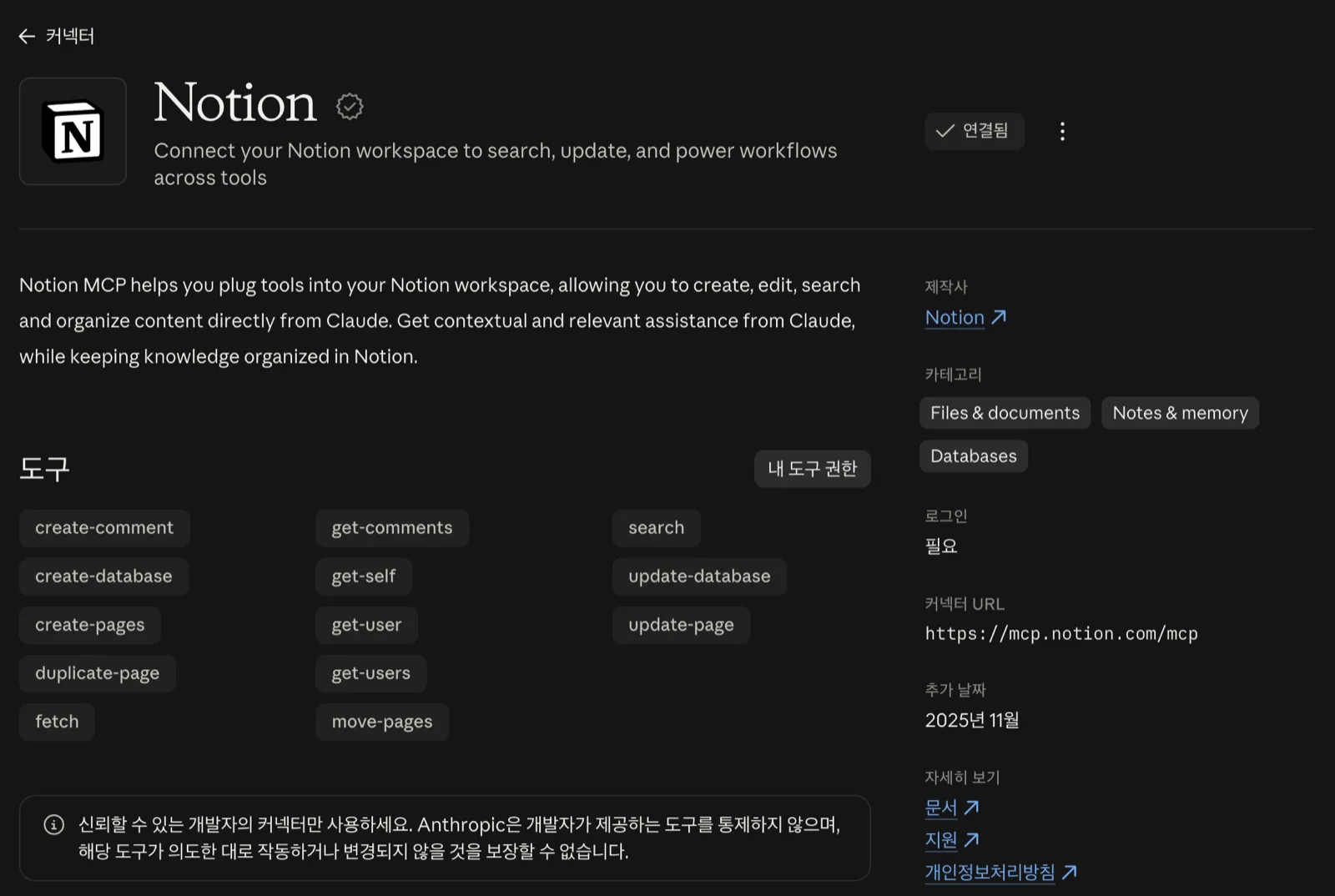 |
| 노션 커넥터 상세 화면이에요. 연결됨, 도구 목록, 커넥터 URL이 보여요. |
탐색 탭에서 Notion을 열고 연결한 뒤 노션 로그인을 거치면 돼요. 상세 화면의 로그인 항목은 '필요'로 표시됩니다.
- 사용자 지정 > 커넥터 > 탐색에서 Notion을 선택해요.
- 설명과 도구 목록을 확인한 뒤 연결 버튼을 눌러요.
- 안내에 따라 노션 계정으로 로그인하고 접근을 허용해요.
- 상세 화면 오른쪽 위에 '연결됨'이 보이는지 확인해요.
상세 화면에는 Notion MCP 설명, 제작사 Notion, 커넥터 URL(https://mcp.notion.com/mcp), 도구 목록이 나왔어요. 캡처 시점에는 도구가 13개(create-comment, create-database, create-pages, duplicate-page, fetch, get-comments, get-self, get-user, get-users, move-pages, search, update-database, update-page)였어요. 이 수치는 바뀔 수 있어요. 아래쪽에는 '신뢰할 수 있는 개발자의 커넥터만 사용하세요' 안내도 있었어요.
MCP 도구 권한은 어떻게 설정하나요?
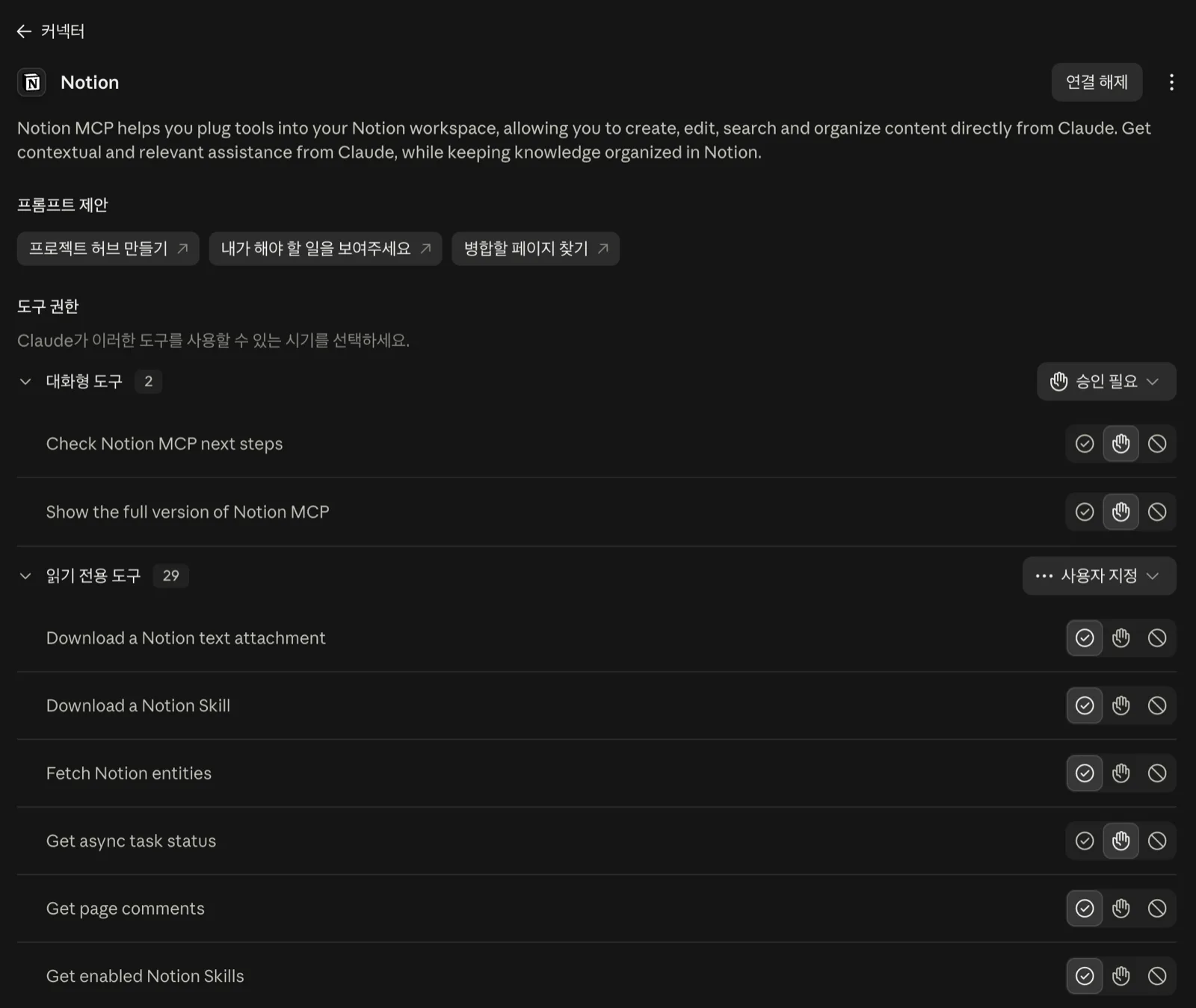 |
| '내 도구 권한'에서 도구마다 항상 허용·승인 필요·차단을 고를 수 있어요. |
도구마다 항상 허용, 승인 필요, 차단 중 하나를 고를 수 있어요. 상세 화면의 '내 도구 권한'을 누르면 'Claude가 이러한 도구를 사용할 수 있는 시기를 선택하세요'라는 설정이 나옵니다.
제 화면에서는 대화형 도구 2개가 '승인 필요'로, 읽기 전용 도구 29개가 '사용자 지정'으로 나뉘어 있었어요. 같은 화면에서 연결 해제 버튼과 프롬프트 제안(프로젝트 허브 만들기 등)도 볼 수 있어요.
- 항상 허용(체크): 묻지 않고 실행해요. 믿을 수 있는 읽기 도구에만 쓰세요.
- 승인 필요(손바닥): 실행 전에 확인을 받아요.
- 차단(금지 표시): 아예 쓰지 못하게 해요.
💡 꿀팁 페이지를 만들거나 고치는 쓰기 도구는 승인 필요로 두면 실수를 줄일 수 있어요.
노션 커넥터로 실제 대화에서 무엇을 할 수 있나요?
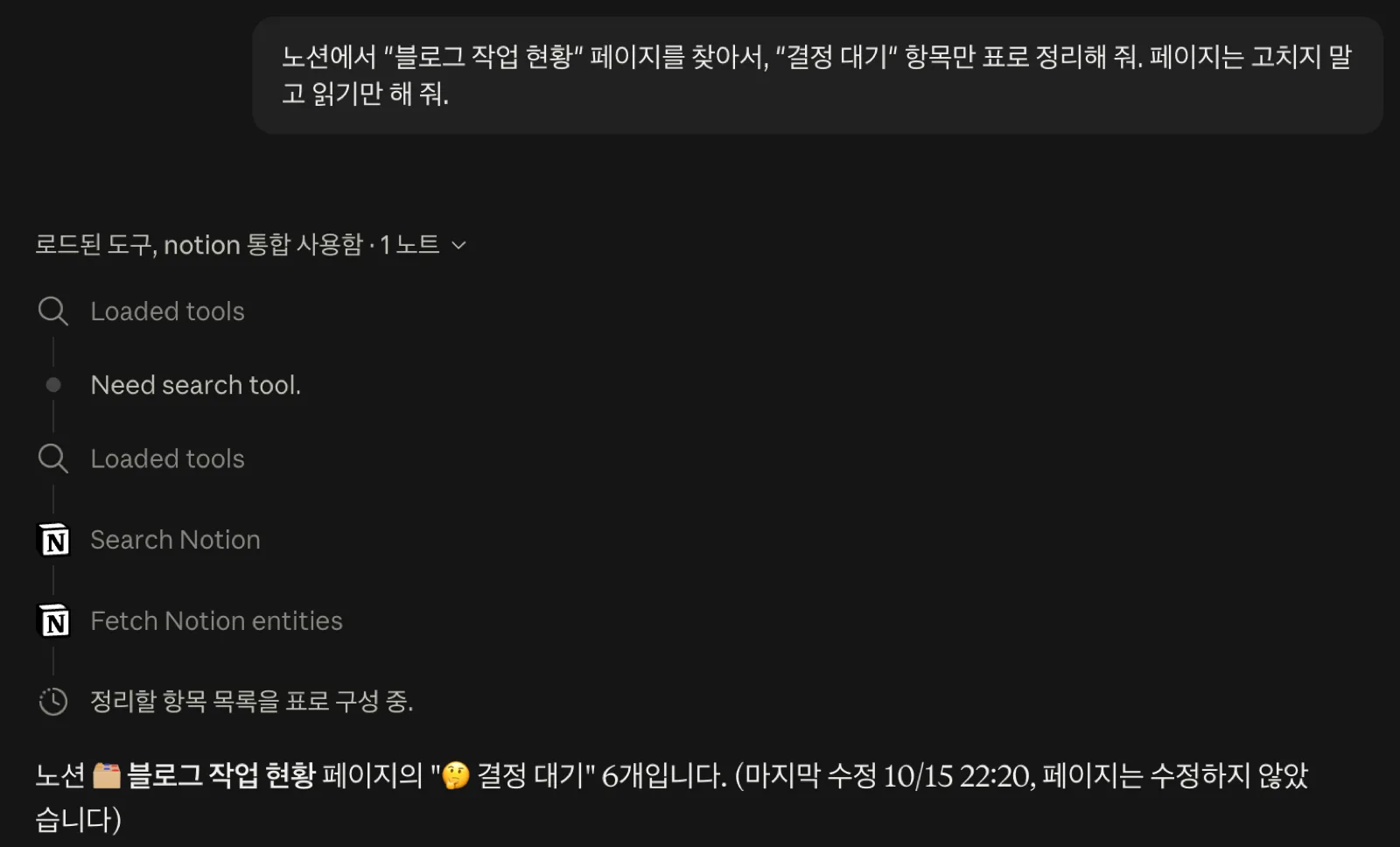 |
| 노션 페이지를 찾아 읽기만 하고 표로 정리한 대화예요. 표 내용은 개인 작업이라 잘라 냈어요. |
노션에 적어 둔 페이지를 다른 창 없이 대화에서 바로 찾아 표로 정리할 수 있어요. 저는 새 채팅에 아래 프롬프트를 넣었어요.
답변 위에 'notion 통합 사용함'이 표시되고 Loaded tools, Search Notion, Fetch Notion entities 순서로 도구가 쓰였어요. 결정 대기 6개가 분류와 정할 내용 표로 나왔고, 마지막에 '페이지는 수정하지 않았습니다'라고 알려 줬어요. 프롬프트에 '읽기만'이라고 적어 두면 의도가 분명해져요.
커스텀 커넥터는 어떻게 추가하나요?
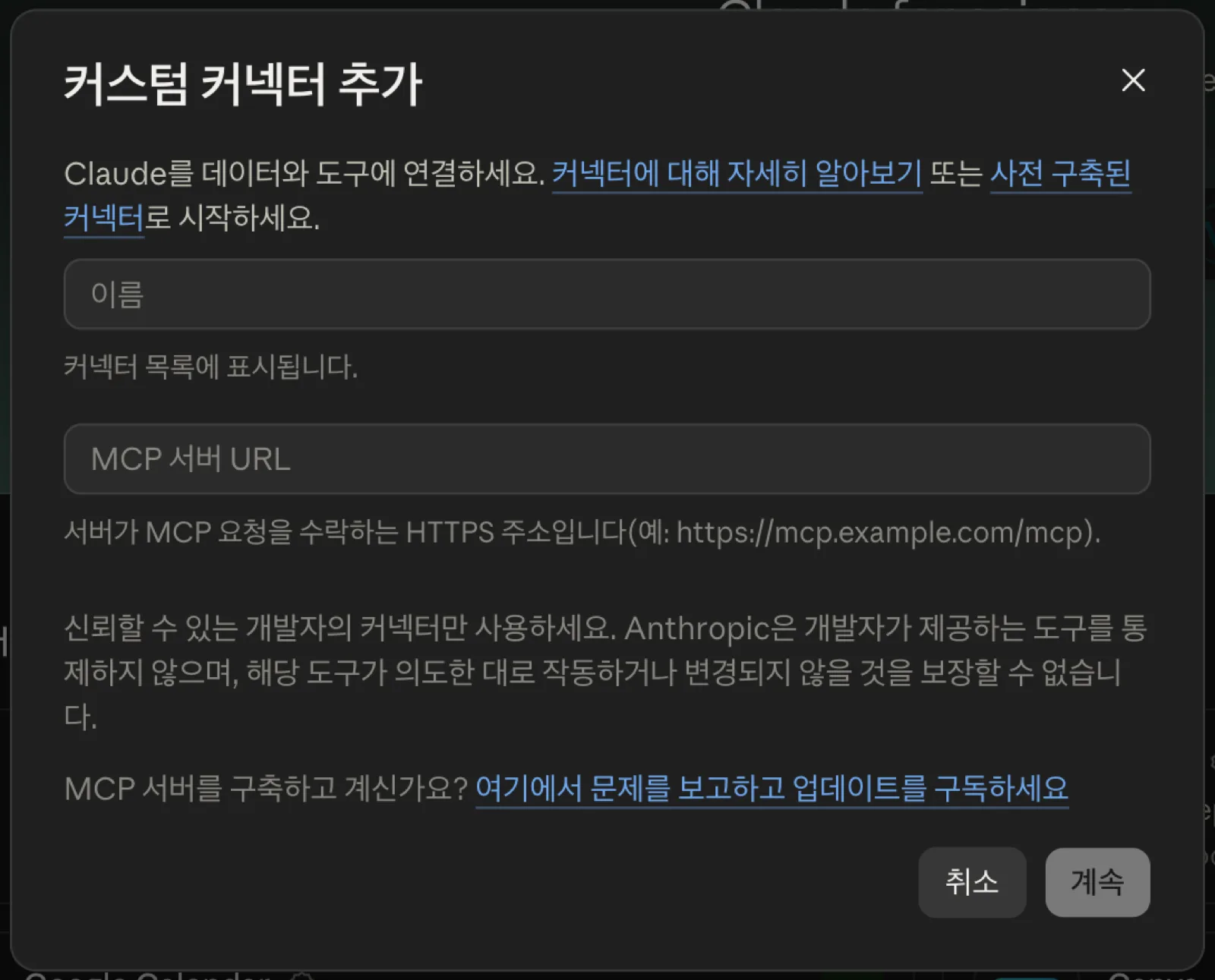 |
| '추가 > 커스텀 커넥터 추가'를 누르면 나오는 창이에요. 열어 보기만 하고 취소했어요. |
추가 버튼을 누른 뒤 커스텀 커넥터 추가에서 이름과 원격 MCP 서버 URL을 입력하면 돼요. 저는 이 창을 열어 보기만 하고 취소했고, 실제로 추가해 본 적은 없어요. 아래는 창 구성과 공식 지원 문서의 절차예요.
- 사용자 지정 > 커넥터에서 추가 > 커스텀 커넥터 추가를 선택해요.
- 이름(커넥터 목록에 표시)과 MCP 서버 URL(서버가 MCP 요청을 받는 HTTPS 주소, 예: https://mcp.example.com/mcp)을 입력해요.
- 신뢰 경고를 읽고 계속을 눌러요.
- 감지된 인증 설정을 확인해요. 인증 방식은 Sign in now, Sign in when needed, No sign in 중에서 고르고, 필요하면 요청 헤더를 추가해요.
- 마지막 단계에서 추가를 눌러요.
Team·Enterprise는 소유자(Enterprise는 Libraries 관리 권한이 있는 커스텀 역할 보유자 포함)가 조직 설정에서 먼저 추가해야 하고, 이후 구성원이 사용자 지정 > 커넥터에서 연결해요. 수정은 제거 후 새 정보로 다시 추가하는 방식이에요.
💡 꿀팁 연결은 내 기기가 아니라 Anthropic 클라우드에서 나가서, VPN이나 방화벽 뒤 서버는 IP 허용이 필요해요.
클로드 MCP를 쓸 때 주의사항과 한계는?
가장 중요한 주의점은 신뢰할 수 있는 곳만 연결하는 거예요. 공식 문서에 따르면 커스텀 커넥터는 Anthropic이 검증하지 않은 서비스에 연결될 수 있어요.
- 연결된 서비스에서 내 권한 범위만큼 Claude가 데이터를 읽고 수정할 수 있어요.
- OAuth 범위는 최소로 하고, 도구 입력·출력을 살펴보세요.
- '항상 허용'은 신뢰하는 도구에만 쓰고, 쓰기 도구는 승인 필요로 두세요.
- 서버 개발자가 알림 없이 도구 동작을 바꿀 수 있어요.
- Free 요금제는 커스텀 커넥터를 1개까지 추가할 수 있어요.
노션 연동을 업무에 더 깊이 쓰는 방법과 캔바·피그마 커넥터는 다음 글에서 따로 다룰게요.
자주 묻는 질문
Q. 클로드 MCP는 어디서 연결하나요?
claude.ai의 사용자 지정 > 커넥터에서 연결해요. 목록에서 고르거나 커스텀 커넥터로 서버 URL을 넣으면 됩니다. 연결한 커넥터는 채팅창 왼쪽 아래 '+' > 커넥터에서 대화마다 켜고 끌 수 있어요.
Q. 클로드 MCP 커스텀 커넥터는 무료로 쓸 수 있나요?
네, Free 요금제에서도 쓸 수 있지만 커스텀 커넥터는 1개까지예요. Pro·Max·Team·Enterprise도 가능하고, Team·Enterprise는 소유자가 조직에 먼저 추가해야 해요. 이 조건은 Claude 고객지원 문서의 커스텀 커넥터 안내에 나와 있어요.
Q. 클로드가 노션 페이지를 마음대로 고치지는 않나요?
도구 권한을 승인 필요로 두면 실행 전에 확인을 받아요. 읽기만 시키고 싶다면 프롬프트에 '고치지 말고 읽기만 해 줘'라고 적는 방법도 있어요. 쓰기 도구는 승인 필요나 차단으로 두는 걸 권해요.
Q. claude mcp 서버 주소는 어떤 형식으로 넣나요?
서버가 MCP 요청을 받는 HTTPS 주소를 넣어요. 추가 창의 예시는 https://mcp.example.com/mcp 형태예요. 노션 커넥터 상세 화면에는 https://mcp.notion.com/mcp가 표시됐어요.
Q. 내 컴퓨터에서만 도는 로컬 MCP 서버도 claude.ai에 연결되나요?
연결되지 않아요. claude_desktop_config.json에 적는 로컬 MCP 서버는 Cowork와 claude.ai에서 쓸 수 없어요. 커스텀 커넥터는 Anthropic 클라우드에서 접속하므로 공개 인터넷에서 접근 가능한 원격 서버여야 해요.
마무리
클로드 MCP는 claude.ai에서 커넥터로 연결하고, 목록에서 고르거나 커스텀 커넥터에 MCP 서버 URL을 넣으면 됩니다. 노션처럼 목록에 있는 서비스는 연결 후 도구 권한만 정해도 바로 쓸 수 있어요. 처음에는 읽기 위주로 쓰고, 쓰기 도구는 승인 필요로 두면서 익숙해지세요.
MCP라는 말이 아직 낯설다면 클로드 MCP 뜻과 AI 용어 정리 글을 먼저 보세요.
