

클로드 스킬 만들기와 설정 방법: 대화로 만들어 켜기까지
 |
클로드 스킬 만들기는 사용자 지정 > Skills에서 '추가'를 누르면 시작돼요. 'Skill 업로드', 'Skill 만들기', 'Claude로 만들기' 중 고를 수 있고, 처음이라면 'Claude로 만들기'로 대화하며 만들고 테스트한 뒤 저장하는 방법이 가장 쉬웠어요.
클로드 스킬 만들기가 어렵게 느껴져서 미뤄 두고 있었다면, 코드를 몰라도 대화만으로 만들 수 있다는 점부터 말씀드리고 싶어요. 지원포유에서는 블로그 원고를 발행 전에 점검하는 blog-post-review 스킬을 직접 만들어 봤고, 이 글은 그 과정을 화면 순서대로 정리한 거예요. 만드는 방법 3가지 비교, 대화로 만드는 단계, 저장 뒤 켜는 설정, 잘 만드는 요령까지 담았어요. 화면 설명은 제 계정(claude.ai Max)에서 본 모습이라, 플랜이나 앱 버전에 따라 메뉴 구성이 조금 다를 수 있어요.
핵심 요약
- 스킬은 사용자 지정 > Skills > 추가에서 업로드(ZIP), 직접 만들기, Claude로 만들기 세 가지 방법으로 만들 수 있어요.
- 처음이라면 'Claude로 만들기'가 편해요. skill-creator와 대화하고, 테스트 원고로 시험한 뒤 이름을 정해 저장하면 끝나요.
- 저장한 스킬은 내 항목에서 켜기 스위치로 켜고, 내용 탭에서 SKILL.md를 보거나 편집·다운로드할 수 있어요.
클로드 스킬 만드는 방법은 몇 가지인가요?
세 가지예요. 사용자 지정 > Skills의 내 항목 오른쪽 위 '추가'를 누르면 'Skill 업로드', 'Skill 만들기', 'Claude로 만들기'가 나타나요.
스킬은 반복되는 한 가지 작업을 Claude에게 알려 두는 지침 묶음이라고 보면 돼요. 공식 도움말에서도 하나의 반복 작업에 집중하고, 지시를 분명히 쓰고, 필요하면 예시를 넣고, 언제 쓰는지 정의하라고 안내해요.
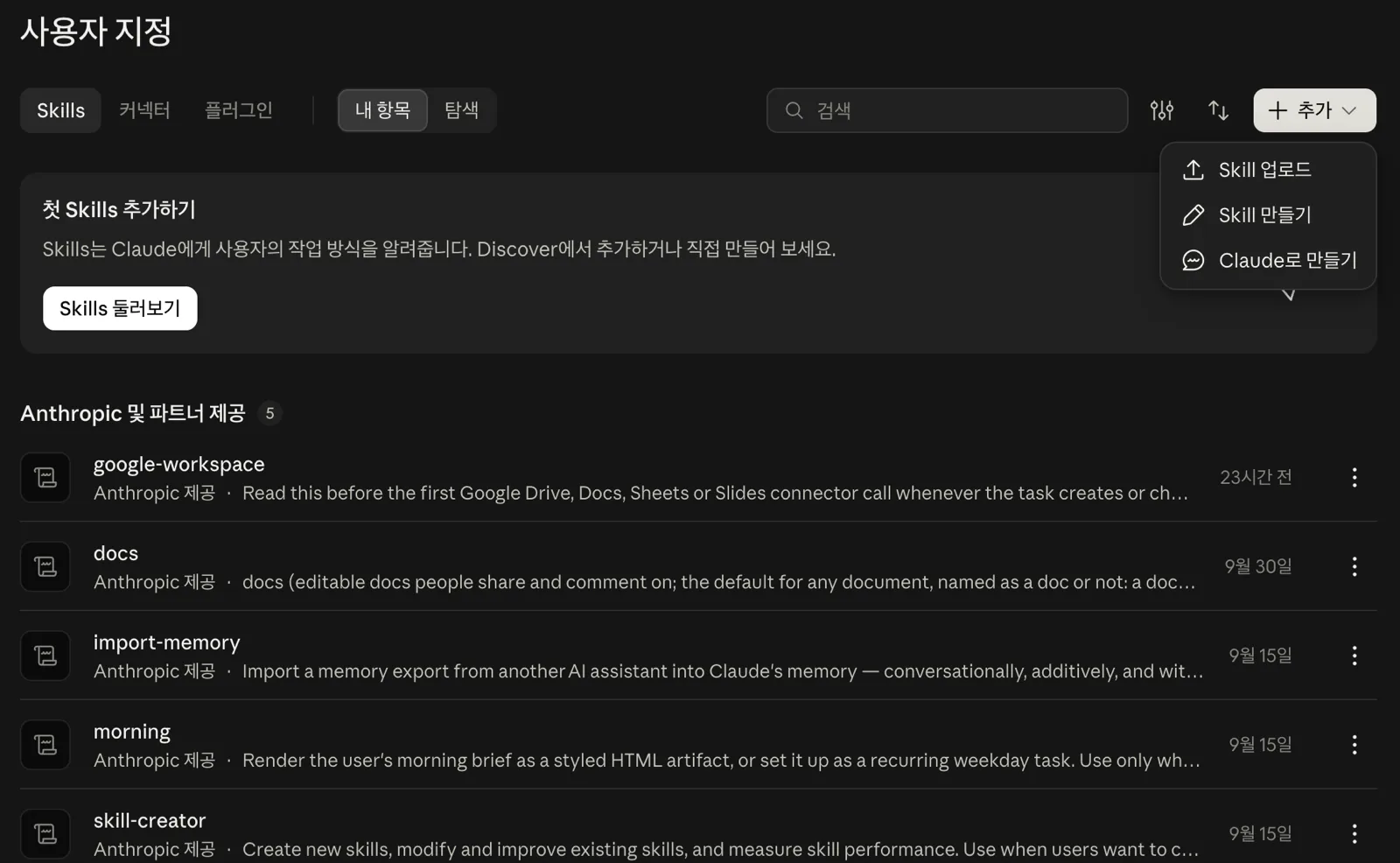 |
| 사용자 지정 > Skills > 추가를 누르면 나오는 세 가지 메뉴예요. |
| 방법 | 하는 일 | 이런 경우에 맞아요 |
|---|---|---|
| Skill 업로드 | 스킬 폴더를 ZIP으로 묶어 올려요. ZIP 맨 위에 스킬 폴더가 있어야 하고 폴더 이름은 스킬 이름과 같아야 해요 | 이미 만들어 둔 스킬 폴더가 있을 때 |
| Skill 만들기 | 창에서 이름·설명·SKILL.md를 직접 입력해요 | SKILL.md 형식을 알고 직접 쓰고 싶을 때 |
| Claude로 만들기 | skill-creator 스킬과 대화하며 만들고 테스트한 뒤 저장해요 | 처음 만들거나 어떻게 써야 할지 막막할 때 |
💡 꿀팁 업로드·직접 만들기는 이 글에서 메뉴 구성만 확인했고, 'Claude로 만들기'로 실제 저장까지 해 봤어요.
시작 전에 켜 둘 것은 무엇인가요?
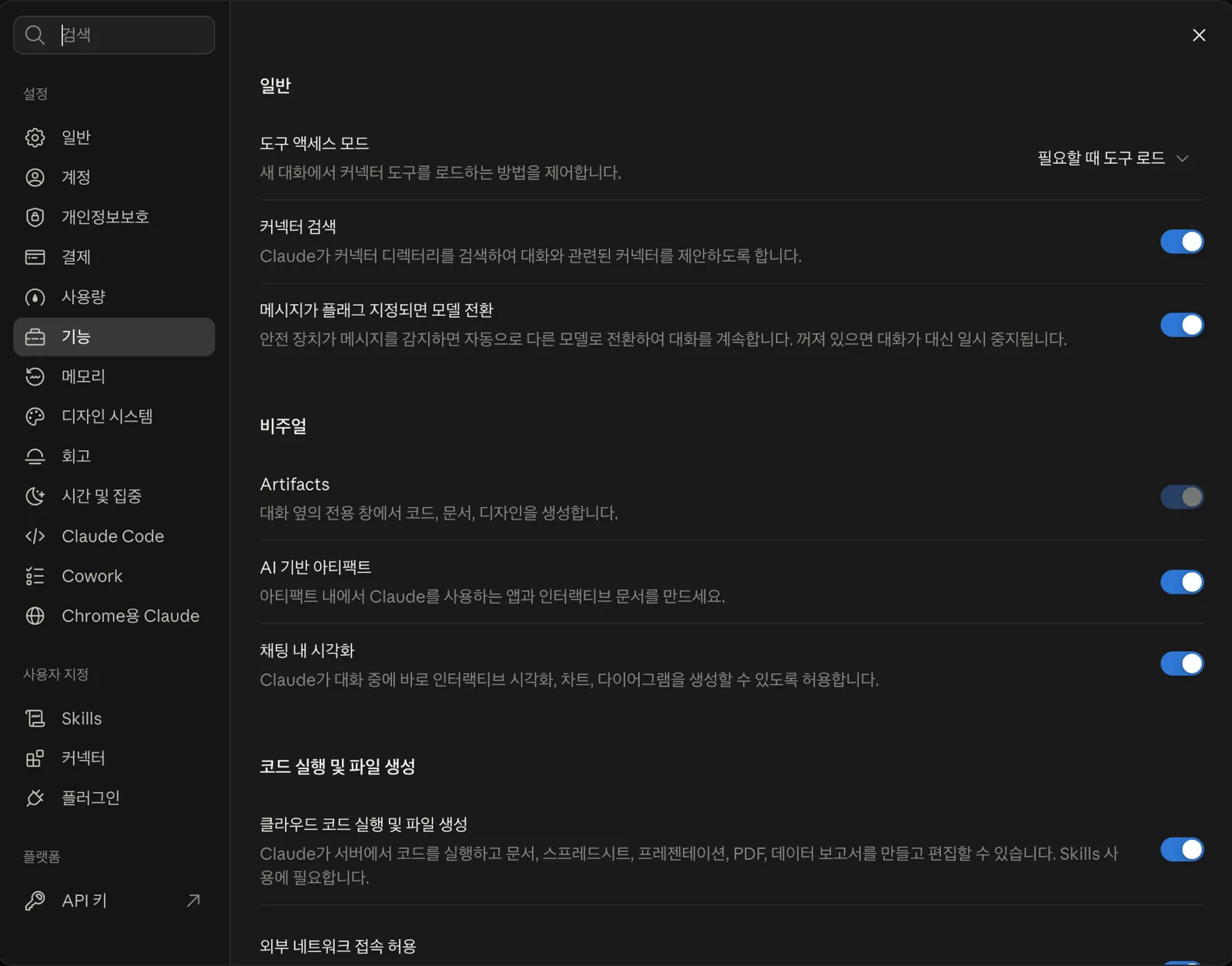 |
| 설정 > 기능의 ‘클라우드 코드 실행 및 파일 생성’ 스위치예요. 설명에 Skills 사용에 필요하다고 적혀 있어요. |
코드 실행이 켜져 있어야 해요. 공식 도움말에 따르면 스킬은 코드 실행(Code execution and file creation)이 켜져 있어야 작동해요.
Free·Pro·Max는 Settings > Capabilities에서 켜고, Team·Enterprise는 Organization settings > Plugins & skills > Policy 탭에서 코드 실행과 Skills를 모두 활성화해요. 개별 스킬은 Customize(사용자 지정) > Skills에서 켜고 끌 수 있어요.
스킬은 Free, Pro, Max, Team, Enterprise 모두에서 제공돼요. Claude Code에서도 쓸 수 있고, API는 코드 실행 도구를 쓸 때 베타로 제공돼요. 사용 한도나 파일 크기 제한은 두 공식 문서에서 확인하지 못했으니 필요하면 공식 안내를 확인하세요.
💡 꿀팁 스킬이 안 돌아가면 가장 먼저 코드 실행 설정부터 확인해 보세요.
'Skill 만들기' 창은 어떻게 생겼나요?
이름·설명·SKILL.md 편집 칸이 있는 입력 창이에요. 'Skill 만들기'를 누르면 'Skill 이름', '설명', SKILL.md 편집 칸, '파일 추가', '초안', '취소/만들기' 버튼이 보여요.
이 방법은 열어 보기만 하고 닫았어요. 다만 공식 도움말 기준으로 SKILL.md는 머리말(frontmatter)로 시작하고, name은 64자 이내, description은 200자 이내가 필수예요. description은 Claude가 스킬을 언제 쓸지 판단하는 근거라서 구체적으로 써야 해요.
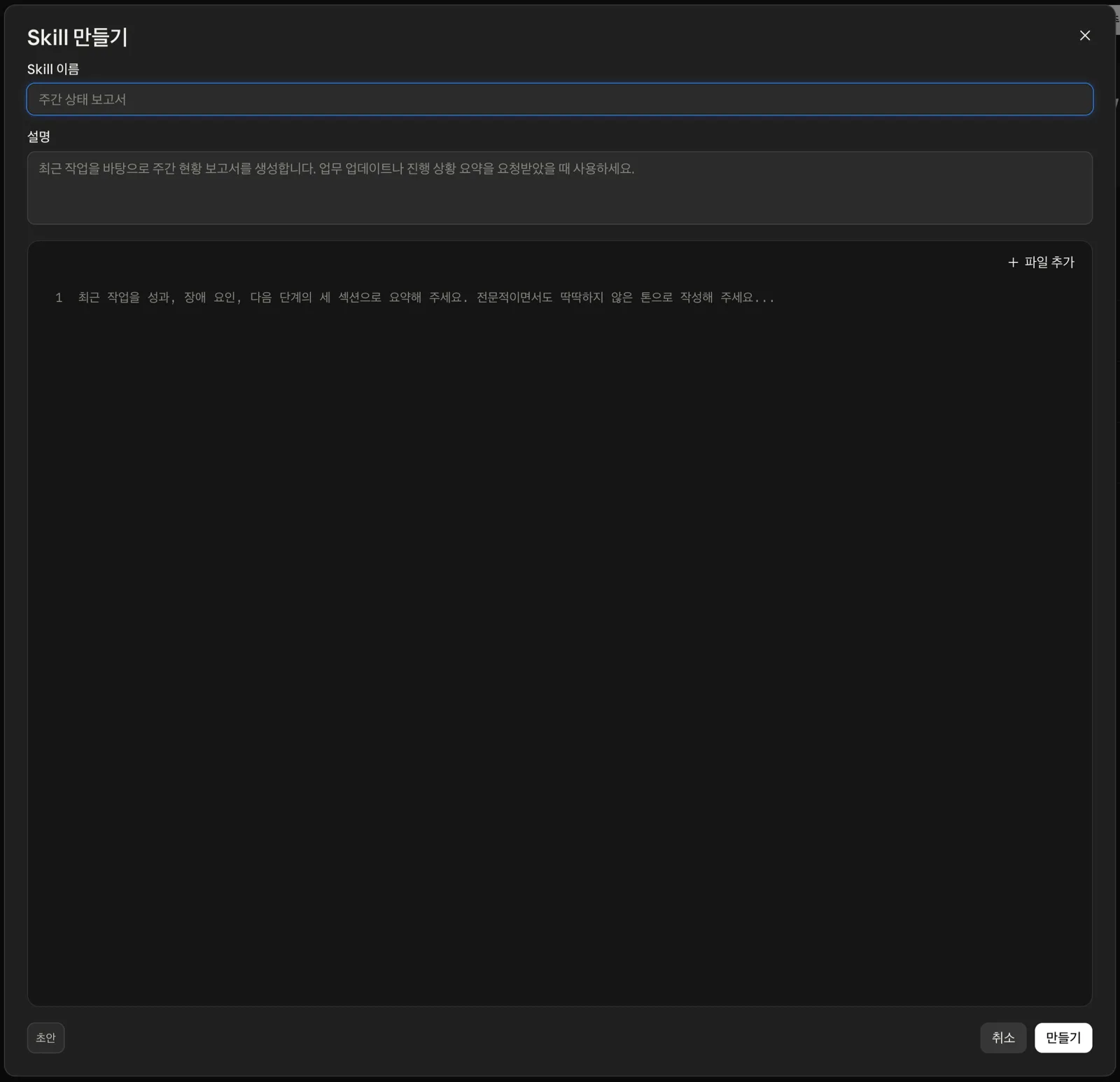 |
| 'Skill 만들기'를 누르면 열리는 직접 입력 창이에요. |
Claude로 만들기는 어떻게 시작하나요?
들어가는 길부터 볼게요. 클로드화면 왼쪽 하단 설정에서 Skills 탭을 열고, 오른쪽 위 추가 버튼을 누른 뒤 Claude로 만들기를 고르면 돼요. 맨 위 첫 번째 캡처에 보이는 그 메뉴예요.
- 왼쪽 메뉴에서 ‘사용자 지정’을 눌러요.
- 위쪽 탭에서 ‘Skills’를 고르고 ‘내 항목’을 열어요.
- 오른쪽 위 ‘추가’ 버튼을 눌러요.
- 펼쳐진 메뉴(Skill 업로드 / Skill 만들기 / Claude로 만들기)에서 ‘Claude로 만들기’를 골라요.
'Claude로 만들기'를 누르면 새 채팅이 열리고, 입력창에 시작 문장이 자동으로 들어가 있어요. 문장은 'Let's create a skill together using your skill-creator skill. First ask me what the skill should do.'였어요.
그대로 보내면 Claude가 어떤 일을 하는 스킬인지 영어로 물어봐요. 한국어로 진행해 달라고 먼저 말하면 이어서 한국어로 대화할 수 있어요.
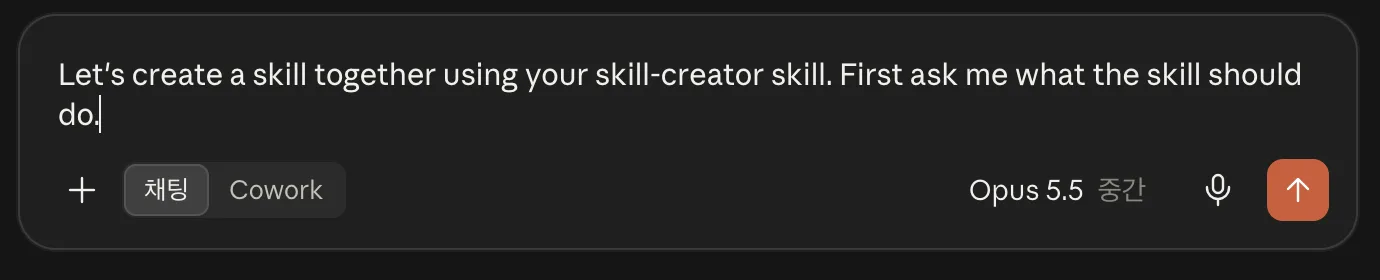 |
| 'Claude로 만들기'를 누르면 시작 문장이 자동으로 들어가 있어요. |
만들고 싶은 스킬은 어떻게 설명하나요?
붙여 넣을 자료, 부르는 말, 점검 기준, 결과 형태를 한 번에 알려 주면 돼요. 제가 보낸 설명을 일반화해서 아래에 옮겼고, 대괄호 부분만 바꿔 쓰면 돼요.
실제로는 블로그 원고를 붙여 넣고 '이 글 검수해 줘'라고 하면 제목, 금지 표현, 캡처 누락, 프롬프트 코드 블록, 바뀔 수 있는 숫자의 출처를 점검하고 '고칠 곳 / 이유 / 이렇게 바꾸기' 표로 알려 주게 했어요.
💡 꿀팁 '언제 쓰는지'에 해당하는 부르는 말을 꼭 넣으세요. 나중에 description의 근거가 돼요.
Claude가 되묻는 질문에는 어떻게 답하나요?
판단이 갈리는 부분을 되묻는데, 기준을 정해서 답하면 돼요. Claude는 바로 만들지 않고 4가지를 물었어요.
- 제목의 날짜를 '2026', '10월', '최신판'까지 잡을지
- AI 말투를 세 단어만 잡을지, 비슷한 말투까지 넓힐지
- 텍스트 원고에서 사진 자리를 어떻게 표시하는지
- '통과'를 어떻게 표시할지
저는 날짜는 모두 잡기, 비슷한 말투도 잡되 [확실]/[애매]로 구분하기, 텍스트 원고는 [이미지]·[캡처] 표시를 사진 자리로 보기, 문제 있는 곳만 표로 보여 주고 없으면 '통과' 한 줄로 답했어요. 테스트 샘플도 만들어 달라고 했어요.
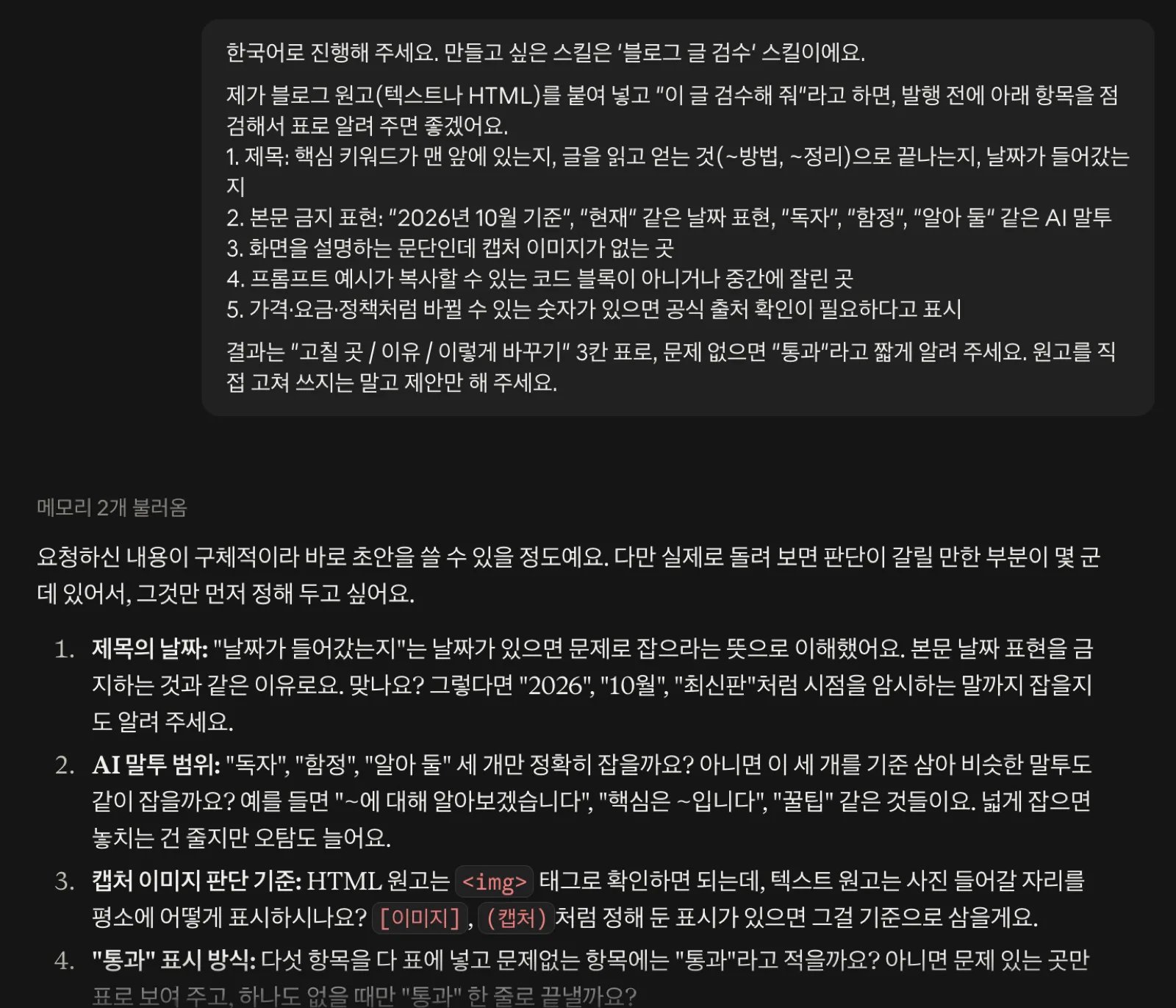 |
| 원하는 스킬을 설명하자 Claude가 판단이 갈릴 부분 4가지를 되물었어요. |
초안과 테스트 원고로 어떻게 시험하나요?
Claude가 SKILL.md 초안을 쓰고 테스트 원고 3개로 직접 돌려 봐요. 문제가 많은 텍스트 원고, 일부만 문제인 HTML 원고, 깨끗한 원고였어요.
심어 둔 문제는 모두 잡혔고, 깨끗한 원고는 '통과' 한 줄만 나왔어요. Claude가 스스로 약점 2개도 알려 줬어요.
- '최근'을 [애매]로 정해 놓고 '최근 업데이트로'는 [확실]로 잡아 기준이 흔들림
- 기능 이름만 나온 문장을 원고마다 다르게 처리함
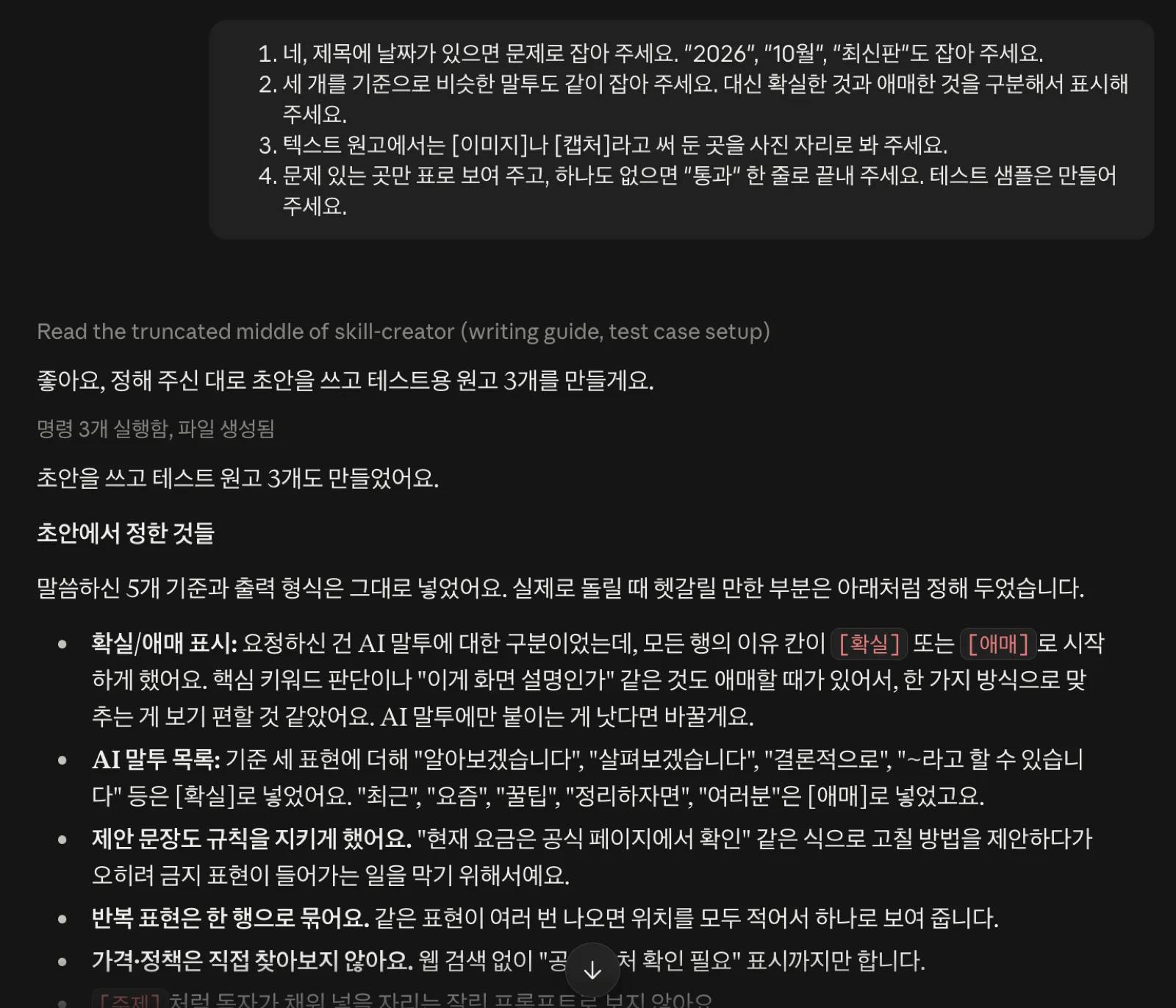 |
| Claude가 초안을 쓰고 테스트 원고 3개를 만들어 돌려 본 화면이에요. |
💡 꿀팁 테스트용 예시를 미리 만들어 두면 스킬이 의도대로 움직이는지 바로 확인할 수 있어요.
약점은 어떻게 보완하고 저장하나요?
보완 기준을 말로 정해 주고, 이름을 알려 주면 저장 단계로 넘어가요. 저는 '최근'은 변경 시점을 가리키면 [확실], 막연하면 [애매]로, 기능 이름만 나온 문장도 [애매]로 잡아 달라고 했어요. 이름은 blog-post-review로 정했어요.
그러자 대화창 오른쪽에 SKILL.md가 열렸고, 파일 카드의 'Skill 저장' 버튼을 누르니 아래에 'Skill이 저장되었습니다' 알림이 떴어요.
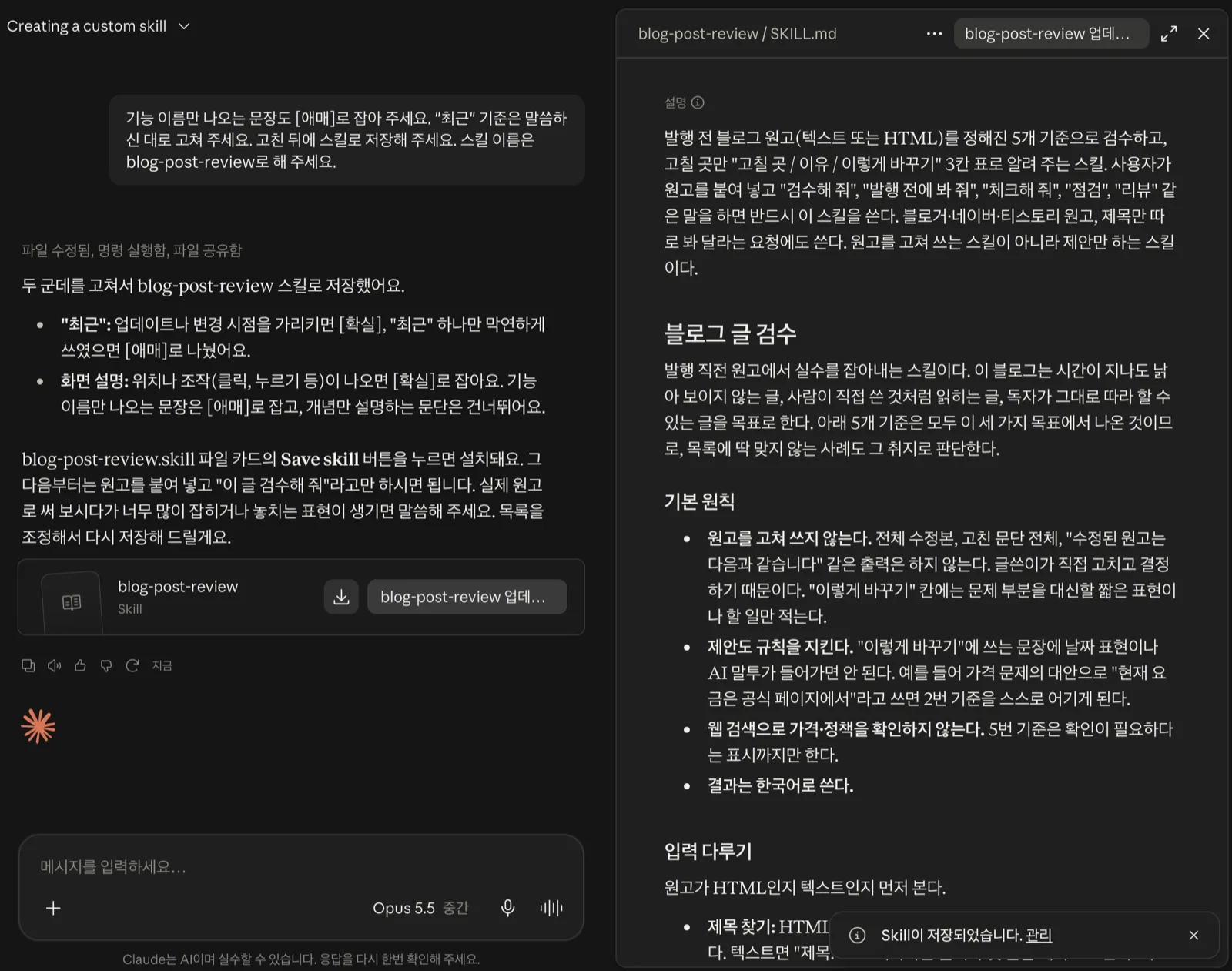 |
| 'Skill 저장'을 누르자 아래에 저장 알림이 떴어요. |
💡 꿀팁 이름은 영문 소문자와 하이픈 조합이 관리하기 편해요. name은 64자 이내여야 해요.
저장한 스킬은 어디에 생기나요?
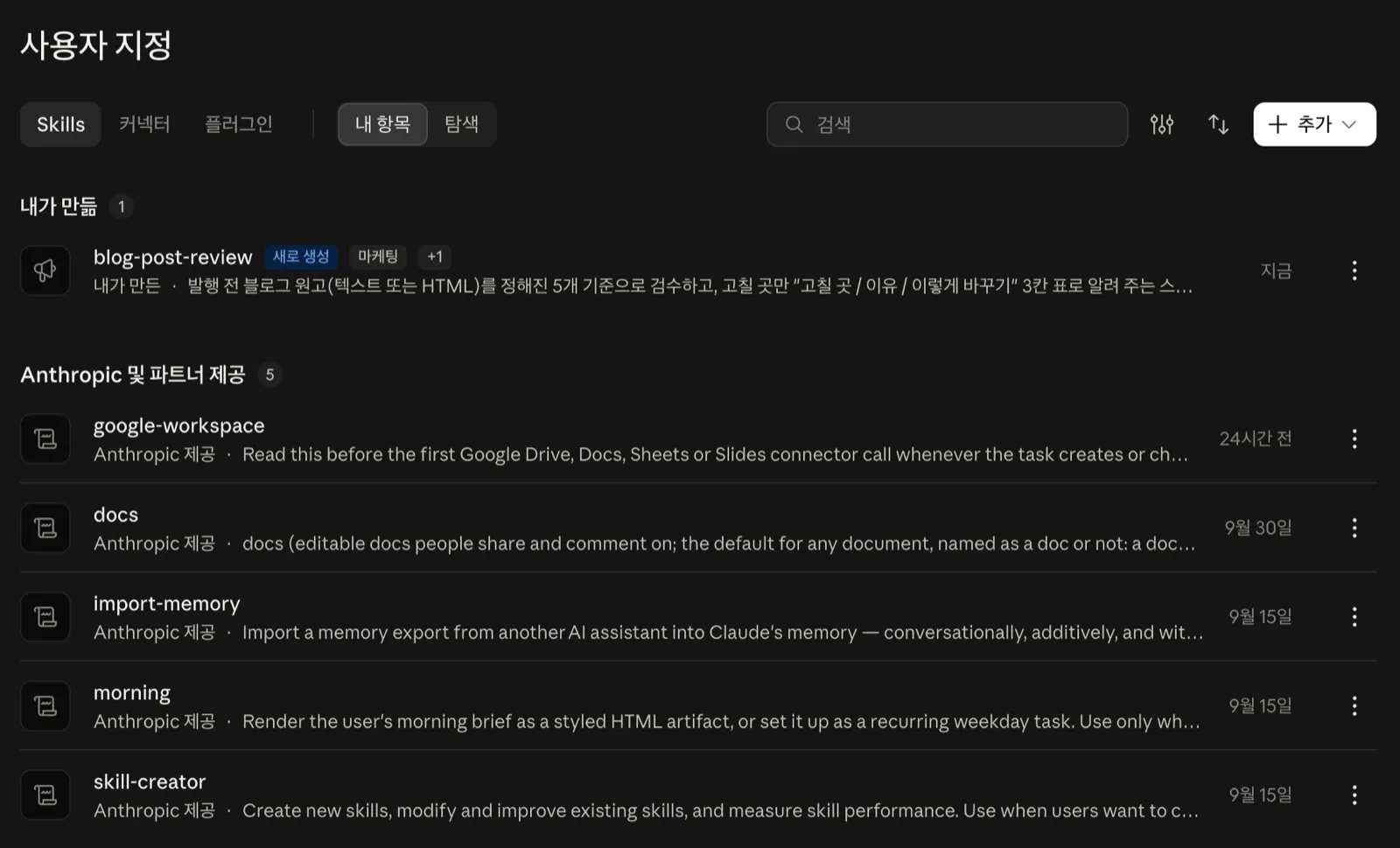 |
| 저장하자 내 항목 맨 위에 '내가 만듦 1'로 생긴 화면이에요. |
사용자 지정 > Skills의 내 항목 맨 위에 나타나요. blog-post-review가 '내가 만듦 1'과 '새로 생성' 표시와 함께 생겼어요.
저장한 스킬은 어떻게 켜고 고치나요?
상세 화면에는 '내가 만든 · v1', 오른쪽 위 켜기 스위치(켜져 있음), 개요/내용 탭, 커넥터 및 도구 항목의 'Claude에 대한 지침만 추가함'이 보였어요. 내용 탭에서는 SKILL.md 미리보기와 코드 보기, 다운로드, '편집' 버튼을 쓸 수 있어요.
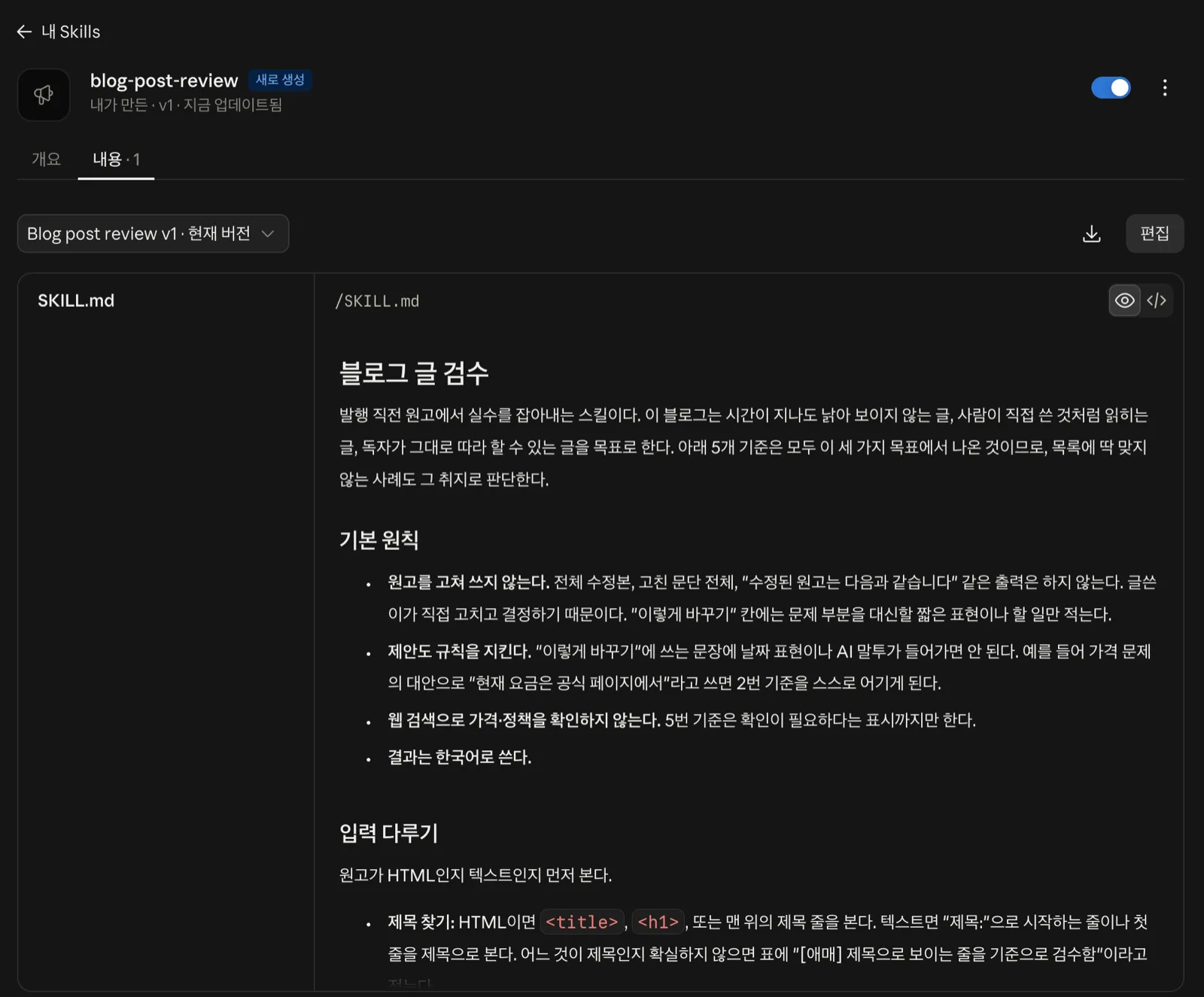 |
| 상세 화면 오른쪽 위 스위치로 켜고 끄고, 내용 탭에서 SKILL.md를 보고 편집해요. |
공식 도움말에 따르면 직접 올린 스킬은 공유하기 전까지 동료에게 보이지 않아요. 만든 스킬을 실제 원고에 쓰는 방법은 '클로드 스킬 사용법과 추천' 글에서 이어서 다뤄요.
스킬을 잘 만드는 요령은 무엇인가요?
한 가지 일에 집중하고, 언제 쓰는지 분명히 적는 게 핵심이에요. 공식 도움말은 단순한 마크다운 지시부터 시작하고 입력·출력 예시를 넣으라고 안내해요.
- description에 언제 쓰는지 쓰기: 한국어 스킬이라도 '이 글 검수해 줘'처럼 부르는 말을 적어야 호출 판단에 도움이 돼요. 200자 이내예요.
- 한 가지 흐름만 담기: 여러 일을 한 스킬에 몰지 않아요.
- 테스트로 확인하기: 켠 뒤 여러 요청으로 시험하고, 안 불리면 description을 고쳐요.
- 비밀 정보 넣지 않기: API 키나 비밀번호를 스킬 안에 직접 쓰지 않아요.
이미 만든 스킬을 고칠 때는 채팅에서 스킬 파일을 옆에 열어 두고 텍스트를 드래그해 'Edit with Claude'로 수정을 요청할 수도 있다고 해요. 클로드 도구 전반이 궁금하다면 클로드 코드 뜻과 채팅·Cowork 차이 글도 함께 보세요.
스킬 만들기 주의사항과 한계는 무엇인가요?
외부 스킬은 신뢰할 수 있는 출처만 쓰고, 화면은 계정마다 다를 수 있어요. 공식 도움말은 프롬프트 인젝션과 데이터 유출 위험이 있으니 활성화 전에 번들 파일·의존성·외부 접속 지시를 검토하라고 안내해요.
- 웹과 Mac 앱의 메뉴 차이: 공식 문서에는 Mac용 앱의 Cowork에서 '추가' 메뉴에 'Record your screen'(화면 녹화)도 있다고 나와요. 제가 쓴 웹 화면에는 세 가지만 보였어요.
- ZIP 업로드 규칙: ZIP 맨 위에 스킬 폴더가 있어야 하고, 파일만 넣으면 안 돼요.
- 화면 녹화로 만들기: Pro·Max·Team 플랜의 Mac용 Claude 앱 Cowork에서만 가능하고 채팅·Windows·Free·Enterprise는 불가라고 해요. 저는 써 보지 않았고 공식 설명만 전해요. Cowork가 궁금하면 클로드 Cowork 설명을 참고하세요.
자주 묻는 질문
Q. 클로드 스킬 만드는 법 중 초보자에게 맞는 건 무엇인가요?
'Claude로 만들기'가 가장 쉬워요. skill-creator와 대화하며 초안을 받고 테스트까지 한 뒤 저장할 수 있어서 SKILL.md 형식을 몰라도 돼요.
Q. 클로드 스킬 추가 버튼은 어디에 있나요?
사용자 지정 > Skills의 내 항목 오른쪽 위에 '추가'가 있어요. 누르면 Skill 업로드, Skill 만들기, Claude로 만들기가 나와요. 계정이나 앱 버전에 따라 구성은 다를 수 있어요.
Q. 클로드 스킬이 작동하지 않으면 어떻게 하나요?
먼저 코드 실행(Code execution and file creation)이 켜져 있는지 확인하세요. 그다음 Skills에서 해당 스킬이 켜져 있는지 보고, 그래도 안 불리면 description에 언제 쓰는지 더 구체적으로 적어요.
Q. SKILL.md의 name과 description에는 글자 수 제한이 있나요?
공식 도움말에 따르면 name은 64자 이내, description은 200자 이내이고 둘 다 필수예요. description은 Claude가 스킬을 쓸지 판단하는 근거예요.
Q. 내가 만든 스킬을 동료도 볼 수 있나요?
공식 도움말에 따르면 직접 올린 스킬은 공유하기 전까지 동료에게 보이지 않아요.
마무리
클로드 스킬 만들기는 사용자 지정 > Skills > 추가에서 시작하고, 처음이라면 'Claude로 만들기'로 대화하며 테스트한 뒤 저장하는 흐름이 가장 편했어요. 반복되는 일 하나를 정하고, 설명에 언제 쓰는지 적고, 테스트 원고로 확인하면 됩니다. 지원포유에서는 앞으로도 직접 해 본 과정을 이런 순서로 정리해 둘게요.
만든 스킬을 실제로 쓰는 방법은 '클로드 스킬 사용법과 추천' 글에서 이어서 볼 수 있어요.
