

클로드 유튜브 요약 전 확인할 점, 영상 직접 보기는 안 돼요
※ 이 포스팅은 쿠팡 파트너스 활동의 일환으로, 이에 따른 일정액의 수수료를 제공받습니다.
클로드 유튜브 요약은 영상 링크만 넣는 방식보다 영상 자막(스크립트)을 복사해 붙여넣는 방식이 현실적이에요. 영상 주소만 넣고 요약을 부탁했을 때는 내용을 불러오지 못했다는 답이 나왔고(2026년 11월 기준), 공식 도움말 기준 Claude 채팅의 업로드 지원 형식에도 영상이 없어요. 자막이 없는 영상은 이 방법도 쓸 수 없어요.
클로드 유튜브 요약을 해 보려고 영상 링크를 붙여넣었는데 내용을 제대로 못 읽어서 당황한 분이 많을 거예요. 이 글에서는 수동 복사, 크롬 확장 프로그램, 요약 전용 웹 도구, 클로드 코드 플러그인을 나란히 비교하고, 바로 따라 할 수 있는 순서와 프롬프트 예시, 안 될 때의 대처법까지 정리했어요.
핵심 요약
- Claude 채팅에 영상 주소만 넣고 요약을 부탁했더니 내용을 불러오지 못했다는 답이 나왔고, 공식 도움말 기준 업로드 지원 형식에도 영상이 없어요(2026년 11월 기준).
- 가장 쉬운 방법은 유튜브 '스크립트 표시'로 자막을 복사해 Claude 채팅에 붙여넣고 요약을 요청하는 거예요. 자막이 있는 영상만 가능해요.
- Claude Code의 watch 스킬은 10분 이하 영상이나 구간 지정에 가장 정확하지만, Claude 채팅에서는 쓸 수 없고 설치할 것이 많아요.
클로드는 유튜브 영상을 직접 볼 수 있나요?
링크만 넣어서는 영상을 보게 할 수 없었어요. 클로드 채팅에 영상 주소만 넣고 '이 영상 요약해 줘'라고 보낸 화면이 아래예요. 이 시험(2026년 11월 기준)에서는 영상 페이지가 막혀서 내용을 불러오지 못했다는 답이 나왔고, 스크립트(자막)를 붙여넣어 달라고 안내했어요.
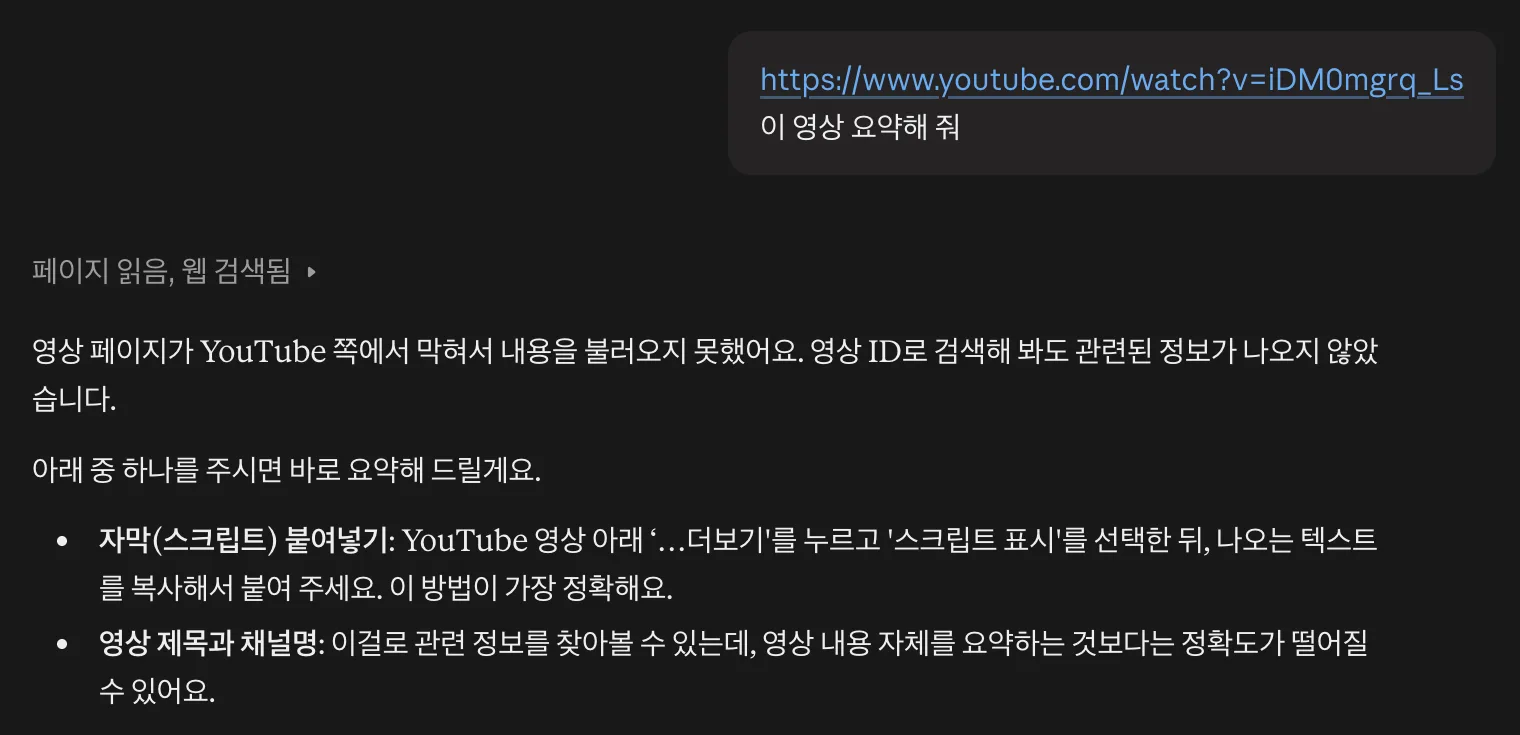 |
| 영상 주소만 넣고 요약을 부탁한 화면이에요. 내용을 불러오지 못했다는 답이 나왔어요. |
공식 자료에서도 영상은 보이지 않아요. Claude 고객지원의 파일 업로드 도움말을 보면 지원 형식이 문서(PDF·DOCX·CSV·TXT·HTML·ODT·RTF·EPUB·JSON·XLSX)와 이미지(JPEG·PNG·GIF·WebP)로 나와 있고, 영상 파일은 목록에 없어요.
다만 영상이나 시점에 따라 결과가 달라질 수 있어요.
직접 써 본 사람들의 후기도 비슷해요. 블로그와 유튜브 링크를 주고 분석시켰더니 본문을 제대로 못 읽어서 별도 도구를 설치했다고 해요. 재생목록 링크를 주니 강의 제목을 정리해 줬다는 후기도 있지만, 제목 목록을 뽑는 일과 영상 내용을 보는 일은 별개라고 합니다.
정리하면 클로드 유튜브 요약의 핵심은 영상을 보여 주는 게 아니라, 영상 내용을 글(자막)로 바꿔서 건네는 것이에요.
💡 꿀팁 링크만 넣었는데 그럴듯한 요약이 나왔다면 자막이 아니라 제목 등을 근거로 추측한 내용일 수 있어요. 원본 영상과 꼭 대조해 보세요.
클로드 유튜브 요약 방법, 어떤 방식이 나에게 맞나요?
자막이 있는 영상 한두 개를 정리한다면 수동 복사·붙여넣기가 가장 쉬워요. 영상 수가 많거나 구간별로 정확히 보고 싶다면 클로드 코드 쪽 도구를 고려하게 돼요.
아래 표는 자막을 어떻게 준비하느냐를 기준으로 나눈 비교예요. 확장 프로그램과 웹 도구는 제품마다 기능이 달라서 표에는 공통으로 볼 점만 적었어요.
| 방법 | 준비물 | 잘 맞는 상황 | 한계 |
|---|---|---|---|
| 수동 복사·붙여넣기 | 자막이 있는 영상, Claude 채팅 | 영상 한두 개를 빠르게 정리할 때 | 자막 없는 영상은 불가, 긴 자막은 나눠 넣기 |
| 크롬 확장 프로그램 | 크롬 브라우저, 확장 프로그램 설치 | 유튜브 화면에서 바로 자막을 가져오고 싶을 때 | 제품마다 기능·권한·품질이 달라요 |
| 요약 전용 웹 도구 | 웹 브라우저, 영상 주소 | 클로드 없이 결과만 빠르게 볼 때 | 제품마다 기능·품질·요금이 달라요 |
| yt-dlp로 자막 받기 | Python 3.11 이상, JS 런타임, ffmpeg 권장 | 영상 여러 개의 자막을 파일로 모을 때 | 자동 자막 중복, 약관 확인 필요 |
| 클로드 코드 플러그인(watch 스킬) | Claude Code, Python 3.10 이상, FFmpeg/ffprobe, 최신 yt-dlp, JS 런타임(README는 Deno 안내) | 10분 이하 영상이나 구간 지정 | 설치 항목이 많고 Claude 채팅에서는 사용 불가 |
💡 꿀팁 처음이라면 수동 복사로 시작하고, 자주 쓰게 되면 그때 도구를 하나씩 늘리세요.
시작 전에 무엇을 준비해야 하나요?
클로드 유튜브 요약을 시작하려면 먼저 그 영상에 자막이 있어야 하고, 수동 복사 방식은 Claude 채팅 창만 있으면 바로 해 볼 수 있어요. 클로드 코드 방식은 Pro 이상 유료 플랜이 따로 필요해요.
가장 먼저 확인할 것은 자막이에요. YouTube 고객센터 안내에 따르면 영상 설명란의 '스크립트 표시'를 누르면 전체 스크립트가 열리고, 이 기능은 자막이 있는 영상에서만 쓸 수 있어요.
준비물은 방식에 따라 달라요.
- 수동 복사: 자막이 있는 영상과 Claude 채팅 창이면 충분해요.
- 클로드 코드 방식: Claude Code는 Pro 이상 유료 플랜에 포함돼 있고 Free에는 없어요. Pro는 월 $22(부가세 포함, 기본 가격 $20)이고 연간 결제는 1년 $220(월 약 $18.3, 부가세 포함, 기본 가격 $200)이에요. 가격 페이지에는 연간 결제가 월 $18로 표시돼요(2026년 11월 기준). 결제 전에 한국 결제 화면에서 최종 금액을 확인하세요.
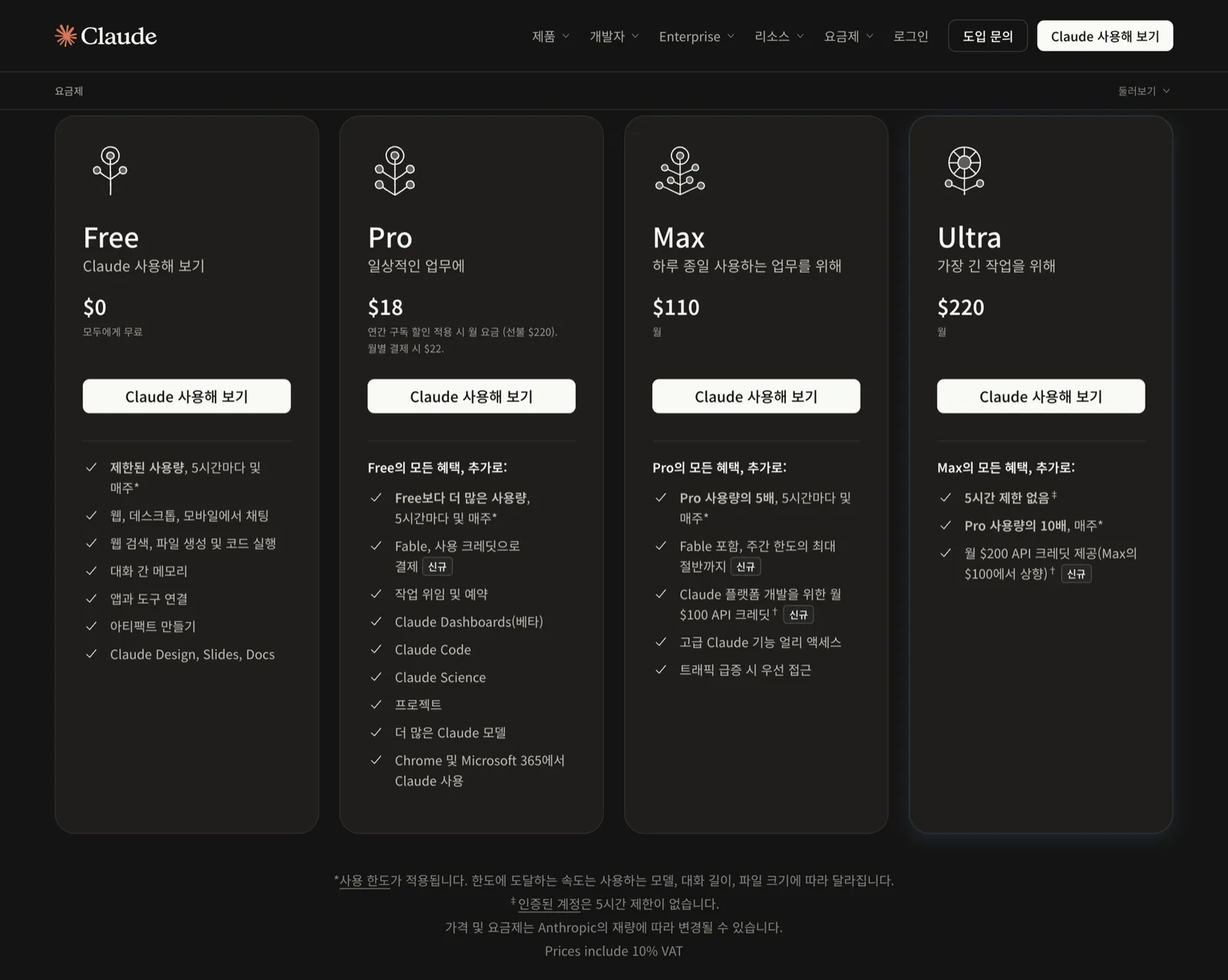 |
| claude.com/ko/pricing (2026년 11월 3일 캡처) · 가격은 바뀔 수 있으니 결제 전에 공식 페이지에서 확인하세요. |
💡 꿀팁 긴 영상은 한 번에 붙여넣기 전에 챕터 단위로 나눠 둘 생각을 먼저 해 두면 편해요.
자막을 복사해서 클로드에 붙여넣는 방법은?
영상 설명란에서 스크립트를 열어 복사한 뒤 Claude 채팅에 붙여넣고 요약을 요청하면 돼요. 별도 설치 없이 채팅만으로 끝나는 가장 단순한 방법이에요.
- 유튜브에서 요약할 영상을 열고 설명란을 펼쳐요.
- 설명란 안의 '스크립트 표시'를 눌러 스크립트 창을 열어요. 이 메뉴가 안 보이면 자막이 없는 영상일 수 있어요.
- 스크립트 전체를 드래그해서 복사해요. 시간 표시까지 같이 복사되는 점은 뒤에서 다뤄요.
- Claude 채팅 창에 요청 문장을 먼저 쓰고, 그 아래에 복사한 스크립트를 붙여넣어요.
- 결과가 나오면 원본 영상의 중요한 부분과 한 번 대조해 봐요.
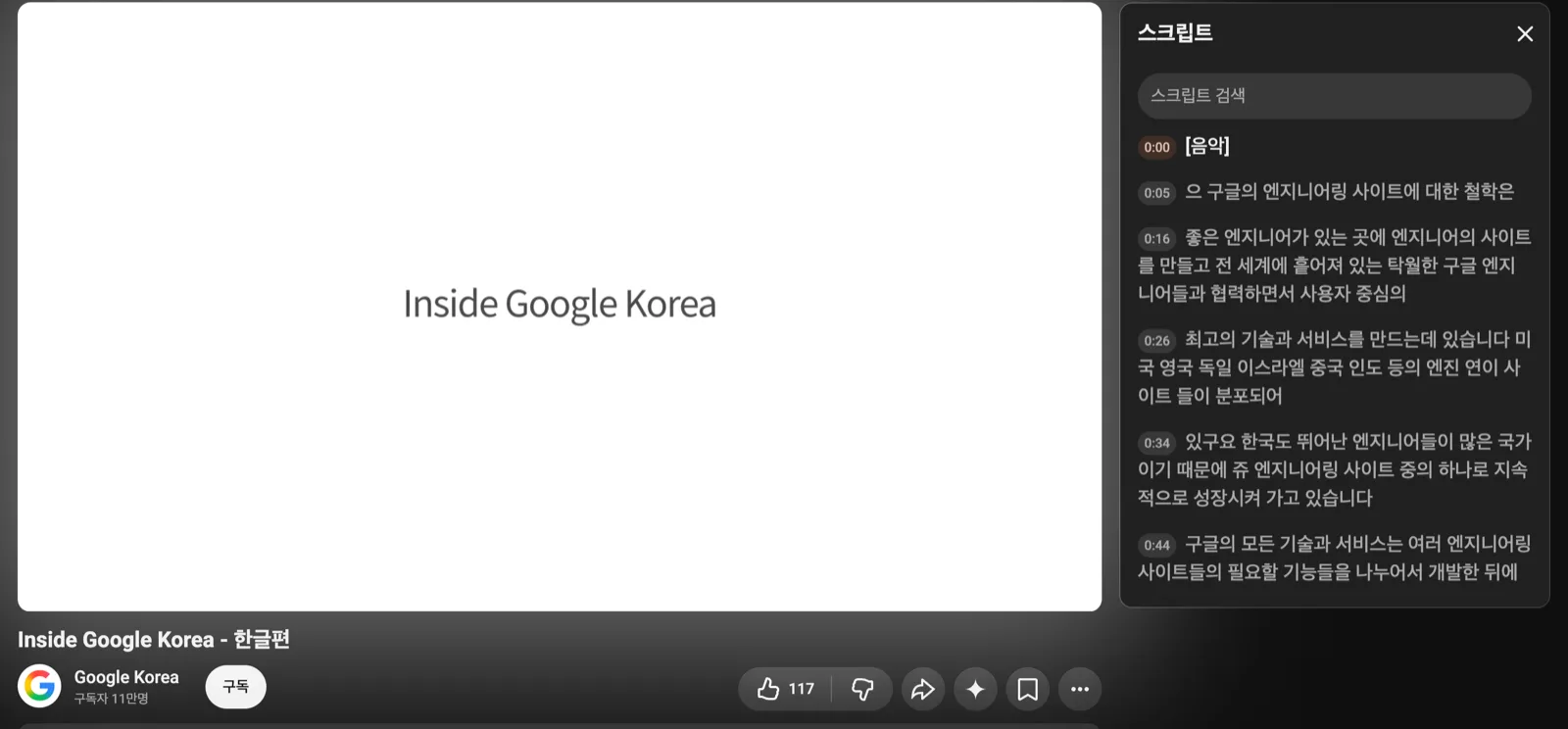 |
| 설명란의 '스크립트 표시'를 누르면 영상 옆에 시간별 자막이 열려요. (예시: Google Korea 공식 채널 영상) |
스크립트를 복사했다면 요청 문장 아래에 이렇게 붙여넣어요. 예시는 Google Korea 공식 채널 영상의 앞부분이에요.
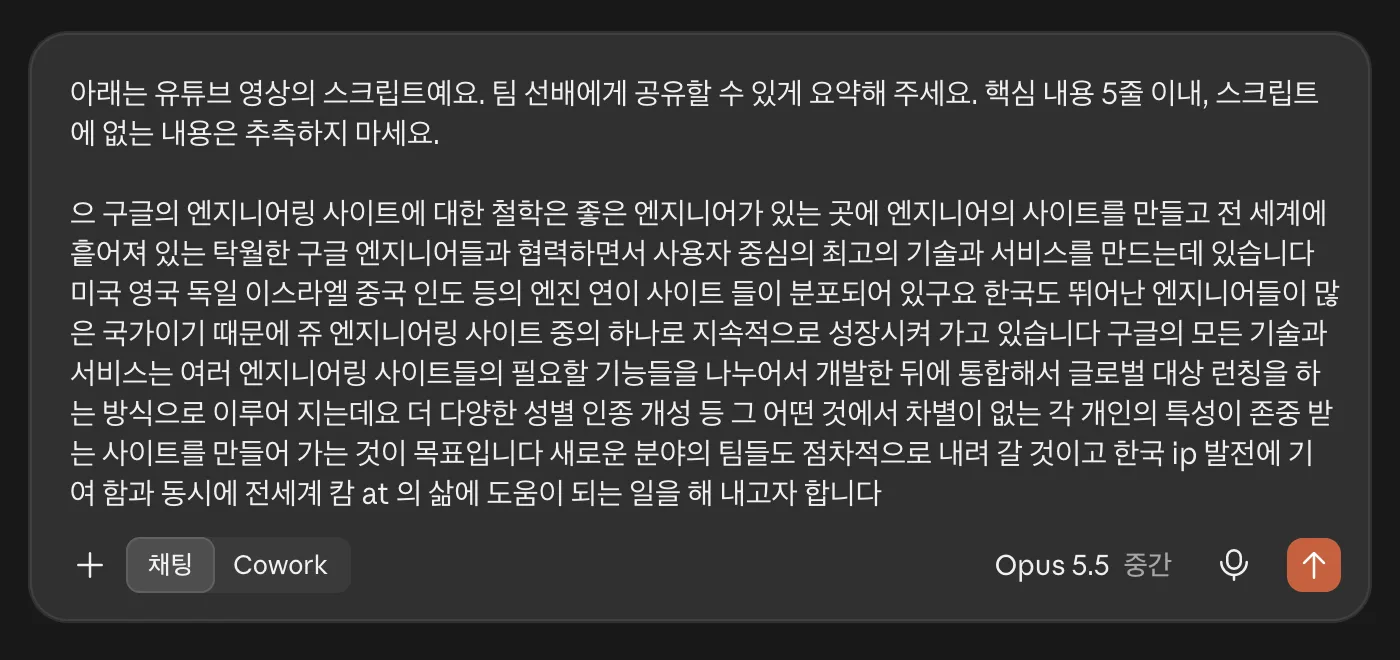
자동 자막은 이름·회사명·숫자 오류가 잦으니, 중요한 부분은 원본 영상으로 확인하세요.
💡 꿀팁 긴 스크립트는 한 번에 넣지 말고 앞부분·중간·뒷부분으로 나눠 넣은 뒤 마지막에 합쳐 정리해 달라고 하세요.
요약과 시간별 정리는 어떻게 요청하나요?
무엇을 위해 쓸 요약인지 한 줄 알려 주고, 출력 형식을 정해 주면 결과가 훨씬 쓸 만해요. 아래는 그대로 복사해 쓸 수 있는 프롬프트예요.
① 핵심 요약 (사내 교육 영상을 팀에 공유해야 할 때)
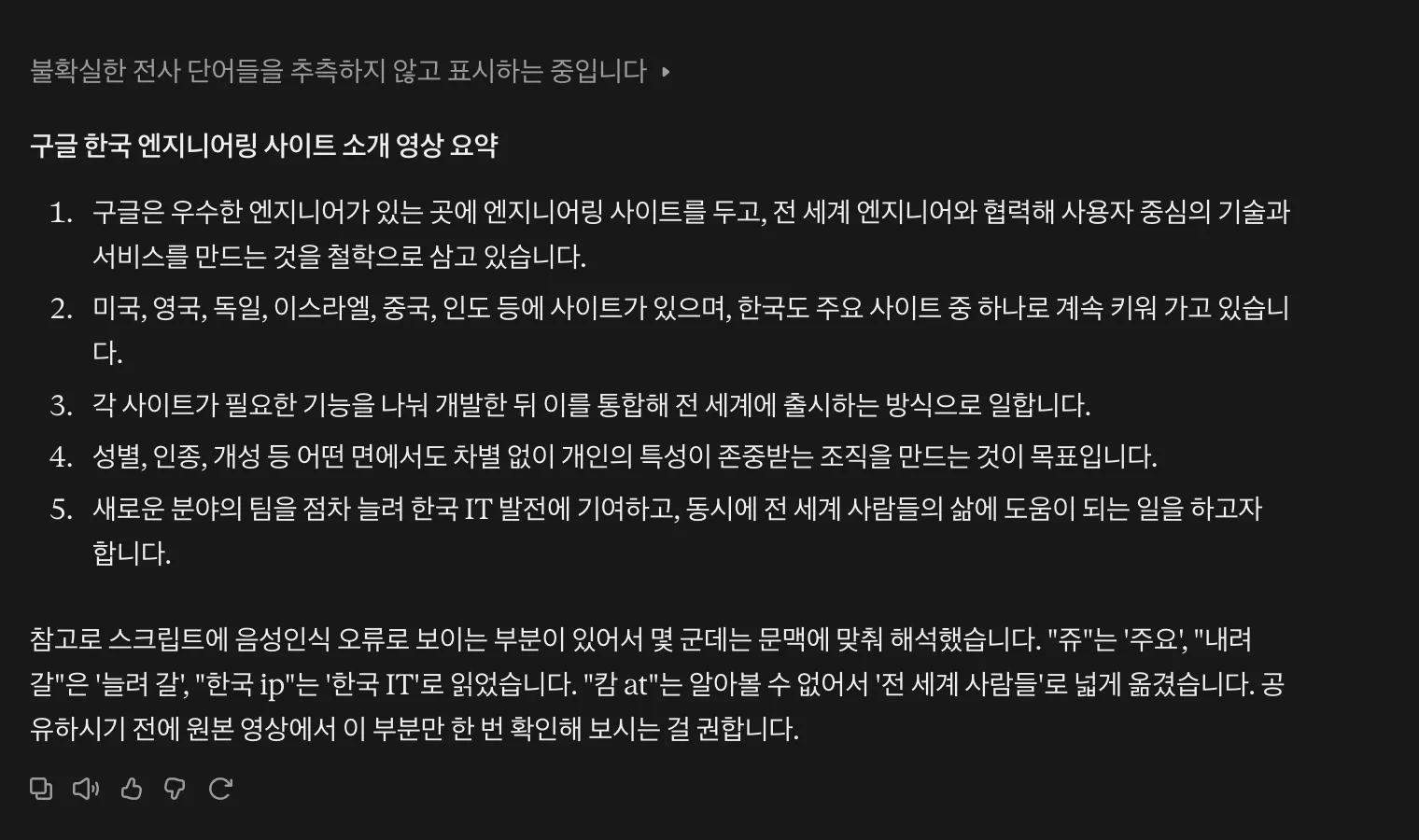 |
| 스크립트를 붙여 넣고 요청하면 이렇게 5줄 요약이 나와요. (예시: Google Korea 공식 채널 영상 앞부분) |
위 화면은 비슷한 요청으로 받은 결과예요. 클로드가 5줄 요약과 함께 음성인식 오류로 보이는 부분을 따로 알려 줬어요. 이렇게 의심 부분을 표시해 달라고 하면 원본 영상에서 확인할 곳이 줄어요.
② 시간별 정리 (스크립트에 시간 표시가 있을 때)
③ 발표 자료 초안 (요약을 PPT로 옮길 때)
③은 슬라이드에 들어갈 글 초안을 받는 용도예요. 실제 PPT 파일로 만드는 방법은 사용하는 도구마다 달라서 이 글에서는 다루지 않아요.
💡 꿀팁 '스크립트에 없는 내용은 추측하지 말아 주세요'라는 한 줄을 넣어 두면 지어낸 내용이 줄어들어요.
크롬 확장 프로그램으로 유튜브 화면에서 바로 요약할 수 있나요?
자막만 필요하다면 확장 프로그램 없이도 '스크립트 표시'로 복사해서 같은 결과를 얻을 수 있어요. 유튜브 화면에서 자막을 바로 가져오는 확장 프로그램도 있다고 알려져 있지만, 기능과 품질은 제품마다 달라서 특정 제품은 추천하지 않아요.
설치 전에 이 세 가지만 살펴보세요.
- 요청하는 권한이 요약에 필요한 범위인지
- 자막을 가져온 뒤 어디로 보내는지(외부 서버인지, 내 클로드 창인지)
- 요금이 있는지(확인 전까지 무료라고 단정하지 않는 게 좋아요)
스크립트를 직접 복사하면 권한을 따로 허용할 일이 없어요.
💡 꿀팁 확장 프로그램은 설치 수보다 요청 권한 목록을 먼저 읽어 보세요.
요약 전용 웹 도구는 클로드 대신 쓸 수 있나요?
결과만 빨리 보고 싶을 때는 웹 도구가 편하지만, 클로드처럼 이어서 다듬기는 어려워요. 웹 도구에서 받은 자막이나 요약문을 클로드에 붙여넣어 이어 가는 방식이 현실적이에요.
요금·한도는 서비스마다 달라요.
💡 꿀팁 웹 도구 결과를 클로드에 넣을 때는 '원문 자막인지, 도구가 만든 요약인지'부터 구분해 두세요.
클로드 코드 플러그인(watch 스킬)으로 요약하는 방법은?
Claude Code에 watch 스킬을 설치하면 영상 주소를 주고 요약을 요청할 수 있어요. 다만 제3자 플러그인이라 설치할 것이 많고, Claude 채팅과 Cowork에서는 쓸 수 없어요.
watch 스킬은 Claude Code에서 영상 주소나 파일을 타임스탬프가 붙은 프레임과 자막으로 바꿔 주는 플러그인이에요. GitHub의 bradautomates/claude-video 저장소 README 기준으로 Claude 채팅과 Cowork에서는 지원되지 않아요. 주 대상은 Claude Code(Desktop의 Code 세션·VS Code·터미널)예요.
코딩을 몰라도 되는 방법은 Claude 데스크탑 앱에서 설치하는 거예요.
- 앱 왼쪽 메뉴에서 'Customize'를 눌러요.
- 'Plugins'에서 'Add' → 'Add marketplace' → 'Add from a repository' 순서로 골라요.
- URL 칸에 아래 주소를 붙여 넣고 'Sync'를 눌러요.
- 추가된 목록에서 Watch를 찾아 설치해요. 마켓플레이스만 추가해서는 설치되지 않아요.
- 새 Code 세션을 열고 watch 스킬로 요약해 달라고 요청해요.
메뉴 이름은 README 영문 화면 기준이라 앱 버전에 따라 조금 다를 수 있어요. 터미널에서 Claude Code를 쓴다면 그 세션 안에서 아래 두 줄을 한 줄씩 입력해도 돼요.
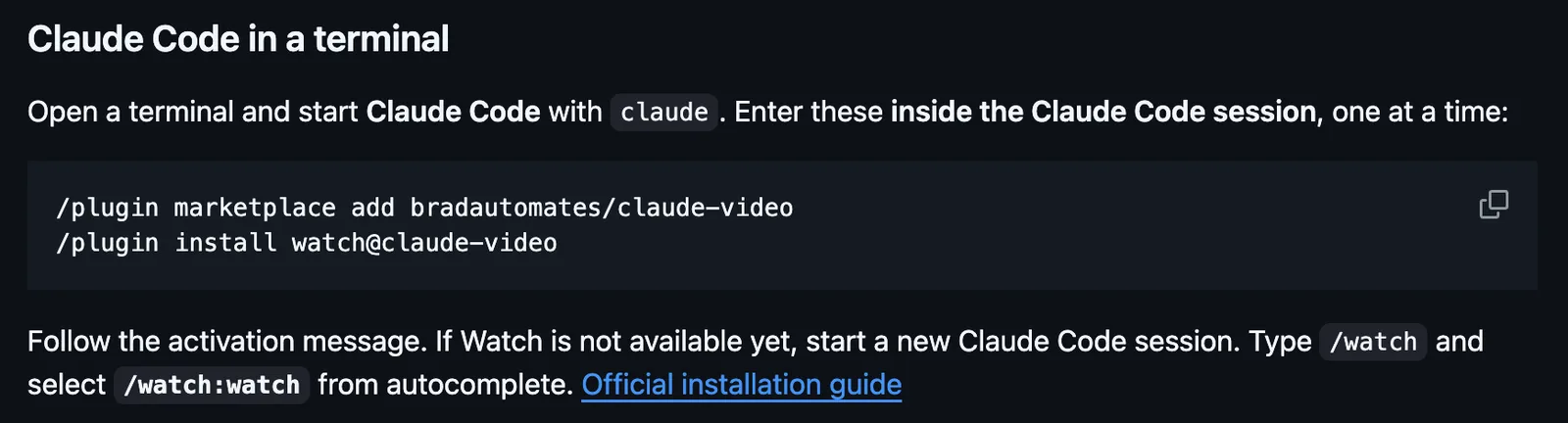 |
| GitHub README의 설치 명령이에요. Claude Code 세션 안에서 한 줄씩 입력해요. (영문 화면) |
README는 설치 뒤 /watch를 입력하고 자동 완성에서 /watch:watch를 고르라고 안내해요. 바로 안 보이면 새 Claude Code 세션을 시작하라고 해요. 또 Claude Code 공식 문서에 따르면 /plugin install은 바로 설치하지 않고 상세 패널을 먼저 열어 범위(user/project/local)를 고르게 해요. 플러그인은 훅이나 MCP 서버를 실행할 수 있어서, 설치 전에 패널 내용을 읽어 보라고 안내하고 있어요.
별도로 설치해야 하는 것도 있어요. README 기준 Python 3.10 이상, FFmpeg/ffprobe, 최신 yt-dlp가 필요하고, 유튜브 영상은 JS 런타임도 필요한데, README는 Deno를 안내해요. 스킬에는 이 프로그램들이 들어 있지 않아요.
엔진은 두 가지예요.
- Gemini 엔진: GEMINI_API_KEY가 있을 때 쓰고, 유튜브 주소를 구글이 직접 처리해요. 무료 키도 가능하지만 한도가 있어요.
- 로컬 엔진: ffmpeg와 yt-dlp로 프레임과 자막을 직접 뽑고 구글에는 보내지 않아요.
엔진 설정이 auto이면 키가 있을 때 Gemini, 없으면 로컬로 동작해요. Gemini가 실패해도 자동으로 로컬로 바뀌지 않으니 다시 실행해야 해요.
정확도에 대해서는 README에 "10분 미만 영상이나 지정한 구간에서 가장 정확하다"는 취지로 적혀 있어요. 프레임은 기본 너비 512px이라 화면 속 글자가 중요하면 해상도를 1024로 올리라고 안내해요. 그래서 작은 코드 화면은 놓칠 수 있어요.
설치 뒤 Claude Code에서는 이런 식으로 요청해 볼 수 있어요. 호출 방식은 README를 따라 주세요.
Gemini API 공식 문서에는 유튜브 주소를 요청에 직접 넣는 기능이 프리뷰로 안내돼 있어요. 무료 티어는 하루 최대 8시간 분량이고 공개 영상만 가능하며, 가격과 한도는 바뀔 수 있어요(2026년 11월 기준).
watch 스킬로 요약과 화면 속 명령어 읽기를 해 봤다는 후기도 있는데, 윈도우에서 ffmpeg 경로 오류와 한글 깨짐이 났고 인코딩 설정으로 해결했다고 해요.
💡 꿀팁 처음에는 3~5분짜리 짧은 영상이나 구간 지정으로 테스트해서 설치가 제대로 됐는지부터 확인하세요.
👉 클로드 코드 제대로 시작하기 (28,800원) (쿠팡 파트너스 링크)
yt-dlp로 자막만 받아서 요약하려면?
여러 영상의 자막을 파일로 받고 싶다면 yt-dlp의 자막 옵션을 쓸 수 있어요. yt-dlp 공식 README에는 자막만 받는 옵션으로 --write-auto-subs, --skip-download, --sub-langs, --convert-subs가 나와 있어요.
yt-dlp 자체는 Python 3.11 이상을 지원해요. watch 스킬이 요구하는 3.10 이상과 값이 달라서 각 도구 기준으로 확인하세요. 유튜브를 온전히 쓰려면 Deno 같은 JS 런타임이 필요하고, ffmpeg도 권장돼요.
자동 자막에는 중복 줄과 타임코드가 많아서 그대로 넣으면 토큰이 늘 수 있어요.
💡 꿀팁 받은 자막 파일은 요약 목적이면 중복 줄과 시간 표시를 정리한 뒤 넣으세요. 시간별 정리가 필요할 때만 시간 표시를 남기면 돼요.
많이 헷갈리는 부분, 이럴 땐 이렇게 해요
링크 읽기 오류, 자막 없음, 토큰이 빨리 느는 문제가 가장 흔하고, 대부분 자막을 직접 복사하는 쪽으로 돌아가면 정리돼요. 증상별 원인과 대처는 아래 표에 묶었어요.
| 증상 | 가능한 원인 | 이럴 땐 이렇게 |
|---|---|---|
| 링크를 줬는데 내용을 못 읽어요 | 링크만으로는 영상 본문을 가져오지 못함 | 자막을 복사해 붙여넣기. 링크 읽기 오류를 별도 도구(Agent Reach) 설치로 풀었다는 후기도 있어요 |
| '스크립트 표시'가 안 보여요 | 자막이 없는 영상 | 자막 없는 영상은 이 방식이 안 돼요. 다른 영상이나 자료로 대체 |
| 답이 길어지고 한도가 빨리 줄어요 | 자동 자막의 중복·타임코드 | 중복 줄 제거, 필요 없으면 시간 표시 삭제 |
| 요약이 중간에서 끊겨요 | 자막이 너무 김 | 앞·중간·뒤로 나눠 넣고 마지막에 합쳐 정리 |
| 이름·숫자가 이상해요 | 자동 자막 오류 | 원본 영상으로 확인하고, 프롬프트에 의심 부분 표시를 요청 |
| watch 설치 후 오류가 나요 | ffmpeg 경로, 인코딩 등 환경 문제 | 경로·인코딩 설정 확인. 윈도우에서 한글 깨짐을 인코딩 설정으로 해결했다는 후기가 있어요 |
💡 꿀팁 링크 오류가 반복되면 도구를 더 설치하기 전에 자막 복사로 같은 결과가 나오는지 먼저 확인하세요.
어떤 상황에서 쓰면 좋을까요?
요약 결과를 어디에 쓸지 먼저 정하면 방법도 저절로 정해져요. 업무에서 흔한 세 가지 상황을 예로 들어 볼게요.
- 사내 교육·웨비나 영상을 팀에 공유해야 하는 사회초년생: 자막 복사 후 ① 핵심 요약 프롬프트를 쓰고, 시간별 정리로 "몇 분쯤 어떤 내용" 목차까지 붙여 공유하면 선배가 필요한 부분만 찾아보기 쉬워요.
- 레퍼런스 영상을 분석하는 프리랜서: 영상 도입부가 어떻게 시작하는지 분석하는 데는 구간 지정이 가능한 방식이 맞아요. 클로드 코드에 yt-dlp를 연결해 영상 요약과 후킹 분석을 블로그 기획에 썼다는 활용 글도 있어요.
- 매일 영상을 챙겨 보는 직장인: 매일 자막을 뽑아 클로드로 요약하는 사람도 있다고 해요. 다만 긴 자막은 나눠 넣어야 하고 자막 없는 영상은 이 방법이 안 된다고 합니다.
처음부터 자동화하기보다 수동 복사로 몇 번 써 보고 반복이 많을 때 도구를 붙이는 순서를 권해요.
💡 꿀팁 요약 목적(공유용, 분석용, 학습용)을 프롬프트 첫 줄에 적어 두면 결과 형식이 안정돼요.
주의사항과 한계는 무엇인가요?
이 방법들은 자막이 있는 영상에서만 제대로 돌아가고, 요약이 영상 시청을 대신하지는 못해요. 아래 네 가지는 꼭 기억해 두세요.
- 자막 품질: 자동 자막은 이름·회사명·숫자 오류가 잦으니 중요한 수치는 원본 영상으로 확인해요.
- 약관: 유튜브 이용약관에는 유튜브나 권리자의 사전 서면 허락 없는 콘텐츠 복제·다운로드, 자동화 수단을 통한 접근을 제한하는 조항이 있어요. 영상을 내려받는 구조의 도구(yt-dlp, watch의 로컬 엔진)를 쓸 땐 약관을 확인하세요. 이 글은 합법 여부를 판단하지 않아요.
- 제3자 플러그인: watch 스킬은 Anthropic 공식 기능이 아니라 제3자 저장소예요. 설치 전에 상세 패널과 저장소 내용을 읽어 보세요.
- 이용 범위: 자막과 요약본은 개인 학습용으로 쓰고, 재배포나 상업 이용은 따로 확인해야 해요.
영상 속 화면(작은 코드, 표)은 자막에 담기지 않아서, 그런 내용이 중요한 영상은 직접 보는 시간이 꼭 필요해요.
💡 꿀팁 요약을 업무 문서에 인용한다면 영상 주소와 해당 시간 구간을 함께 적어 두세요.
자주 묻는 질문
Q. 클로드 유튜브 요약 방법은 어떤 게 가장 쉬운가요?
유튜브 영상 설명란의 '스크립트 표시'로 자막을 복사해 Claude 채팅에 붙여넣고 요약을 요청하는 방법이 가장 쉬워요. 별도 설치가 필요 없고, 자막이 있는 영상에서만 쓸 수 있어요. 자막이 길면 나눠서 넣으세요.
Q. 클로드에 유튜브 링크만 넣으면 영상이 요약되나요?
영상 주소만 넣고 요약을 부탁했을 때는 영상 페이지를 불러오지 못했다는 답이 나왔어요(2026년 11월 기준). Claude 고객지원의 파일 업로드 도움말 기준으로 지원 형식에도 영상이 없어요. 링크만 넣어 나온 요약은 원본 영상과 대조해 보는 편이 안전해요.
Q. 자막이 없는 유튜브 영상도 클로드로 요약할 수 있나요?
스크립트를 복사하거나 yt-dlp로 자막을 받는 방식은 자막이 없는 영상에서는 쓸 수 없어요. 자막이 없다면 영상을 직접 보거나 다른 자료로 대체해야 해요. 유튜브 '스크립트 표시'도 자막이 있는 영상에서만 열려요.
Q. 클로드 유튜브 영상 요약은 무료로 할 수 있나요?
자막을 복사해 Claude 채팅에 붙여넣는 방식은 별도 도구 없이 가능해요. 다만 채팅 사용량 한도는 플랜마다 달라요. Free 플랜에서도 할 수 있지만 사용량이 제한돼 있어서 긴 자막은 나눠 넣는 게 좋아요. watch 스킬처럼 Claude Code를 쓰는 방식은 Pro 이상 유료 플랜이 필요하고, Pro는 월 $22(부가세 포함, 기본 가격 $20)예요(2026년 11월 기준).
Q. watch 스킬은 Claude 채팅 앱에서도 쓸 수 있나요?
watch 스킬은 Claude 채팅과 Cowork에서는 지원되지 않고, Claude Code 계열(터미널·VS Code·Desktop의 Code 세션)에서 써요. 저장소 README에도 커스텀 스킬로 올려도 안 된다고 안내돼 있어요. 설치 전에 Python, FFmpeg/ffprobe, 최신 yt-dlp 같은 준비물도 확인하세요.
Q. 긴 영상은 어떻게 요약하나요?
자막을 앞·중간·뒤처럼 나눠 넣고 구간별 요약을 받은 뒤, 마지막에 합쳐서 전체 요약을 요청하세요. watch 스킬은 10분 이하 영상이나 구간 지정이 가장 정확하다고 안내돼 있으니 구간을 나눠 쓰는 방법도 있어요.
마무리
처음이라면 자막을 복사해 붙여넣는 방법부터 시작해 보세요. 자막이 없거나 구간별로 정확히 보고 싶을 때만 yt-dlp나 watch 스킬 같은 도구를 하나씩 더하면 돼요.
이어서 보면 좋은 글로 클로드 파일 업로드와 스킬 안전 설치 글을 함께 확인해 보세요.
