

Claude for Excel 사용법, 엑셀 안에서 움직이는 막대 경주 차트 만들기
※ 이 포스팅은 쿠팡 파트너스 활동의 일환으로, 이에 따른 일정액의 수수료를 제공받습니다.

Claude for Excel은 무료 플랜에서는 쓸 수 없고, Pro·Max·Team·Enterprise 같은 유료 요금제에서 쓰는 엑셀 추가 기능이에요. 웹 엑셀의 [추가 기능]에서 'Claude for Microsoft 365'를 추가하고 Claude 계정으로 로그인하면 엑셀 오른쪽에 클로드 창이 열려요. 지원포유가 시험해 보니 엑셀 기본 기능에 없는 움직이는 막대 경주 차트도 요청 한 번으로 만들어 줬어요.
Claude for Excel을 엑셀 안에 붙여 두면 표를 보면서 바로 클로드에게 차트와 수식을 시킬 수 있어요. 이 글은 연결 순서부터, 엑셀 기본 기능에는 없는 움직이는 막대 경주 차트를 엑셀 안에서 한 문장으로 만든 과정까지 순서대로 정리했어요.
'엑셀 그래프 만들기' 시리즈의 0편이에요. 이 편은 엑셀 안에서 클로드를 불러 쓰는 방법만 다뤄요.
지원포유의 기존 글 '클로드 엑셀 사용법: 파일 올려 표 정리·수식·차트까지 받는 방법'은 claude.ai에 파일을 올려서 쓰는 방법이에요. 이 글은 엑셀 안에 추가 기능을 붙여서 쓰는 방법이라 서로 달라요.
핵심 요약
- Claude for Excel은 무료 플랜 제외, Pro 이상 유료 요금제에서 쓸 수 있고 별도 추가 요금 없이 기존 Claude 사용량 한도를 함께 써요.
- 웹 엑셀 [홈] > [추가 기능]에서 'Claude for Microsoft 365'를 추가하고 로그인·연결·승인을 거치면 바로 대화를 시작할 수 있어요.
- 막대 경주 차트는 요청 한 문장으로 만들어서 손으로 하는 것보다 확실히 쉬웠고, 히트맵·증감률은 차이가 작았으며, 스파크라인은 못 만들어서 손으로 하는 편이 나았어요.
Claude for Excel은 무엇이고 누구에게 필요한가요?
Claude for Excel은 Microsoft Excel 안에 Claude 창을 붙여, 열려 있는 통합문서를 읽고 대화로 수식·서식·표 작업을 시키는 추가 기능이에요. 설치 목록 이름은 'Claude for Microsoft 365'이고 Excel·PowerPoint·Word가 같은 목록을 써요.
공식 문서 'Use Claude for Excel'에 나오는 기능은 이래요.
- 통합문서에 대한 질문과 칸 단위 근거 답변
- 수식 관계를 유지한 채 가정값 바꾸기
- 오류 원인 찾기
- 모델 새로 만들기, 템플릿 채우기, 여러 시트 작업
- 정렬·필터·피벗 테이블 편집·조건부 서식·데이터 유효성 드롭다운
차트 만들기는 공식 문서에 따로 적혀 있지 않아요. 그래서 이 글에서는 지원포유가 직접 시험한 결과로만 적었어요.
보고서 숫자를 매번 손으로 맞추는 사회초년생, 정산표를 혼자 관리하는 프리랜서, 월말마다 같은 표를 만지는 직장인처럼 엑셀 수식과 차트에 시간을 쓰는 분에게 잘 맞아요.
Claude for Excel은 무료로 쓸 수 있나요? 요금제와 사용 조건
무료 플랜에서는 쓸 수 없고, Pro·Max·Team·Enterprise 유료 요금제에서 쓸 수 있어요. 공식 문서에 따르면 이 기능은 유료 플랜에서 정식 출시(GA)됐어요.
애드인 전용 요금은 공식 문서에 없어요. 같은 문서에 'Your use of Claude for Excel is associated with your existing Claude account and is subject to the same usage limits.'라고 적혀 있어서, 엑셀에서 쓴 만큼 기존 Claude 계정의 사용량 한도가 함께 줄어요.
베타 여부는 제품마다 달라요. 공식 블로그(2026년 5월 7일 게시)에 따르면 Excel·PowerPoint·Word는 정식 출시이고, Outlook만 공개 베타예요. (2026년 11월 기준)
| 요금제 | Claude for Excel |
|---|---|
| Free | 쓸 수 없음 |
| Pro | 쓸 수 있음 |
| Max | 쓸 수 있음 |
| Team | 쓸 수 있음 |
| Enterprise | 쓸 수 있음 |
💡 꿀팁 요금제별 가격은 바뀔 수 있어요. 결제 전에 공식 요금 페이지에서 한국 결제 금액(부가세 포함)을 확인하세요.
내 엑셀에서도 Claude for Excel을 쓸 수 있나요? 지원 환경
웹 엑셀, 최신 Microsoft 365 Windows·Mac 엑셀에서 쓸 수 있고, Excel 2016·2019 영구 라이선스 버전은 안 돼요. 연결하기 전에 내 엑셀이 어느 쪽인지 먼저 확인하세요.
| 환경 | 지원 여부 |
|---|---|
| 웹 엑셀 (Excel on the web) | 지원 |
| Windows Microsoft 365 | 지원 (build 16.0.13127.20296 이상) |
| Mac | 지원 (16.46 이상, build 21011600 이상) |
| Excel 2016·2019 영구·볼륨 라이선스 | 지원 안 함 |
| iPad, Android | 지원 안 함 |
| 기준보다 낮은 Microsoft 365 빌드 | 지원 안 함 |
💡 꿀팁 회사 PC에서는 관리자가 Office Store 접근을 막아 두었을 수 있어요. 조직 배포는 관리 센터에서 'Let users access the Office Store'를 켜고 Integrated apps에서 진행한다고 공식 문서에 나와 있어요. (2026년 11월 기준)
웹 엑셀에 Claude for Excel을 연결하는 방법은?
웹 엑셀에서는 [홈] > [추가 기능]에서 'Claude'를 검색해 추가하고, 오른쪽 클로드 창에서 로그인하면 돼요. 지원포유는 Max 요금제 계정으로 아래 순서대로 연결했어요.
- 웹 엑셀 [홈] > [추가 기능]에서 'Claude'를 검색해 추가해요.
- 오른쪽에 열린 클로드 창에서 Log in을 눌러요.
- 엑셀에 뜬 1회용 연결 코드를 claude.ai에서 확인하고 [연결]을 눌러요.
- 권한 안내에서 [승인]을 눌러요.
- 첫 안내 화면을 넘기면 대화를 시작할 수 있어요.
연결 코드 단계는 공식 문서에 적혀 있지 않아서, 웹 엑셀에서 직접 거친 경로대로 적었어요. 화면은 바뀔 수 있어요.
공식 문서의 설치 절차는 Microsoft AppSource의 'Claude for Microsoft 365'에서 Get it now를 누르고, 엑셀에서 추가 기능을 켠 뒤 Claude 계정으로 로그인하는 순서예요. 데스크톱 엑셀에서 켜는 위치는 Windows가 [홈] > [추가 기능], Mac이 [도구] > [추가 기능]이에요.
1단계: [추가 기능]에서 Claude 추가하기
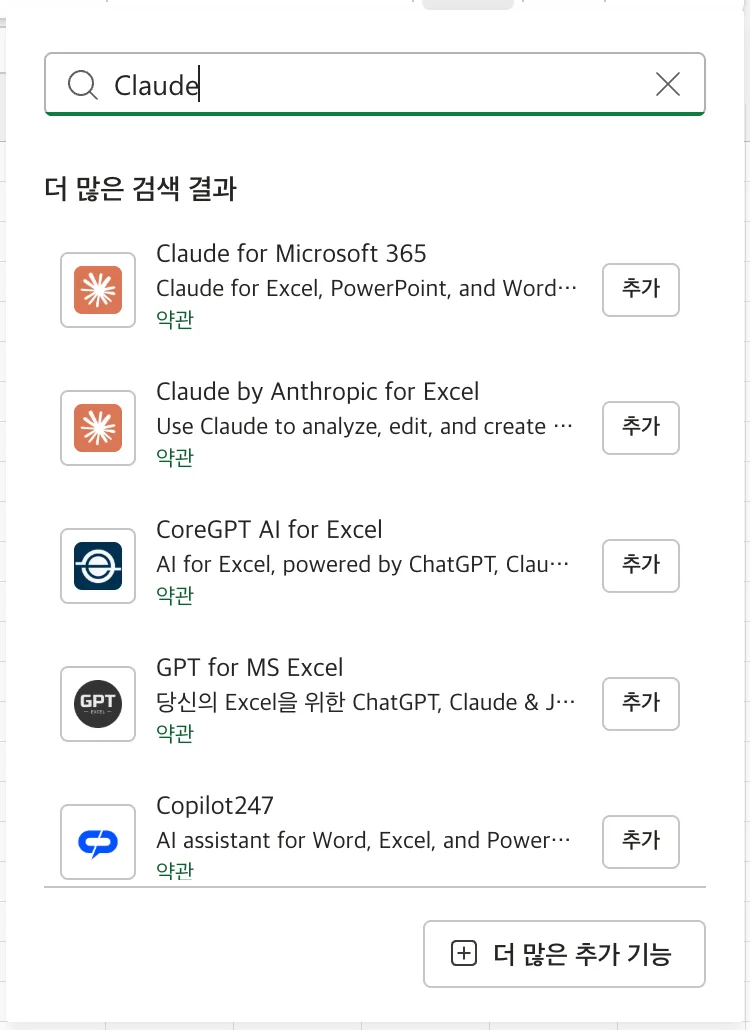 |
| [홈] > [추가 기능]에서 'Claude'를 검색한 화면 |
웹 엑셀 [홈] 탭의 [추가 기능]을 열고 검색창에 'Claude'를 입력하면 'Claude for Microsoft 365'(Claude by Anthropic)가 나와요. 이걸 [추가]하면 돼요. 목록에 'Claude by Anthropic for Excel'도 함께 나오지만, 이 글에서는 맨 위의 'Claude for Microsoft 365'를 추가했어요.
추가하자마자 설치 확인창 없이 엑셀 오른쪽에 클로드 창이 바로 열렸어요. 안내 문구는 영어였지만, 한국어로 물어보면 한국어로 답해요. 지원포유가 시트 7개를 한국어로 설명해 달라고 했을 때도 한국어로 설명해 줬어요.
2단계: 로그인하고 연결 코드 확인하기
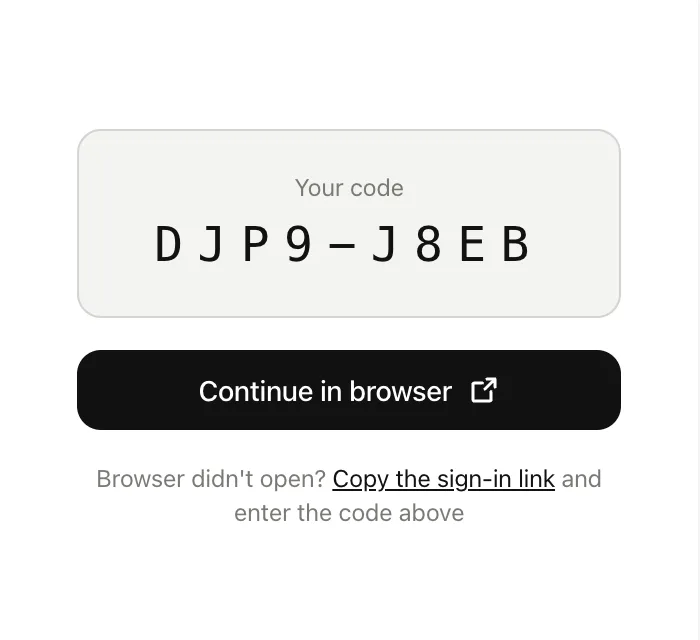 |
| 엑셀의 연결 코드를 claude.ai에서 확인하는 단계 |
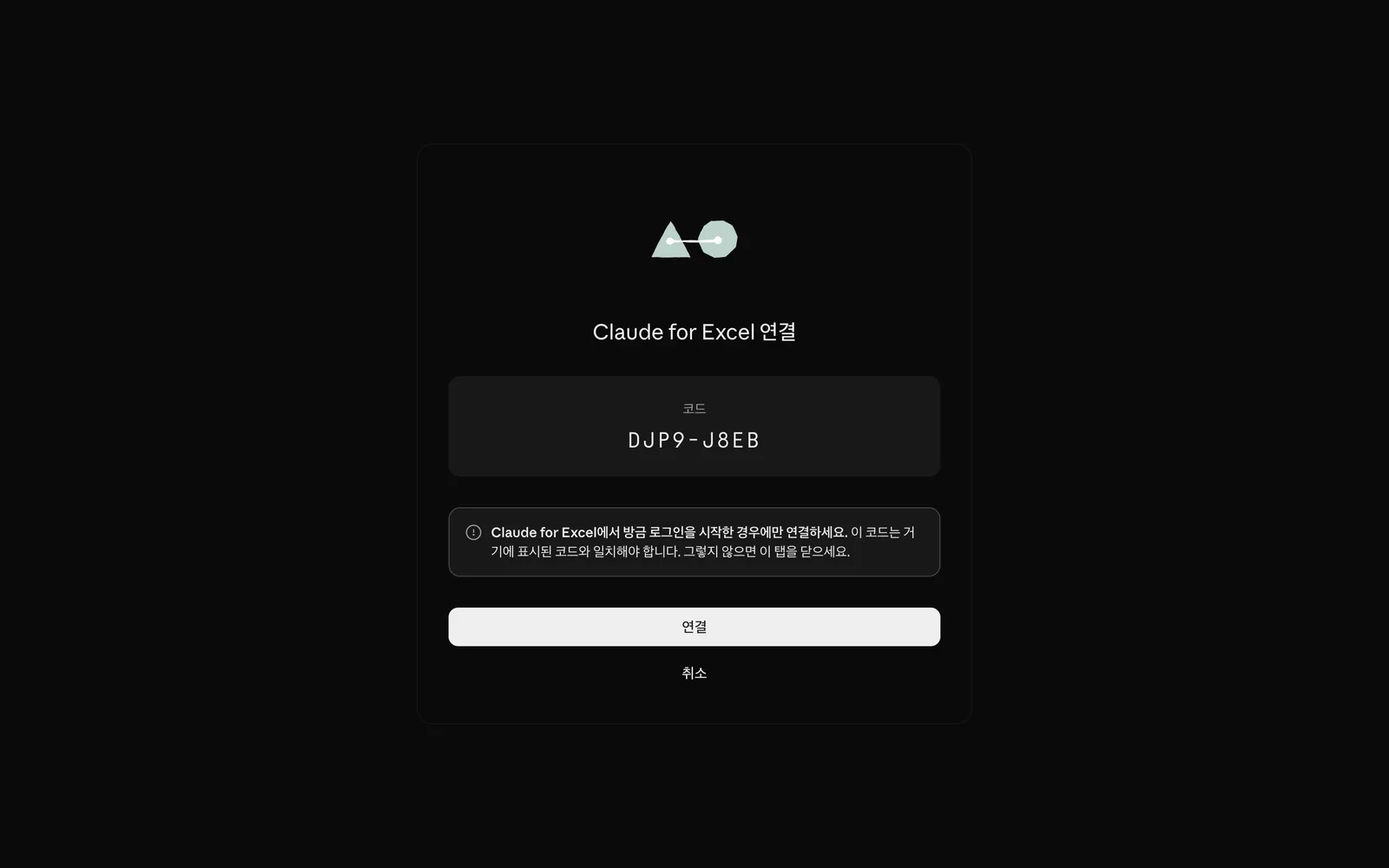
클로드 창에서 Log in을 누르면 엑셀 쪽에 1회용 연결 코드가 떠요. 이 코드를 claude.ai의 'Claude for Excel 연결' 화면에서 확인하고 [연결]을 누르면 로그인이 끝나요.
로그인하는 Claude 계정이 유료 요금제여야 해요. 무료 계정으로 시도하면 이 기능 대상이 아니에요.
3단계: 권한 안내에서 승인하고 대화 시작하기
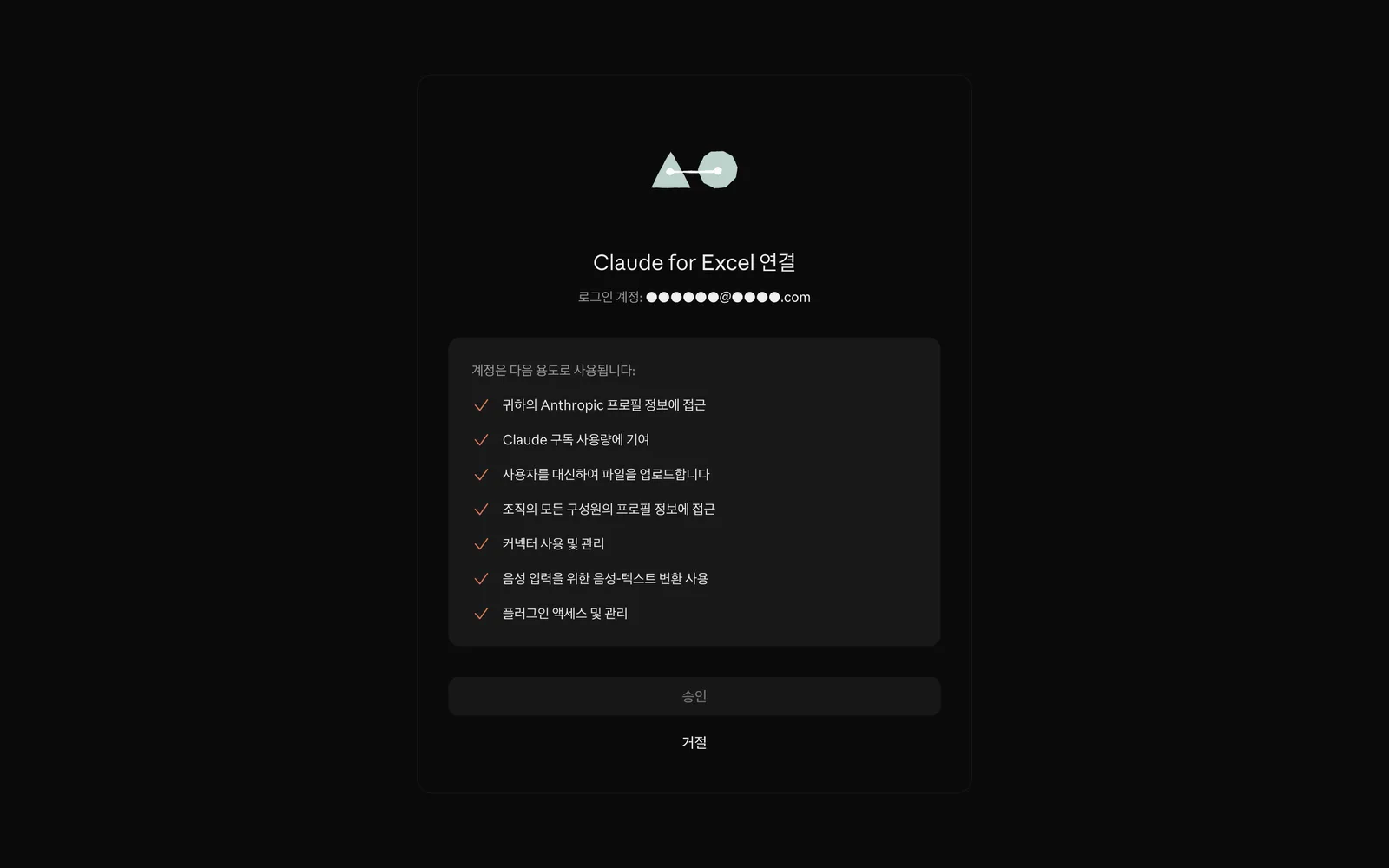 |
| 권한 안내 화면에서 [승인]을 누르는 단계 |
연결이 끝나면 권한 안내가 뜨고, [승인]을 누르면 첫 안내 화면이 몇 장 나와요. 안내를 넘기면 입력창이 열려서 바로 대화를 시작할 수 있어요.
이 과정에서 결제나 사용량 한도 화면은 나오지 않았어요.
4단계: 모델 목록 확인하고 다시 여는 방법
 |
| 클로드 창의 모델 선택 목록 |
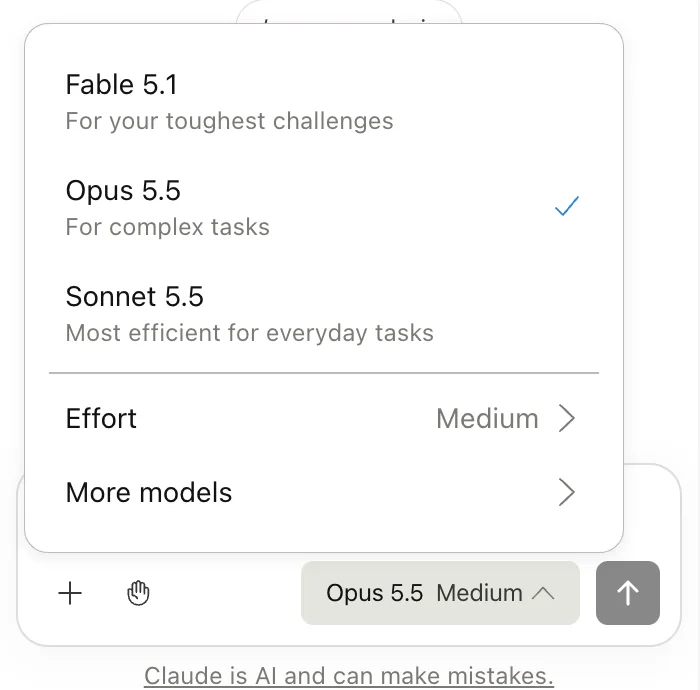
지원포유 화면의 모델 목록은 Fable 5.1, Opus 5.5(기본 모델), Sonnet 5.5였고 Effort는 Medium이었어요. 이 글의 시험은 모두 기본 모델로 했어요. 공식 문서는 엑셀의 모델 목록이 claude.ai보다 짧을 수 있고 조직 설정에 따라 달라진다고 안내해요. (2026년 11월 기준)
창을 닫았다가 다시 열 때는 [홈] 탭 맨 끝의 [기타 옵션(···)] 안에 있는 Claude 버튼을 누르면 돼요. 맥에서는 단축키 안내에 Ctrl+Option+C가 떠 있었어요.
엑셀 안에서 막대 경주 차트는 어떻게 만드나요?
 |
| 요청 한 번으로 생긴 '막대 경주' 시트 |
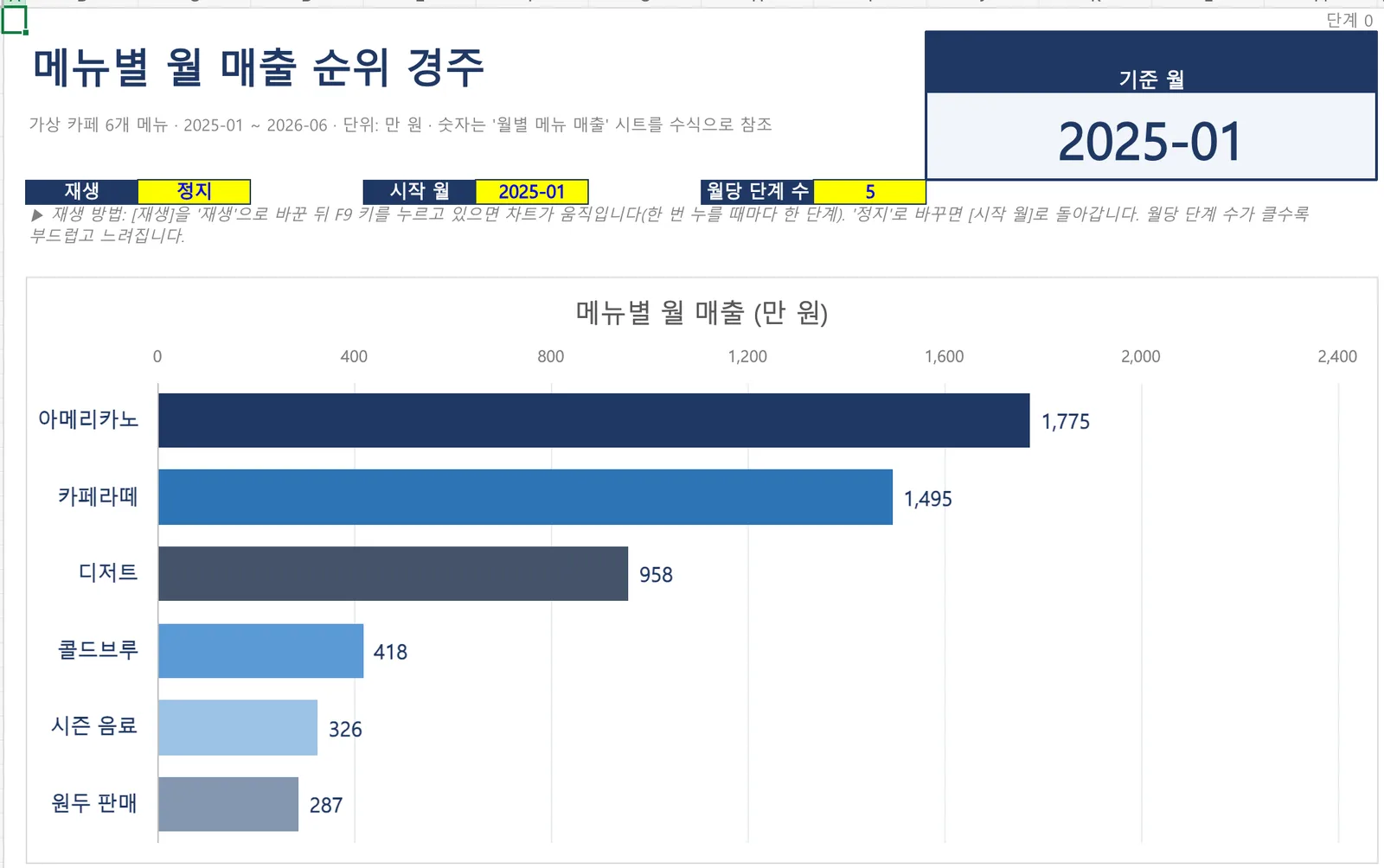
아래 요청문 한 번으로 새 시트 '막대 경주'가 만들어졌어요. 막대 경주(바 차트 레이스)는 한 달씩 넘어가며 순위에 따라 막대가 자리를 바꾸는 차트인데, 엑셀 기본 기능에는 없어요.
시험 파일은 가상 카페의 월별 메뉴 매출 데이터(2025년 1월~2026년 6월, 메뉴 6개)예요. 아래는 시험에 쓴 요청문을 내 파일에 맞게 바꿔 쓸 수 있게 고친 거예요. [ ] 부분은 내 파일에 맞게 바꿔 쓰세요. 뒷부분의 서식 조건을 같이 적어야 결과가 깔끔하게 나와요. 처음에 서식 조건 없이 시험했을 때는 기본 글꼴에 밋밋한 차트가 나왔어요.
만드는 데 6~7분쯤 걸렸고, 그동안 '허락' 창이 9~10번 떠서 그때마다 [Allow once]를 눌렀어요. 새 시트에는 이런 것들이 들어 있었어요.
- 큰 제목과 '기준 월' 칸(지금 몇 월을 보여 주는지 크게 표시)
- 조작 칸 세 개: [재생] 칸(재생/정지), [시작 월] 칸, [월당 단계 수] 칸(기본 5)
- 메뉴마다 색이 정해진 막대 차트, 막대 끝의 값
- 차트 아래 계산용 표(남색 머리줄, 쉼표 숫자)
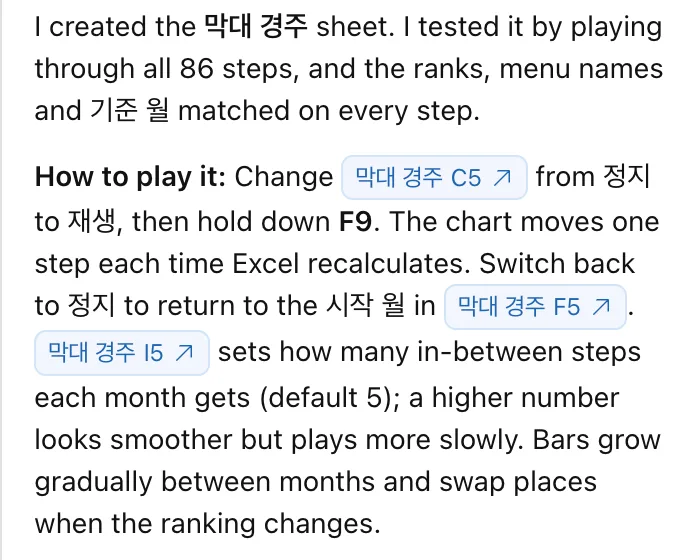
한 달을 5단계로 나눠 막대가 조금씩 자라며 자리를 바꾸고, 2025년 1월부터 2026년 6월까지 모두 86단계예요. 예시 데이터에서는 2025년 11월 무렵 시즌 음료가 3위로 올라오고, 2026년 6월에는 콜드브루가 크게 늘어요. 클로드는 답에서 이 방식을 위해 통합 문서 전체의 '반복 계산'을 켰다고 알려 줬어요.
손으로 만들려면 순위 수식, 보조 표, 차트 연결, 재생 장치까지 직접 짜야 해요. 이 글에서 시험한 것 중 클로드가 손작업보다 확실히 쉬웠던 건 이 막대 경주예요.
💡 꿀팁 자주 쓰는 서식 규칙은 설정의 Instructions 칸에 넣어 두면 엑셀의 모든 대화에 적용돼요. '천 단위 쉼표', '머리줄 굵게' 같은 규칙이 예시예요.
막대 경주를 재생하려면? F9 키와 '재생해 줘'
재생 방법은 두 가지예요. [재생] 칸을 '재생'으로 바꾼 뒤 F9 키를 누르고 있거나, 클로드에게 '재생해 줘'라고 하면 돼요.
1. F9 키로 직접 재생
[재생] 칸을 '정지'에서 '재생'으로 바꾸고 F9 키를 누르면, 누를 때마다 한 단계씩 차트가 움직여요. 누르고 있으면 계속 넘어가요. '정지'로 바꾸면 [시작 월]로 돌아가요. 클로드 답에 따르면 [재생]이 켜져 있는 동안에는 통합 문서의 다른 칸을 고쳐도 한 단계씩 넘어가니, 보지 않을 때는 '정지'로 두라고 했어요.
2. 클로드에게 '재생해 줘'
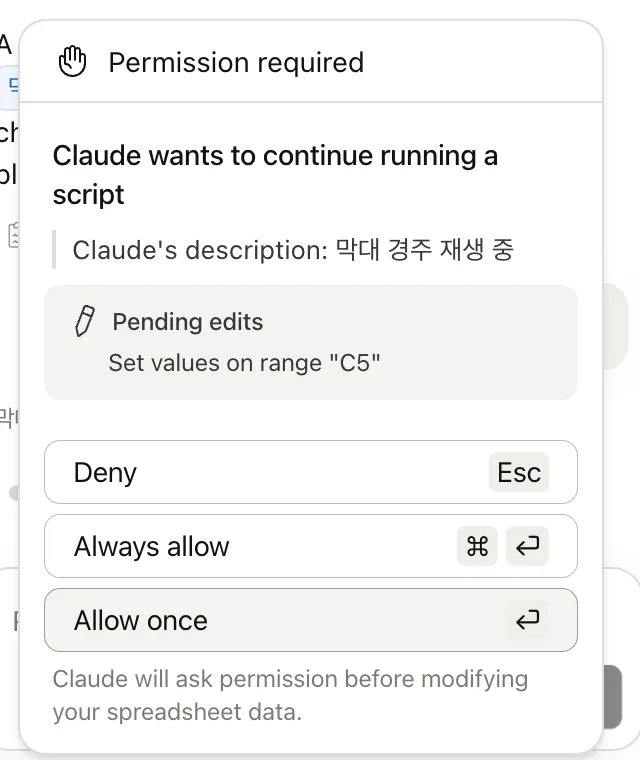
'재생해 줘'라고 하면 클로드가 [재생] 칸을 바꾸고 차트를 끝까지 돌려 줘요. 이번 시험에서는 'Permission required(허락이 필요해요)' 창이 2~3번 뜬 뒤 86단계를 한 번에 재생했고, 2분 가까이 걸렸어요.
 |
| '재생해 줘'를 했을 때 뜬 허락 창 |
허락 창의 버튼은 세 개예요.
- Allow once(이번만)
- Always allow(항상)
- Deny(거절)
지원포유는 Allow once만 눌렀어요. Always allow는 누르지 않아서 눌렀을 때 어떻게 동작하는지는 확인하지 못했어요. 공식 문서는 위험한 작업은 실행 전에 확인을 받는다고만 안내해요.
재생 버튼(매크로)은 넣을 수 없어요
클로드는 답에서 이 추가 기능은 매크로를 쓸 수 없어서 F9 키로 재생하게 만들었다고 설명했어요. 공식 문서에도 매크로와 VBA 작업은 지원하지 않는다고 나와 있어요. 그래서 눌러서 재생되는 버튼 대신 [재생] 칸과 F9 키를 쓰는 방식이에요.
아래는 F9 키로 재생할 때 차트가 움직이는 모습이에요.
💡 꿀팁 클로드의 답이 영어로 올 때도 있었어요. 같은 날 다른 요청에는 한국어로 답했으니, 영어로 오면 '한국어로 다시 설명해 줘'라고 하면 돼요.
막대 경주 말고 다른 차트도 클로드가 만들어 주나요?
꺾은선 차트·히트맵·증감률 줄은 만들어 줬고, 엑셀 기본 스파크라인은 못 만들었어요. 고르는 기준은 간단해요. 손으로 하는 것보다 쉬우면 맡기고, 비슷하거나 더 어려우면 손으로 하는 편이 나아요.
손작업 단계 수는 엑셀 메뉴를 직접 따라가며 센 대략적인 값이에요.
| 만들려는 것 | Claude for Excel 시험 결과 | 손으로 할 때 | 판단 |
|---|---|---|---|
| 움직이는 막대 경주 | 요청 1번(6~7분)으로 새 시트 생성, F9 키나 '재생해 줘'로 재생 | 엑셀 기본 기능에 없어 순위 수식·보조 표·차트 연결·재생 장치까지 직접 작성 | 차이가 매우 큼 |
| 메뉴별 월 매출 꺾은선 차트 | 요청 1번, 2분 안팎. 제목·범례·축 제목이 있는 차트 생성 | 차트를 넣은 뒤 제목·범례·축 제목을 직접 달아야 함 | 조금 편함 |
| 히트맵(메뉴별 열마다 진하기) | 됨 | 색조 약 3단계 | 차이가 작음 |
| 전월 대비 증감률 ▲▼ 줄 | 됨 | 증감률 수식 약 4단계, 아이콘 화살표 약 2단계 | 차이가 작음 |
| 스파크라인(작은 추이선) | 기본 스파크라인은 못 만들고 막대 문자(▁▂▃)로 대신함 | 4~5단계 | 손으로 하는 편이 나음 |

👉 진짜 쓰는 실무 엑셀 (오빠두, 제이펍) (18,900원) (쿠팡 파트너스 링크)
히트맵과 증감률 줄은 얼마나 걸렸나요?
 |
| 히트맵과 전월 대비 줄 결과 |
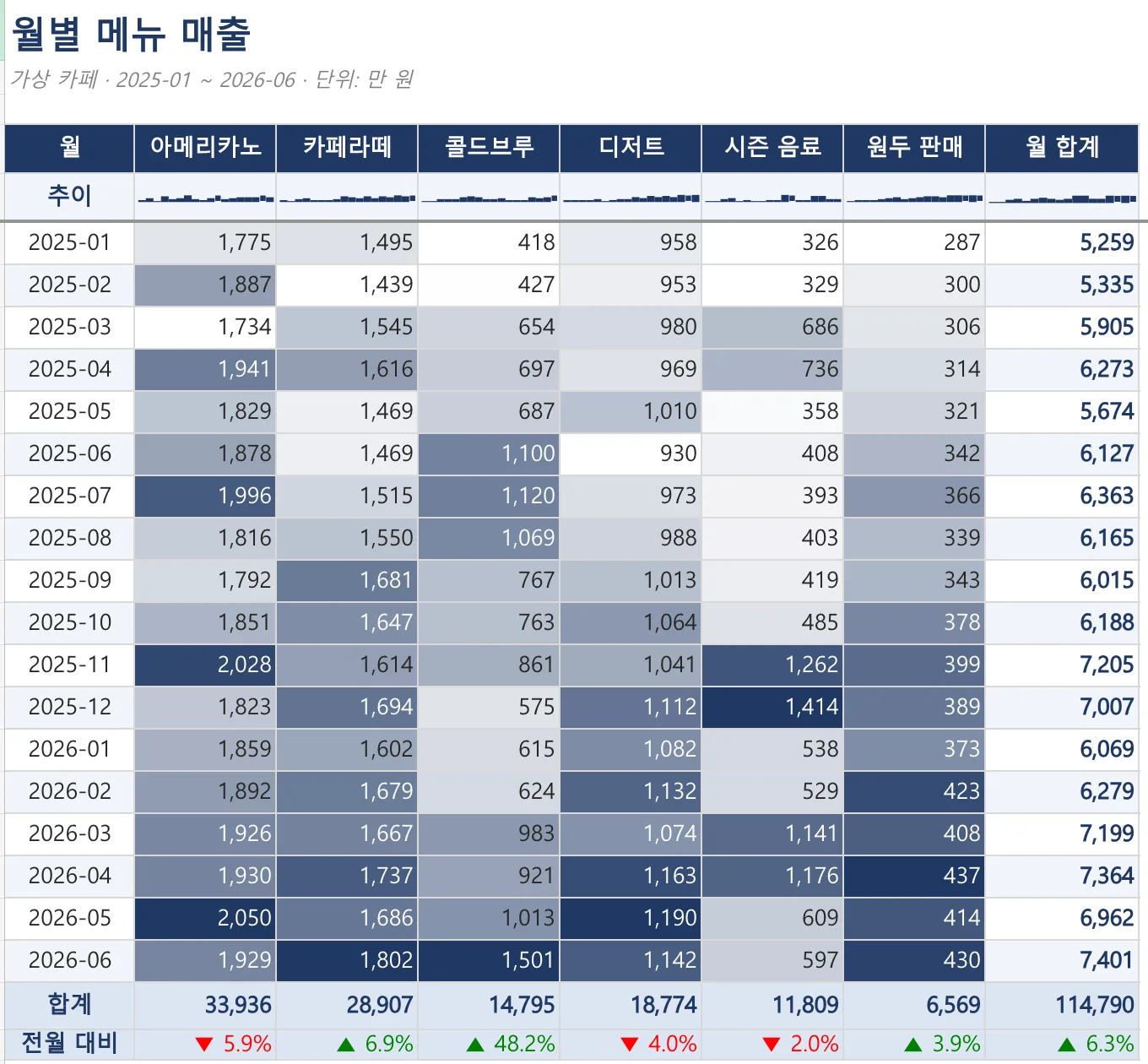
히트맵·증감률·추이 줄을 한 번에 요청했고 3분 안쪽으로 걸렸어요. 그동안 허락 창이 6번 안팎 떴어요.
메뉴 6개 열마다 매출이 낮은 달은 흰색, 높은 달은 진한 남색으로 칠해졌고, 진한 칸은 글자가 흰색으로 바뀌었어요. 맨 아래 '전월 대비' 줄에는 2026년 6월을 5월과 비교한 증감률이 ▲초록·▼빨강으로 들어갔어요(예: 콜드브루 ▲48.2%, 아메리카노 ▼5.9%).
다만 손으로 해도 색조는 약 3단계, 아이콘 화살표는 약 2단계라 클로드와의 차이는 크지 않았어요. 이미 엑셀 메뉴에 익숙하다면 직접 하는 편이 빠를 수 있어요.
스파크라인은 왜 손으로 하는 편이 낫나요?
 |
| 스파크라인 요청에 대한 클로드의 답 |
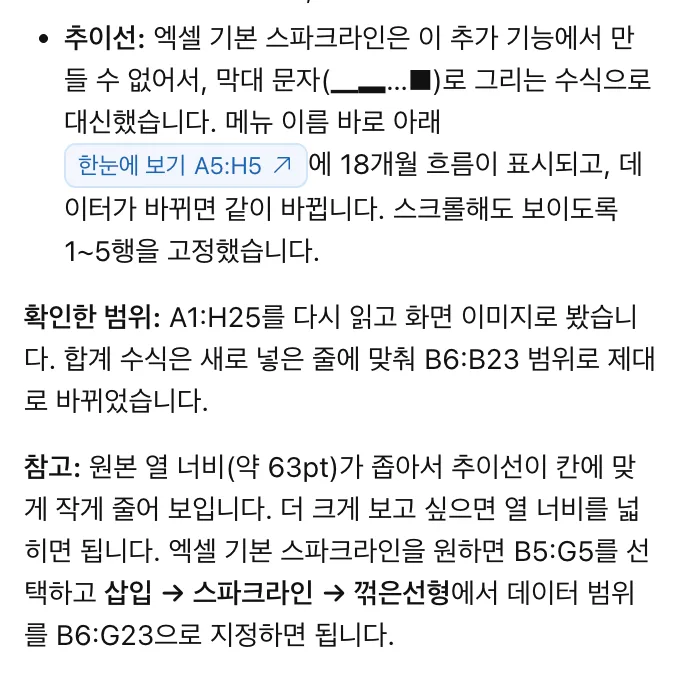
클로드가 엑셀 기본 스파크라인을 만들지 못했기 때문이에요. 클로드는 답에서 "엑셀 기본 스파크라인은 이 추가 기능에서 만들 수 없어서" 막대 문자(▁▂▃)를 그리는 수식으로 대신했다고 밝혔어요. 그런데 칸이 좁아서 '추이' 줄이 거의 보이지 않았어요.
클로드는 같은 답에서 직접 넣는 방법도 알려 줬어요. 추이를 넣을 칸을 고른 뒤 [삽입] > [스파크라인] > [꺾은선형]에서 데이터 범위를 지정하면 돼요. 손으로 4~5단계면 끝나니 이 기능만큼은 직접 하는 쪽을 권해요.
Claude for Excel 로그인 오류가 날 때는 어디부터 확인하나요?
요금제, 엑셀 환경, 회사 관리자 설정 세 가지를 순서대로 확인하세요. 공식 문서에는 오류 메시지별 해결법이 따로 없고, 문서로 확인되는 원인이 이 세 가지예요.
- 요금제: 로그인한 Claude 계정이 무료 플랜이면 이 기능 대상이 아니에요. Pro 이상인지 확인하세요.
- 엑셀 환경: Excel 2016·2019 영구 라이선스, iPad, Android, 기준보다 낮은 Microsoft 365 빌드는 지원 대상이 아니에요.
- 회사 관리자 설정: 회사 계정이면 Office Store 접근이 막혀 있거나 Integrated apps 배포 설정이 필요할 수 있어요. Entra PIM 관리자 역할로 배포하면 실패하는 Microsoft 쪽 알려진 문제도 공식 문서에 있어요.
연결 코드는 1회용이라서, 연결 화면에서 코드를 확인할 때는 지금 엑셀에 떠 있는 코드로 진행해야 해요.
채팅 기록이나 Skills가 안 보일 때
공식 문서 상단 경고에 따르면 Windows에서 2026년 9월·10월 Microsoft 365 업데이트(버전 2608·2609) 이후 일부 사용자의 채팅 기록과 업로드한 Skills가 안 보일 수 있어요. 데이터가 지워진 건 아니고 애드인이 이전 저장 폴더에 접근하지 못하는 상태이며, Anthropic이 Microsoft와 해결 중이라고 해요. (2026년 11월 기준)
- Office 애드인 캐시를 지우지 마세요. 지우면 이전 데이터가 삭제돼요.
- 중요한 Skills는 'Save to claude.ai'로 저장하세요.
- 필요한 대화는 '⋮ > Download Transcript'로 내려받으세요.
일할 때는 어떻게 활용하나요? 상황별 요청문 예시
공식 문서의 기능 범위 안에서 신입, 프리랜서, 직장인이 자주 맡길 만한 요청문을 골랐어요. 아래 세 가지는 지원포유가 직접 시험한 결과가 아니라 요청문 예시이고, 결과는 파일마다 달라요. 외부에서 받은 파일은 사본으로 먼저 시험하세요.
사회초년생: 합계가 안 맞을 때 원인 찾기
프리랜서: 단가를 바꿨을 때 정산액 확인하기
직장인: 매번 쓰는 서식 규칙 한 번에 정하기
설정의 Instructions 칸에 아래 문장을 넣어 두면 엑셀의 모든 대화에 적용돼요.
Claude for Excel 주의사항과 한계
매크로와 데이터 테이블을 쓸 수 없고, 사용량이 Claude 계정과 함께 줄어든다는 점이 가장 큰 한계예요. 공식 문서의 안내와 지원포유의 시험 결과를 함께 정리했어요.
- 지원 안 함: 데이터 테이블, 매크로·VBA는 지원하지 않아요. 막대 경주도 재생 버튼 대신 F9 키로 움직이게 만들어졌어요.
- 사용량 공유: 별도 요금은 없지만 Claude 계정의 사용량 한도를 함께 써요.
- 외부 파일 주의: 내려받은 템플릿이나 거래처 파일에는 숨은 지시(프롬프트 인젝션)가 있을 수 있어서, 믿을 수 있는 스프레드시트에서만 쓰라고 해요. 먼저 사본으로 시작하고 바뀐 내용은 꼭 검토하세요.
- 권장하지 않는 용도: 사람의 검토 없는 최종 고객 납품물, 검증 없는 감사 핵심 계산, 통제 없는 민감·규제 데이터예요.
- 덮어쓰기 보호: 기존 데이터를 덮기 전에 경고하고, 위험한 작업은 실행 전에 확인을 받아요. 긴 대화는 자동으로 압축돼요.
- 데이터 보관: 입력과 출력은 수신·생성 후 30일 이내 백엔드에서 삭제되고, 예외는 Anthropic 데이터 보관 안내를 따라요.
- 대화 기록: 브라우저(IndexedDB)에 이 기기에만 저장되고 기기끼리 동기화되지 않아요. 사용자·조직·Office 앱별 최근 50개만 보관돼요. 웹 엑셀에서는 브라우저가 저장소를 지울 수 있어 임시로 보세요.
- 스파크라인: 지원포유 시험에서는 엑셀 기본 스파크라인을 만들지 못하고 막대 문자로 대신했어요.
위 내용은 공식 문서 'Use Claude for Excel'과 데이터 저장 안내를 바탕으로 정리했어요. (2026년 11월 기준)
자주 묻는 질문
Q. Claude for Excel은 무료로 쓸 수 있나요?
무료 플랜에서는 쓸 수 없어요. Pro, Max, Team, Enterprise 유료 요금제에서 정식 출시된 기능이고, 애드인 전용 요금은 공식 문서에 없어요. 사용량은 기존 Claude 계정의 한도를 함께 써요.
Q. Claude for Excel은 웹 엑셀에서도 쓸 수 있나요?
네, 공식 문서의 지원 환경에 웹 엑셀이 들어 있어요. 지원포유도 웹 엑셀의 [홈] > [추가 기능]에서 'Claude for Microsoft 365'를 추가해 시험했어요. 이 밖에 Windows Microsoft 365와 Mac 엑셀도 지원 빌드 이상이면 돼요.
Q. Excel 2019에서도 Claude for Excel을 쓸 수 있나요?
쓸 수 없어요. 공식 문서에서 Excel 2016·2019 영구·볼륨 라이선스, iPad, Android는 지원하지 않는 환경으로 안내해요. Windows는 Microsoft 365 build 16.0.13127.20296 이상, Mac은 16.46 이상이어야 해요.
Q. Claude for Excel 로그인 오류가 나면 어떻게 하나요?
로그인한 Claude 계정이 유료 요금제인지, 엑셀이 지원 환경인지, 회사 PC라면 관리자가 Office Store 접근과 배포를 허용했는지 순서대로 확인하세요. 공식 문서에는 오류 메시지별 해결법이 따로 없어요.
Q. Claude for Excel로 엑셀 매크로나 VBA를 실행할 수 있나요?
실행할 수 없어요. 공식 문서에서 매크로·VBA 작업은 지원하지 않는다고 안내해요. 그래서 지원포유 시험에서도 클로드가 재생 버튼 대신 [재생] 칸과 F9 키로 움직이는 방식으로 막대 경주를 만들었어요.
Q. Claude for Excel 대화 기록은 어디에 저장되나요?
브라우저(IndexedDB)에 이 기기에만 저장되고 기기끼리 동기화되지 않아요. 사용자·조직·Office 앱별로 최근 50개 대화만 보관하고, 설정의 Chat history > Delete all로 지울 수 있어요.
마무리
Claude for Excel은 무료 플랜에서는 쓸 수 없지만 Pro 이상 유료 요금제라면 웹 엑셀에서 추가 기능을 붙여 바로 쓸 수 있어요. 지원포유가 시험해 보니 엑셀 기본 기능에 없는 움직이는 막대 경주 차트는 요청 한 문장으로 만들어서 손으로 하는 것보다 확실히 쉬웠어요. 히트맵과 증감률은 손으로 해도 쉬워서 차이가 작았고, 스파크라인은 클로드가 못 해서 직접 하는 편이 나았어요. 매크로 재생 버튼 대신 F9 키나 '재생해 줘'로 움직인다는 점, 클로드가 칸을 바꿀 때 허락 창이 뜬다는 점만 알고 시작하면 돼요.
사용량 한도가 어떻게 줄어드는지 궁금하다면 아래 '함께 보면 좋은 글'의 클로드 사용량 확인 방법 글을 이어서 읽어 보세요.
함께 보면 좋은 글
