

skills.sh 스킬 찾기, SkillHub 비교와 안전하게 설치하는 법
※ 이 포스팅은 쿠팡 파트너스 활동의 일환으로, 이에 따른 일정액의 수수료를 제공받습니다.
skills.sh는 Vercel이 운영하는 AI 에이전트용 스킬 디렉터리예요. 스킬은 GitHub 저장소에 있고, 설치는 npx skills add owner/repo 명령으로 해요. 순위는 설치 횟수일 뿐 검증이 아니라서, 설치 전에 원본 저장소·라이선스·훅·네트워크 동작을 직접 확인하는 게 안전해요.
skills.sh는 클로드 같은 AI 에이전트에 붙일 스킬을 찾는 사이트예요. 처음 들어가면 순위표에 스킬이 줄줄이 떠서 "이걸 그냥 받아도 되나?" 싶어져요. 중요한 건 어떤 스킬이 인기인지보다 어디서 찾고 어떻게 안전하게 받느냐예요. 이 글은 추천 목록 대신 찾는 법, 모음 사이트 비교, 설치 전 점검 순서, 직접 만들기와의 선택 기준을 다뤄요.
핵심 요약
- skills.sh는 스킬을 찾아 보는 디렉터리이고, 실제 스킬은 각 GitHub 저장소에 있어요. 순위는 익명 텔레메트리로 모은 설치 횟수예요.
- SkillHub 같은 모음 사이트는 검색용으로만 쓰고, 설치는 원본 GitHub 저장소를 확인한 뒤에 하는 게 좋아요.
- 기본값(현재 프로젝트에만 설치)으로 먼저 시험하고, 라이선스·README의 훅·네트워크 항목·/audits 결과를 본 뒤 -g 옵션을 고민하세요.
skills.sh는 무엇이고 어떤 사람에게 필요한가요?
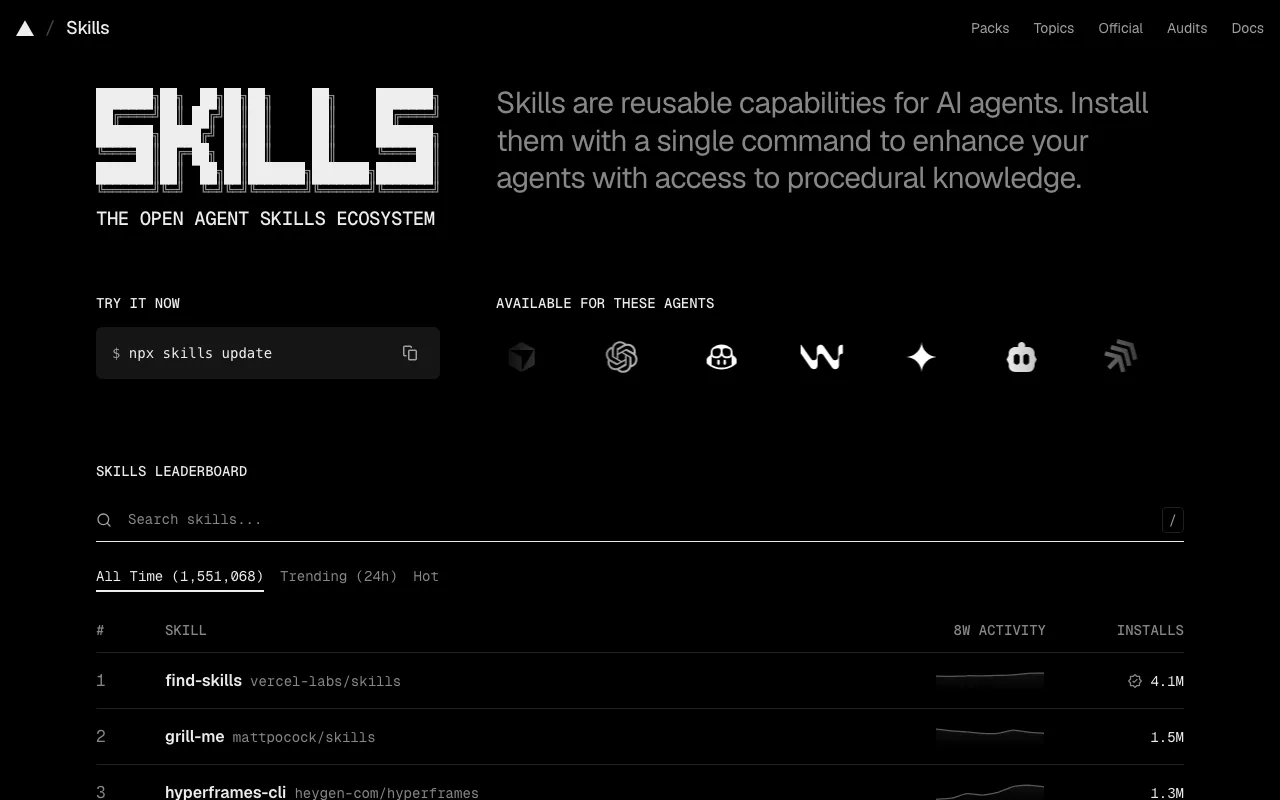 |
| skills.sh 메인 화면 (skills.sh 화면 캡처) |
skills.sh는 AI 에이전트용 스킬을 모아 보여 주는 디렉터리 사이트예요. 메인 하단에 "Made with care by Vercel"이라고 적혀 있어서 Vercel이 운영하는 것을 확인할 수 있어요. 지원 에이전트로는 Claude Code, Cursor, Codex, GitHub Copilot, Windsurf, Gemini, Cline, AMP, Antigravity, OpenClaw 등이 나열돼 있어요.
스킬 자체는 사이트가 아니라 GitHub 저장소에 올라가 있어요. 사용자가 npx skills add로 설치하면 리더보드에 자동 집계되고, 순위는 skills CLI의 익명 텔레메트리 기반 설치 횟수예요. 순위가 높다는 건 많이 설치됐다는 뜻일 뿐, 검증 결과는 아니에요.
업무 자동화를 위해 클로드에 반복 작업용 스킬을 붙이고 싶은데 직접 만들기는 부담스러운 분에게 맞아요. 스킬 개념과 켜는 법은 기존 글에서 다뤘으니, 여기서는 찾고 받는 쪽에 집중할게요.
💡 꿀팁 처음 들어가면 영어 화면이라 낯설어요. 순위표 위 검색창(Search skills...)에 하고 싶은 일을 영어 단어로 넣어 보면 좁히기 쉬워요.
시작 전에 무엇을 준비해야 하나요?
터미널과 Node.js 22.20 이상이 필요해요(2026년 10월 기준). skills CLI의 README에 이 버전 요구가 적혀 있어요. 명령어는 npx로 실행하는 터미널 명령이라서, 비개발자 후기를 보면 클로드 코드를 끄고 일반 파워셸에서 명령어를 넣어야 했다고 해요. 설치 위치를 묻는 화면이 나왔다는 이야기도 있어요.
명령어가 부담스러운 분은 skills.sh 스킬 페이지의 안내 문구를 복사해 클로드 대화창에 붙여 설치했다는 후기도 있어요. 다만 이 방식도 결국 같은 저장소를 받는 거라, 아래 점검 순서는 똑같이 적용돼요.
미리 정해 둘 것은 하나예요. 어느 프로젝트 폴더에서 시험할지 정하세요. 기본값은 현재 프로젝트에만 설치돼서 다른 작업과 섞이지 않아요.
💡 꿀팁 처음에는 지워도 되는 연습용 폴더에서 시험하세요.
skills.sh에서 스킬을 찾는 방법은?
터미널에서 npx skills find로 검색하거나 skills.sh 메인의 검색창(Search skills...)에서 찾으면 돼요. 웹에서는 스킬 상세 페이지에 원본 GitHub 저장소 링크가 있어서 바로 출처를 열어 볼 수 있어요.
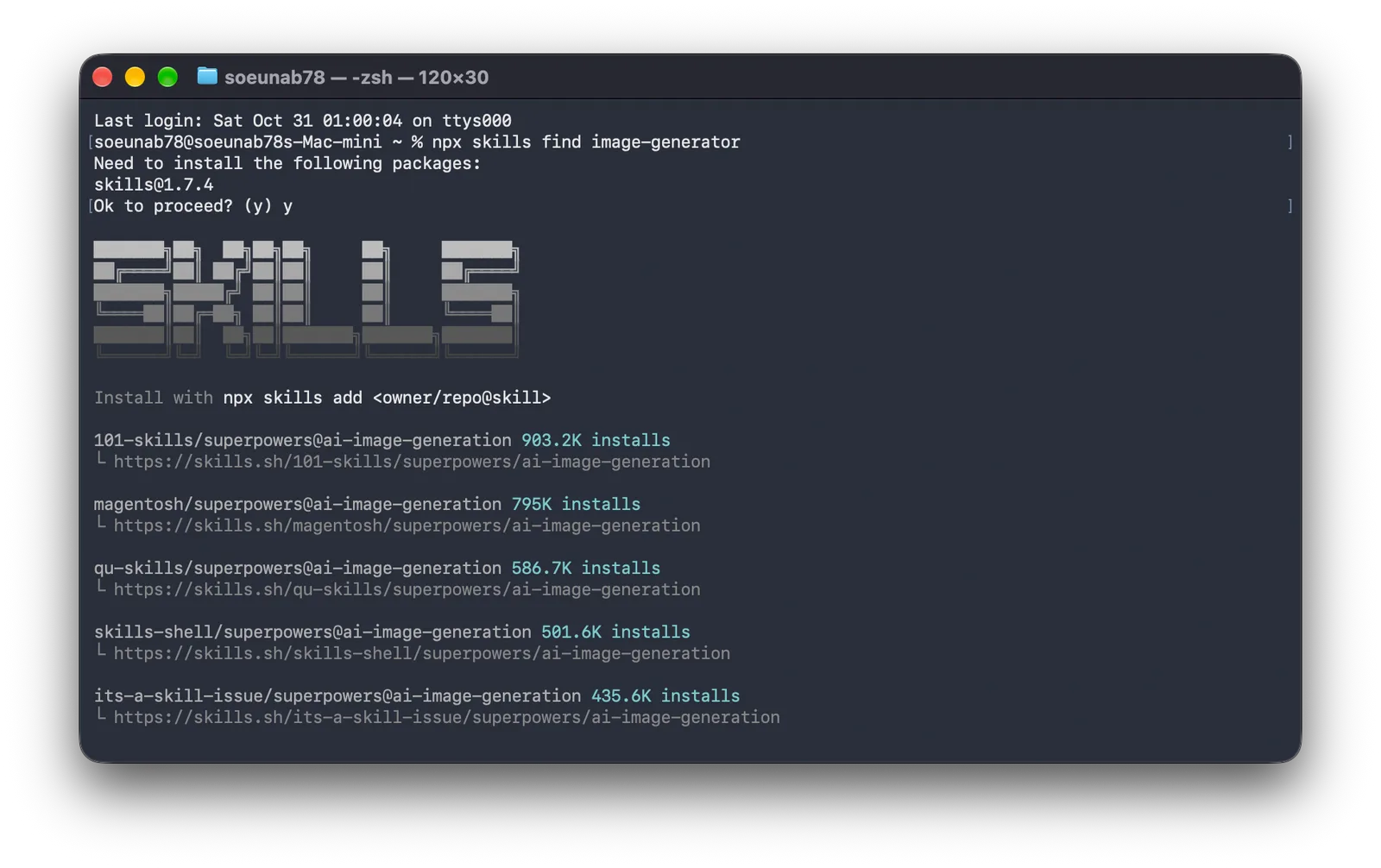 |
| npx skills find 검색 결과 화면 |
주문·반품·CS 업무용 스킬을 skills.sh의 검색 스킬로 찾았다는 후기가 있어요. 인기 순으로 위에 뜬 스킬부터 받아 봤다는 이야기도 있는데, 순위는 설치 횟수라 고르는 기준으로는 약해요. 내 업무에 맞는지, 저장소가 관리되고 있는지를 같이 보세요.
💡 꿀팁 검색어는 업무 이름(예: 문서 변환, 디자인)처럼 하고 싶은 일로 넣으면 좁히기 쉬워요.
SkillHub와 skills.sh는 어떻게 다른가요?
운영 주체와 출처가 가장 분명한 곳은 skills.sh예요. SkillHub 같은 모음 사이트는 검색용으로만 쓰고, 설치는 원본 GitHub 저장소를 확인한 뒤에 하세요.
| 구분 | skills.sh | SkillHub |
|---|---|---|
| 운영 | Vercel(사이트 하단 표기) | 메인 화면에서 운영 주체를 확인하지 못했어요 |
| 수집 | 스킬은 GitHub 저장소, 설치 시 리더보드 집계 | AI가 스킬을 평가해 점수를 매겨 보여 줘요 |
| 확인할 점 | /audits의 감사 결과, 저장소 링크 | 점수는 설치 안전을 보증하지 않는다고 사이트가 밝혀요 |
| 쓰는 방식 | 찾기와 설치 명령 | 검색·비교용으로만 쓰고, 설치는 원본 저장소를 확인한 뒤에 해요 |
💡 꿀팁 ZIP으로 받아 '스킬 폴더에 풀고 연결해 줘'라고 클로드에게 시켰다는 후기가 있어요. 편하지만 압축 파일 안을 직접 열어 보는 단계는 건너뛰지 마세요.
npx skills add로 설치하는 방법은?
npx skills add owner/repo 형식으로 설치해요. 공식 README의 예시는 vercel-labs/agent-skills예요. 아래 순서로 따라 하세요.
- 연습용 프로젝트 폴더에서 터미널을 열어요.
- 원본 저장소를 먼저 확인해요(다음 섹션 참고).
- 아래 명령을 실행해요.
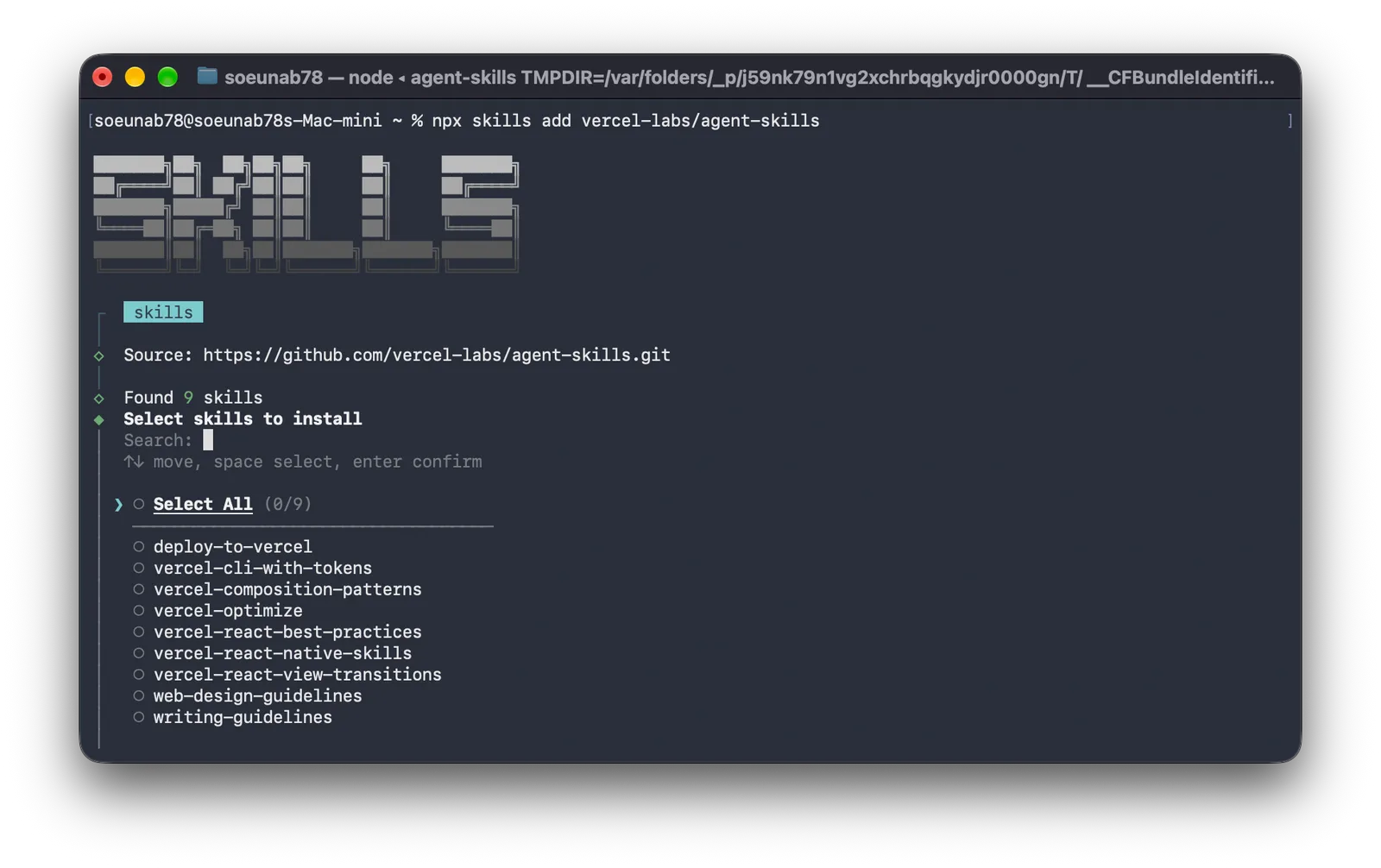 |
| npx skills add 실행 후 설치할 스킬을 고르는 화면 |
- 저장소의 스킬 중 하나만 받고 싶으면
--skill, 대상 에이전트를 정하려면-a를 붙여요.
- 설치 후
npx skills list로 확인하고, 필요 없으면npx skills remove로 지워요.
기본값은 현재 프로젝트에만 설치예요. -g를 붙이면 프로젝트 간 공통(전역)으로 깔려요. 한 비개발자 후기에서는 다른 프로젝트와 섞이지 않게 그 폴더 안에만 설치했다고 해요. find, check, update, init, use <source>@<skill>(설치 없이 한 스킬만 쓰기) 명령도 있고, experimental_로 시작하는 명령은 예고 없이 바뀔 수 있어요.
💡 꿀팁 설치 위치를 고르는 화면이 나오면 에이전트와 범위를 읽고 고르세요. 모르면 기본값인 현재 프로젝트가 안전해요.
👉 Apple 2026 맥미니 M6 16GB·256GB (1,385,900원) (쿠팡 파트너스 링크)
설치 전에 무엇을 확인해야 안전한가요?
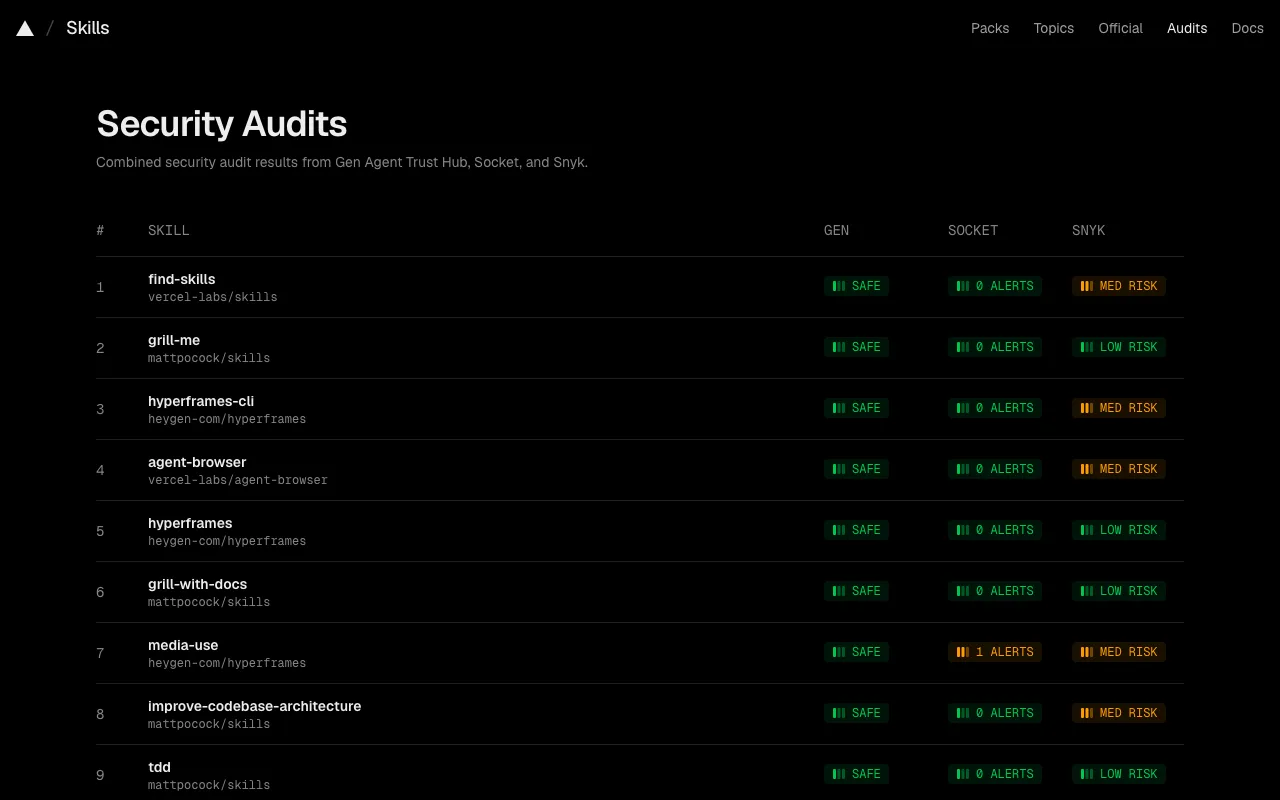 |
| skills.sh/audits 감사 결과 (skills.sh 화면 캡처) |
원본 저장소, 라이선스, 훅과 네트워크 동작, 감사 결과를 이 순서로 확인하세요. 설치 수가 많다고 안전한 건 아니라는 게 후기들의 공통된 정리이고, skills.sh FAQ와 README에도 안전 보증 문구는 없어요.
- 원본 저장소 열기: 상세 페이지의 링크로 운영자, 최근 업데이트, 이슈를 봐요.
- 라이선스: 예를 들어
vercel-labs/skills와bradautomates/claude-video는 MIT예요. - README의 훅·네트워크·외부 전송·API 키 항목: 훅(자동 실행)이 있는지, 외부로 파일이나 데이터를 보내는지, API 키를 요구하는지 README에 설명돼 있는지 살펴보세요.
- SKILL.md·스크립트·hooks 폴더 열어 보기: 자동 실행되는 명령이나 파일을 외부로 보내는 코드가 없는지 직접 읽어 봐요.
- /audits 결과: Gen Agent Trust Hub·Socket·Snyk 결과를 합쳐 보여 줘요. Gen은 Safe, Socket은 경고 건수(예 0 alerts), Snyk은 Low Risk·Med Risk로 표기해요. 같은 스킬도 업체마다 등급이 다르니 해당 스킬 페이지를 직접 봐야 해요.
- 기본값으로 먼저 시험하고
-g는 나중에 해요.
참고로 DISABLE_TELEMETRY=1 또는 DO_NOT_TRACK=1을 설정하면 텔레메트리와 보안 감사 요청이 모두 꺼진다고 README에 적혀 있어요. 그래서 설치 시 감사 정보를 못 받을 수 있다고 추론되지만 정확한 동작은 확인하지 못했어요.
문제가 있는 스킬은 각 스킬의 GitHub 저장소에 이슈로 신고하면 돼요.
💡 꿀팁 실제 홈 폴더를 건드리지 않으려고 임시 폴더를 따로 만들어 시험했다는 분도 있어요. 처음 쓰는 스킬에 쓰기 좋은 방법이에요.
실제 저장소로 점검하면 어떻게 보이나요?
예시로 bradautomates/claude-video를 열어 보면 점검 포인트가 잘 보여요. 영상을 보고 분석하는 Watch 플러그인이고, 라이선스는 MIT예요. README에서 무엇을 읽어야 하는지 보여 주려고 고른 예시예요.
- 설치: Claude Code는
/plugin marketplace add bradautomates/claude-video후/plugin install watch@claude-video, 다른 에이전트는npx skills add bradautomates/claude-video -g --skill watch예요. 후자는-g가 붙어 전역 설치라는 점을 놓치기 쉬워요. - 필요 도구: Python 3.10+, FFmpeg/ffprobe, 최신 yt-dlp예요. YouTube는 Deno 등 JS 런타임도 필요해요.
- 네트워크: Gemini 엔진은 영상을 Google로 보내고, 업로드분은 답변 후 삭제돼요(못 지우면 48시간 내 만료). 클라우드 전사(Groq/OpenAI)는 오디오만 보내고, 로컬 엔진은 Google에 연결하지 않아요.
- 훅: 저장소에 hooks 폴더가 있지만 README에는 설명이 없어요. 이런 경우 파일을 직접 열어 봐야 해요.
회사 영상처럼 민감한 파일이라면 어떤 엔진을 쓰는지에 따라 외부 전송 여부가 달라지니 이 부분을 꼭 읽어 보세요. 또 Claude Chat·Cowork에서는 Watch가 작동하지 않는다고 README에 적혀 있어요.
직접 만들기와 가져다 쓰기, 어떻게 고르나요?
반복 작업이 회사마다 다르면 직접 만들고, 문서 변환이나 디자인처럼 일반적인 작업이면 가져다 쓰는 게 효율적이에요. 가져온 스킬은 내가 코드를 다 읽지 못할 수 있어서, 점검 비용이 크면 직접 만드는 쪽이 더 안전할 수 있어요.
제조업 회사 홈페이지에 공식 묶음을 설치한 뒤 디자인 스킬 등을 골라 썼다는 후기처럼, 일부만 골라 쓰는 방식도 가능해요. 직접 만드는 방법은 클로드 스킬 만들기 글을 참고하세요.
| 상황 | 가져다 쓰기 | 직접 만들기 |
|---|---|---|
| 문서 변환, 디자인 같은 범용 작업 | 어울려요 | 시간이 더 들어요 |
| 사내 양식, 주문·반품 응대 규칙 | 맞는 걸 찾기 어려워요 | 내 규칙을 그대로 담아요 |
| 민감한 자료를 다룰 때 | 훅·전송 확인이 필수예요 | 동작을 내가 아니까 부담이 적어요 |
💡 꿀팁 가져온 스킬을 뼈대로 삼아 내 업무에 맞게 줄여 쓰는 방법도 있어요.
설치할 때 이럴 땐 이렇게 하세요
스킬이 안 보이거나 설치가 꼬이면 설치 범위와 실행 위치부터 확인하세요.
- 스킬을 못 찾을 때: 설치 위치를 잘못 골랐을 수 있어요.
npx skills list로 설치된 곳을 보고, 다시 설치해 보세요. - 명령이 실행되지 않을 때: Node.js 22.20 이상인지 확인하고, 클로드 코드 안이 아니라 일반 터미널에서 실행해 보세요.
- 다른 프로젝트에도 보일 때:
-g로 설치했는지 확인하세요.npx skills list로 상태를 보고npx skills remove로 지울 수 있어요. - 악성 스킬이 걱정될 때: 위 점검 순서를 거치고, 확인되지 않은 건 설치를 미루는 게 답이에요.
💡 꿀팁 스킬 보안 검사 도구를 임시 환경에 설치해 검사한 뒤 지웠다고 해요.
skills.sh를 쓸 때 주의사항과 한계는?
skills.sh는 스킬을 찾는 곳이고, 안전까지 보증하지는 않아요. 순위는 설치 횟수이고, /audits에는 아직 검사 전인 Pending 스킬도 섞여 있어요. 별 수·등록 수·설치 수는 자주 바뀌어서 이 글에는 쓰지 않았어요.
- 감사 등급은 참고 자료일 뿐 최종 판단은 내 몫이에요.
- CLI의 세부 옵션은 버전에 따라 바뀔 수 있으니
npx skills --help와 공식 README를 확인하세요(2026년 10월 기준). - 모음 사이트 정보는 사이트마다 달라서 설치 전에 원본 저장소로 다시 확인하세요.
- 회사 자료를 다룰 때는 사내 보안 규정을 먼저 확인하세요.
자주 묻는 질문
Q. skills.sh에서 스킬을 찾는 가장 빠른 방법은?
터미널에서 npx skills find 뒤에 검색어를 넣거나, skills.sh 메인의 검색창에서 찾아요. 상세 페이지에 원본 GitHub 저장소 링크가 있어서 출처를 바로 열어 볼 수 있어요.
Q. skills.sh 순위가 높으면 안전한 스킬인가요?
아니에요. 순위는 skills CLI의 익명 텔레메트리로 집계한 설치 횟수 기반이라 많이 설치됐다는 뜻일 뿐이에요. 안전을 보증하는 문구는 공식 FAQ에서 확인되지 않았어요.
Q. npx skills add 명령은 어떻게 쓰나요?
npx skills add owner/repo 형식으로 쓰고, 예시는 npx skills add vercel-labs/agent-skills예요. 저장소 안의 스킬 하나만 받으려면 --skill 이름, 에이전트를 정하려면 -a claude-code를 붙여요. Node.js 22.20 이상이 필요해요.
Q. -g 옵션은 꼭 붙여야 하나요?
꼭 필요하지 않아요. 기본값은 현재 프로젝트에만 설치되고, -g를 붙이면 프로젝트 간 공통으로 설치돼요. 처음에는 기본값으로 시험하는 게 좋아요.
Q. SkillHub 같은 모음 사이트에서 바로 설치해도 되나요?
모음 사이트는 검색용으로만 쓰는 편이 안전해요. SkillHub도 점수가 설치 안전을 보증하지 않는다고 밝히고 있어요. 설치는 원본 GitHub 저장소의 라이선스, README의 훅·네트워크 항목, SKILL.md를 확인한 뒤에 하세요.
Q. 문제가 있는 스킬은 어디에 신고하나요?
skills.sh FAQ에 따르면 각 스킬의 GitHub 저장소에 이슈로 신고하면 돼요. 스킬 상세 페이지에 저장소 링크가 있어요.
마무리
skills.sh는 스킬을 찾는 출발점이고, 안전은 설치 전 점검에서 갈려요. 순위와 인기보다 원본 저장소, 라이선스, 훅·네트워크 항목, /audits를 차례로 보고, 기본값 설치로 먼저 시험하세요. 맞는 스킬이 없으면 직접 만드는 쪽도 좋은 선택이에요.
스킬을 켜고 불러 쓰는 방법과 직접 만드는 방법은 함께 보면 좋은 글에서 이어서 확인하세요.
함께 보면 좋은 글
