

클로드 오류, 원인부터 확인하고 바로 해결하는 방법
※ 이 포스팅은 쿠팡 파트너스 활동의 일환으로, 이에 따른 일정액의 수수료를 제공받습니다.
클로드 오류가 나면 먼저 status.claude.com에서 장애가 있는지 확인하세요. 장애가 없다면 내 쪽 문제이니 로그인 오류는 VPN·확장 프로그램·캐시와 쿠키를, 길이 한도는 새 대화를, 사용량 한도는 초기화 시각까지 대기하는 순서로 조치해 보세요. 용량 초과 메시지는 장애가 아니라서 몇 분 뒤 다시 시도하면 됩니다.
클로드 오류는 화면에 낯선 오류 문구가 뜨는 순간 무엇부터 해야 할지 막막해지기 쉬워요. 접속오류, 로그인 오류, 서버 오류처럼 겉모습은 비슷해도 원인은 내 브라우저·계정일 수도 있고 서비스 쪽일 수도 있어요. 그래서 "내 쪽 문제인지, 서비스 쪽 문제인지"를 먼저 나누고, 작업 내용을 저장한 뒤 문구별로 조치하는 순서로 정리했어요. 내용은 Claude 고객지원 문서, 상태 페이지, Claude Code 공식 오류 문서를 기준으로 했어요.
핵심 요약
- 오류가 나면 작업 내용을 복사해 저장한 뒤 status.claude.com에서 장애 여부부터 확인해요.
- 메시지 문구로 내 쪽 문제(로그인·사용량·길이 한도)와 서버 쪽 문제(용량 초과·500·529)를 나눠서 조치해요.
- 끝까지 안 풀리면 작업 내용을 다른 대화나 다른 AI로 옮겨서 이어가요.
클로드 오류가 나면 가장 먼저 무엇을 확인하나요?
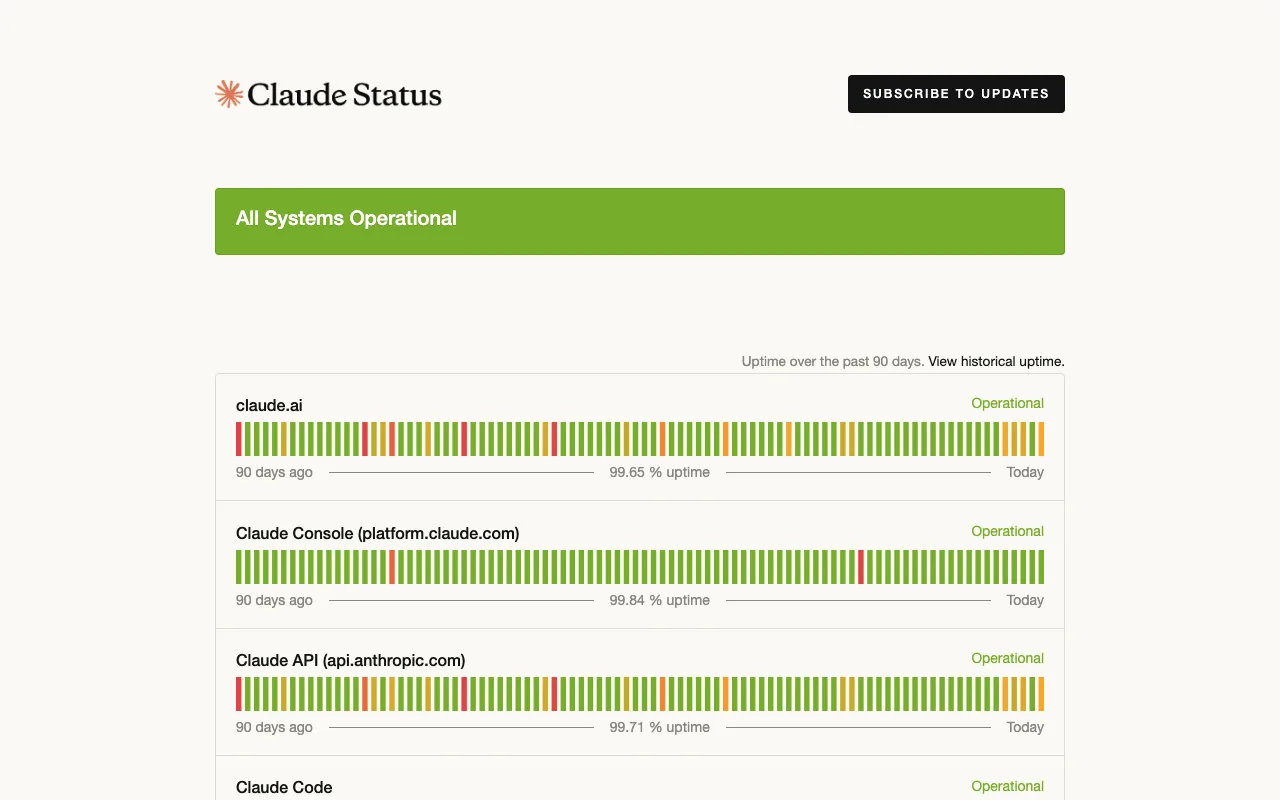 |
| status.claude.com에서 구성요소별 상태와 지난 90일 가동률을 확인할 수 있어요. (status.claude.com 화면 캡처) |
작업 내용을 먼저 복사해 저장하고, 그다음 status.claude.com에서 장애 여부를 확인하세요. 오류 화면이 떠 있는 동안에도 입력해 둔 긴 프롬프트나 답변은 새로고침하면 사라질 수 있어서 메모장에 붙여 두는 게 안전해요.
공식 상태 페이지 주소는 status.claude.com이에요. claude.ai, Claude API, Claude Code처럼 구성요소별로 상태가 나뉘어 보여서, 내가 쓰는 서비스만 골라 보면 돼요.
상태가 모두 정상(All Systems Operational)이면 내 환경이나 계정, 대화 쪽을 의심하고, 해당 구성요소에 인시던트가 올라와 있으면 복구를 기다리는 게 맞아요.
💡 꿀팁 오류 문구는 캡처해 두세요. 어떤 문구였는지에 따라 다음에 할 일이 달라져요.
오류 메시지별 뜻과 원인은 무엇인가요?
claude.ai 오류는 문구에 따라 원인이 갈려요. 로그인 오류 문구는 VPN·확장 프로그램·캐시와 쿠키를 먼저 보고, 길이 한도 문구는 대화 하나가 너무 길어졌다는 뜻이라 새 대화로 넘어가면 돼요. 사용량 문구는 표시된 초기화 시각까지 기다리고, 용량 제약 문구는 장애가 아니라 수요가 몰린 상태라 몇 분 뒤 다시 시도하면 돼요.
문구별 정리는 아래 표와 같아요. 한국어 문구는 Claude 고객지원 한국어 문서 기준이고, 괄호 안은 영어 화면 문구예요.
| 화면 문구 | 뜻 | 내 쪽/서비스 쪽 | 기본 조치 |
|---|---|---|---|
| 세션 제한에 접근 중 / 주간 제한에 접근 중 (Approaching session limit / weekly limit) | 5시간 세션 한도 또는 주간 한도에 가까워짐 | 내 쪽(사용량) | 사용을 줄이기 |
| 5시간 제한 도달 - [시간]에 재설정 / 주간 제한에 도달했습니다 (5-hour limit reached / You've reached your weekly limit) | 한도에 도달함 | 내 쪽(사용량) | 표시된 초기화 시각까지 대기 |
| 메시지가 이 채팅의 길이 제한을 초과합니다 (Your message will exceed the length limit for this chat.) | 이 대화 하나가 너무 길어짐. 전체 사용량 문제가 아님 | 내 쪽(대화 길이) | 내용 쪼개기, 요약, 새 대화 |
| 로그인 중 오류가 발생했습니다 (There was an error logging you in) | 로그인 과정 오류 | 내 쪽(환경) 가능성 | VPN·확장 프로그램·캐시와 쿠키 점검 |
| 예상치 못한 용량 제약으로 인해 Claude가 메시지에 응답할 수 없습니다 (Due to unexpected capacity constraints…) | 전체 수요가 몰림. 장애가 아님 | 서비스 쪽(일시적) | 몇 분 뒤 다시 시도 |
💡 꿀팁 용량 제약 메시지는 장애가 아니라서 상태 페이지에 안 뜰 수 있어요.
로그인 오류와 접속오류는 어떻게 해결하나요?
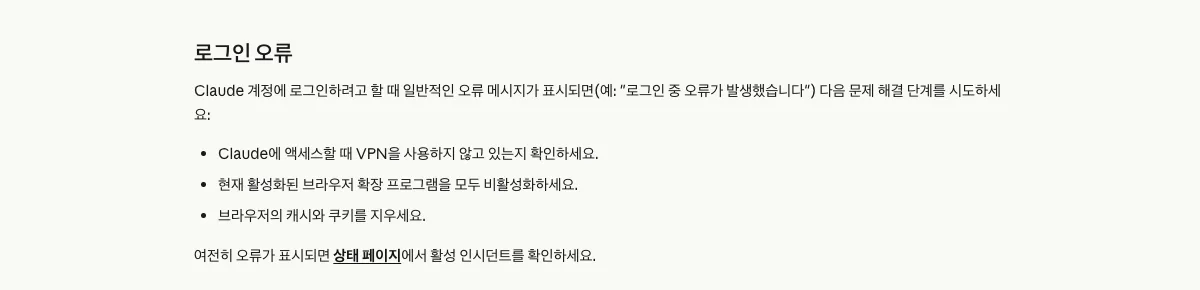 |
| Claude 고객지원 문서의 로그인 오류 안내예요. VPN, 확장 프로그램, 캐시·쿠키 순서로 점검해요. (Claude 고객지원 한국어 문서 화면 캡처) |
"로그인 중 오류가 발생했습니다(There was an error logging you in)"가 뜨면 VPN 끄기 → 브라우저 확장 프로그램 끄기 → 캐시·쿠키 삭제 → 상태 페이지 확인 순서로 조치하세요. Claude 고객지원 문서에 나온 순서예요.
- 사용 중인 VPN을 끄고 다시 로그인해요.
- 광고 차단 같은 브라우저 확장 프로그램을 잠시 비활성화해요.
- 브라우저의 캐시와 쿠키를 삭제하고 다시 로그인해요.
- 그래도 안 되면 status.claude.com에서 로그인 관련 장애가 없는지 확인해요.
클로드 구글 로그인 오류처럼 로그인 방식이 달라도 위 순서는 같게 써 볼 수 있어요. 공식 절차에는 없지만, 다른 브라우저나 시크릿 창으로 열어 보는 방법도 있어요.
💡 꿀팁 캐시·쿠키를 지우면 다른 사이트 로그인도 풀릴 수 있어서, 클로드 사이트 데이터만 골라 지우면 부담이 적어요.
사용량 한도와 입력 길이 제한 메시지는 어떻게 다른가요?
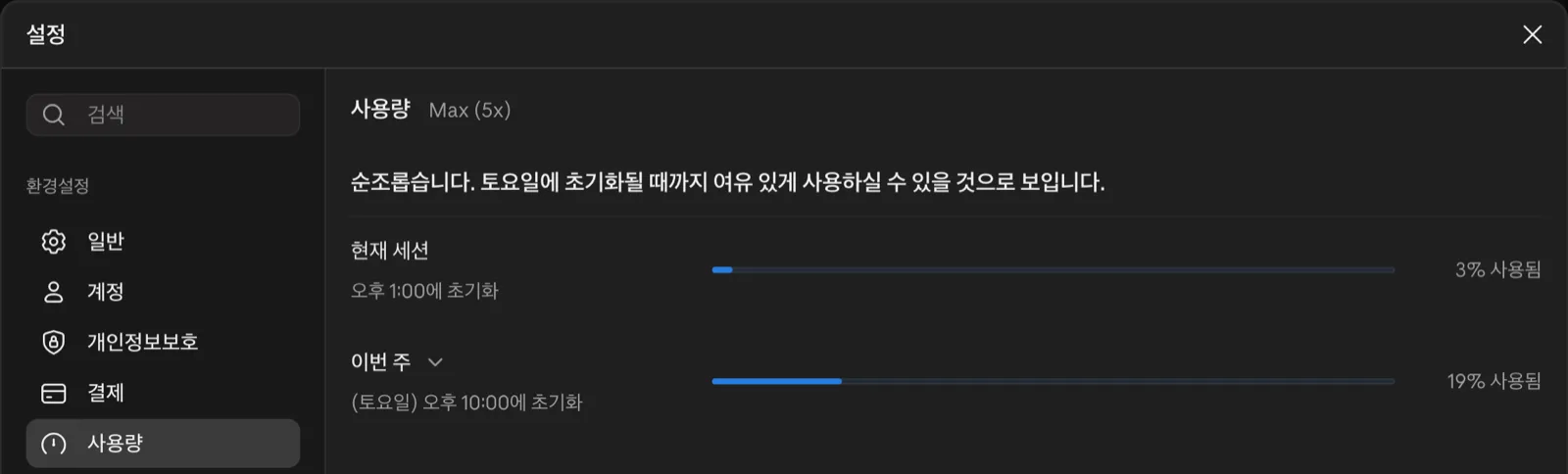 |
| claude.ai 설정 > 사용량 화면이에요. 현재 세션과 이번 주 한도를 몇 % 썼는지, 언제 초기화되는지 보여요. |
사용량 한도는 계정 전체의 사용량 문제이고, 길이 한도는 대화 하나의 문제예요. 둘은 해결 방법이 달라요.
- 사용량 한도: 플랜마다 5시간 세션 한도와 주간 한도가 있고, 일부 플랜은 Fable 전용 주간 한도가 더 붙어요. claude.ai, Claude Code, Claude Desktop에서 쓴 양이 같은 한도에 함께 잡혀요. 도달하면 표시된 초기화 시각까지 기다려요. 한도의 구체적인 수치는 공식 문서에 나와 있지 않아요. 사용량 크레딧을 켠 유료 플랜은 "이제 크레딧을 사용 중입니다(Now using credits)"로 계속 쓸 수 있지만, 월 지출 한도에 닿거나 크레딧이 떨어지면(자동충전이 꺼진 경우) 멈춰요.
- 길이 한도: "메시지가 이 채팅의 길이 제한을 초과합니다"는 이 대화가 너무 길어졌다는 뜻이에요. 내용을 나눠 보내거나, 요약을 받아 새 대화에서 이어가세요. 코드 실행을 켠 유료 플랜은 이전 메시지를 자동으로 요약해 이 오류가 드물어요. 컨텍스트 창은 유료 플랜에서 모델에 따라 최대 1M 토큰, 500K, 200K 토큰으로 달라요(2026년 10월 기준).
플랜 업그레이드나 크레딧 충전은 결제가 따르는 일이라, 먼저 대기나 새 대화로 해결되는지 보세요. 지금 얼마나 썼는지와 초기화 시각은 claude.ai 설정 > 사용량 화면의 '현재 세션'·'이번 주' 막대에서 볼 수 있어요.
💡 꿀팁 새 대화로 넘어갈 때는 "지금까지 내용을 다음 대화에서 이어갈 수 있게 요약해 줘"라고 요청해 두면 편해요.
서버 오류와 용량 초과(500·529)는 어떻게 대처하나요?
서버 쪽 오류는 내가 고칠 수 있는 게 거의 없어서 상태 확인 후 잠시 기다렸다가 다시 시도하는 게 기본이에요. 화면에 503 같은 숫자가 보여도 같은 순서로 먼저 확인해요.
- 용량 제약(capacity constraints) 메시지: 장애가 아니라 전체 수요가 몰린 상태예요. 몇 분 뒤 재시도하세요.
- 500 (api_error): 서버 쪽 일시 문제예요. 상태 페이지를 확인하고 재시도해요. 계속되면 요청 ID를 적어 지원팀에 문의해요.
- 529 (overloaded_error): 전체 트래픽이 많을 때 나와요. Claude Code에서는 529가 사용량 한도에 잡히지 않고, 몇 분 뒤 재시도하거나 /model로 다른 모델로 바꿔 볼 수 있어요. 용량은 모델별로 관리되기 때문이에요.
특정 모델에서만 오류가 난다면 상태 페이지에서 그 모델 이름이 들어간 인시던트가 있는지 보고, 다른 모델로 바꿔 보세요. 용량 부족 메시지는 하루 중 수요 흐름이 바뀌면 대개 풀려요. 다만 특정 시간대에 더 잦다는 공식 자료는 없어요.
💡 꿀팁 에러가 반복되면 같은 요청을 연달아 보내기보다 몇 분 간격을 두세요.
Claude Code 설치·명령 오류는 어떻게 풀어요?
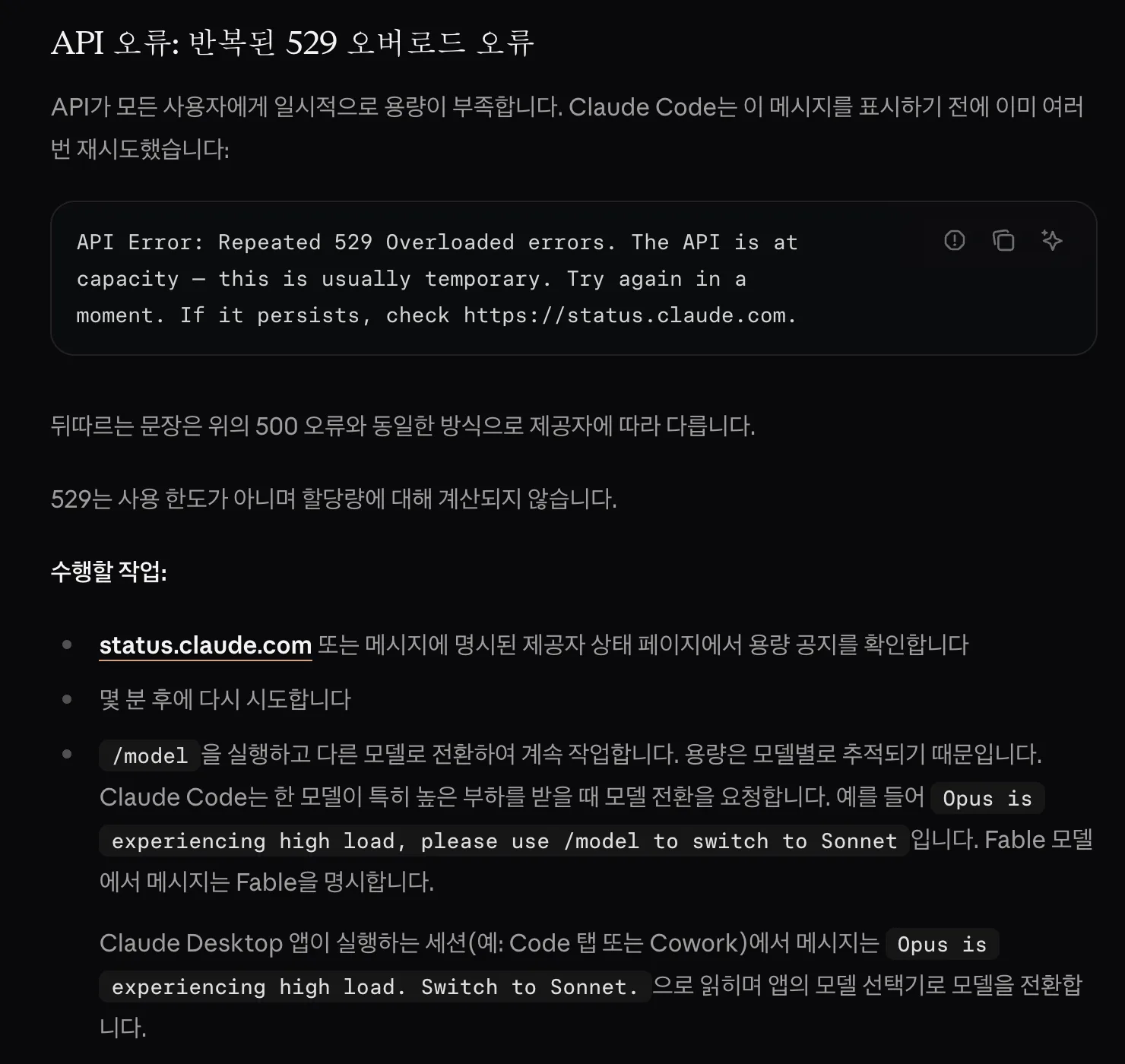 |
| Claude Code 공식 오류 문서의 529 Overloaded 설명이에요. 사용량 한도와 상관없는 일시적 과부하예요. (Claude Code 공식 문서 화면 캡처) |
Claude Code 오류는 화면에 뜬 문구로 조치가 정해져요. 500은 상태 확인 후 재시도, 529는 잠시 뒤 재시도나 /model로 모델 전환, 로그인 만료는 /login, 프롬프트가 너무 길면 /compact나 /clear예요. 공식 오류 문서 기준으로 정리하면 아래 표와 같아요.
| 문구 | 조치 |
|---|---|
| API Error: 500 Internal server error | 상태 페이지 확인 후 재시도 |
| Repeated 529 Overloaded errors | 몇 분 뒤 재시도 또는 /model로 모델 전환 |
| Request timed out / No response from API | 재시도, 느린 네트워크면 API_TIMEOUT_MS 값 늘리기 |
| Not logged in / Login expired | /login 실행 |
| Prompt is too long | /compact 또는 /clear |
일시적 오류는 최대 10회까지 지수 백오프로 자동 재시도하고, 화면에 "Retrying in Ns · attempt x/y"가 보여요. 요청 타임아웃 기본값은 10분이에요(2026년 10월 기준). 상태 페이지에 장애가 없는데도 계속되면 /feedback으로 알리거나, claude --debug로 실행해 자세한 기록을 볼 수 있어요.
맥 터미널에서 설치 직후 zsh: command not found: claude가 뜨면, 클로드 코드가 설치된 폴더(~/.local/bin)가 터미널이 명령을 찾는 목록(PATH)에 없다는 뜻이에요. 아래 한 줄을 터미널에 붙여 넣고 엔터를 누른 뒤 claude --version을 다시 입력하면 버전 숫자가 나와요.
이 명령은 한 번만 실행하면 돼요. 회사망처럼 TLS 검사를 하는 환경에서는 인증서 설정(NODE_EXTRA_CA_CERTS)이 빠지면 연결이 실패할 수 있어요.
💡 꿀팁 개발자가 API를 직접 쓴다면 401은 키, 402는 결제, 413은 요청 크기, 429는 속도·지출 제한 문제로 나눠 볼 수 있어요.

👉 클로드 코드 제대로 시작하기, 길벗 (28,800원) (쿠팡 파트너스 링크)
아티팩트 화면이 안 뜨거나 코드가 실행되지 않을 땐 어떻게 하나요?
아티팩트가 하얗게 비거나 실행되지 않으면 오류 문구를 그대로 클로드에게 알려 고쳐 달라고 요청해 보세요. 화면에 보이는 문구를 같이 붙여 넣으면 어디를 고쳐야 할지 짚기 쉬워요.
그래도 안 되면 새로고침 후 같은 대화에서 다시 열어 보거나, 코드를 복사해 두고 새 대화에서 다시 만들어 보세요. 아티팩트 자체는 글 끝 '함께 보면 좋은 글'에서 따로 정리했어요.
💡 꿀팁 잘 돌아가던 버전의 코드는 따로 복사해 두세요. 고치다 망가져도 그 버전으로 되돌릴 수 있어요.
오류가 계속되면 작업을 잃지 않고 어떻게 이어가나요?
오류가 길어지면 작업 내용을 복사해 새 대화나 다른 AI로 옮겨 이어가세요. 기다리는 동안 업무가 멈추지 않게 하는 방법이에요.
- 지금까지의 요청과 답변 중 필요한 부분을 메모장이나 문서에 복사해요.
- 클로드가 응답한다면 아래 프롬프트로 이어갈 요약을 받아요.
- 새 대화, 또는 다른 AI 서비스에 요약을 붙여 넣고 이어서 요청해요.
코드 실행을 켠 유료 플랜은 긴 대화를 자동으로 요약하고 전체 기록도 남아요. 다만 오류가 난 동안에는 그 대화를 열지 못할 수 있으니, 중요한 결과물은 직접 저장해 두세요.
💡 꿀팁 보고서처럼 마감이 있는 일이라면 요약 파일을 미리 만들어 두세요.
자주 묻는 질문
Q. 클로드 서버 오류는 어떻게 확인하나요?
status.claude.com에서 claude.ai, Claude API, Claude Code 등 구성요소별 상태를 확인하세요. 장애가 올라와 있으면 복구를 기다리고, 정상이면 내 환경이나 대화 문제를 점검하면 돼요.
Q. 클로드 접속오류가 나면 어떻게 하나요?
작업 내용을 저장한 뒤 상태 페이지를 확인하세요. 장애가 없으면 VPN 끄기, 확장 프로그램 비활성화, 캐시·쿠키 삭제 순서로 시도해 보세요.
Q. 클로드가 "예상치 못한 용량 제약"으로 응답할 수 없다고 하면 장애인가요?
장애가 아니에요. 전체 수요가 몰려서 나오는 메시지(영어 화면은 unexpected capacity constraints)라 상태 페이지에 표시되지 않을 수 있고, 몇 분 뒤 다시 시도하면 됩니다.
Q. "이 채팅의 길이 제한을 초과합니다" 오류는 사용량이 다 떨어진 건가요?
아니에요. 대화 하나가 너무 길어졌다는 뜻이라 전체 사용량 한도와 달라요. 내용을 나누거나 요약해서 새 대화에서 이어가세요.
Q. 클로드 오류 503은 무엇인가요?
Claude API 공식 오류 코드 목록에는 503 항목이 없고, 서버 쪽 문제는 500(api_error)·504(timeout_error)·529(overloaded_error)로 나와 있어요(2026년 10월 기준). 503 표시를 봤다면 상태 페이지를 확인하고 잠시 후 재시도해 보세요.
Q. 오류 때문에 작업이 멈추면 다른 AI로 이어가도 되나요?
가능해요. 필요한 내용을 복사하거나 클로드에게 요약을 받아 새 대화나 다른 AI에 붙여 넣으면 이어갈 수 있어요.
마무리
클로드 오류는 상태 페이지로 서비스 장애인지 먼저 나누고, 문구에 따라 로그인·사용량·길이 한도·서버 문제로 구분하면 해결 순서가 단순해져요. 어떤 경우든 작업 내용을 먼저 저장해 두면 기다리는 시간이 훨씬 덜 불안해요. 기다리는 동안에도 일을 이어가야 한다면 요약을 받아 새 대화로 옮기는 방법을 함께 써 보세요.
이어서 사용량 한도와 초기화 시간, 클로드 코드 설치 경로 글도 함께 확인해 보세요.
함께 보면 좋은 글
