

클로드 메모리 켜는 법·끄는 법, 저장 내용 바로 지우기
※ 이 포스팅은 쿠팡 파트너스 활동의 일환으로, 이에 따른 일정액의 수수료를 제공받습니다.

클로드 메모리는 설정 > 메모리에서 '채팅에서 메모리 생성' 토글로 켜고 끄고, 같은 화면 아래 저장 목록에서 내용을 확인해요. Free·Pro·Max·Ultra 플랜은 기본으로 켜져 있어요. 토글을 끌 때 '메모리 재설정'을 고르면 영구 삭제되고, '메모리 일시 중지'를 고르면 기존 기억은 남긴 채 사용만 멈춰요.
클로드 메모리는 이전 대화에서 알게 된 내 일과 선호를 새 대화에서도 이어 쓰게 해 주는 기능이에요. 켜 두면 편하지만, 뭐가 저장됐는지 모르면 찜찜하고 틀린 내용이 쌓이면 곤란하죠. 지원포유가 공식 도움말과 실제 한국어 설정 화면을 기준으로 켜기, 확인, 수정, 삭제, 끄기를 순서대로 정리했어요. 웹·앱 메모리와 Claude Code 메모리가 다르다는 점도 먼저 짚고 갈게요.
핵심 요약
- 웹·앱의 클로드 메모리는 Free·Pro·Max·Ultra에서 기본 켜짐이고, 설정 > 메모리에서 켜고 꺼요. 화면 배치와 이름은 버전에 따라 조금 다를 수 있어요.
- 저장 내용은 설정 > 메모리 아래 목록에서 보고 고치고 지워요. 대화를 지워도 메모리는 자동으로 지워지지 않아요.
- Claude Code는 웹·앱과 별개예요. CLAUDE.md와 자동 메모리를 쓰고 /memory로 관리해요.
클로드 메모리는 두 종류인데 무엇이 다른가요?
클로드 메모리는 웹·데스크톱·모바일 앱의 메모리와 Claude Code의 메모리로 나뉘고, 서로 별개 체계예요. 둘을 섞어 생각하면 설정을 엉뚱한 곳에서 찾게 돼요.
- 웹·앱 메모리: 채팅 중 Claude가 내 일과 선호를 주제별 항목으로 저장해요. 설정 > 메모리의 토글과 저장 목록으로 관리해요.
- Claude Code 메모리: 새 세션은 빈 컨텍스트로 시작해요. 사람이 쓰는 지침 파일 CLAUDE.md와, Claude가 스스로 적는 자동 메모리 두 가지로 지식을 이어 가요.
일반 채팅만 쓴다면 앞쪽 섹션만 보면 되고, 터미널에서 Claude Code를 쓴다면 마지막 섹션을 보세요.
| 구분 | 웹·앱 메모리 | Claude Code 메모리 |
|---|---|---|
| 누가 쓰나 | Claude가 대화에서 주제별로 저장 | CLAUDE.md는 내가 작성, 자동 메모리는 Claude가 작성 |
| 관리 방법 | 설정 > 메모리 | /memory 명령, 마크다운 파일 직접 편집 |
| 기본값 | Free·Pro·Max·Ultra는 켜짐 | 로컬 세션은 켜짐 |
내 계정에 클로드 메모리가 켜져 있는지 어떻게 확인하나요?
설정 > 메모리에서 '채팅에서 메모리 생성' 토글을 보면 켜짐 여부를 알 수 있어요. Free·Pro·Max·Ultra 플랜은 기본으로 켜져 있고, 모바일은 최신 앱이어야 해요.
같은 화면에는 '채팅 검색 및 참조', '민감한 주제를 메모리에 포함' 토글과 '가져오기 시작', '메모리 내보내기' 버튼도 있어요. 공식 도움말에는 '설정 > 사용자의 Claude'로 적혀 있지만 지금 한국어 화면은 '설정 > 메모리'라서, 아래 화면의 한국어 이름을 기준으로 찾으세요.
Team·Enterprise는 달라요. 소유자(관리자)가 조직 설정에서 먼저 허용해야 하고, 구성원도 각자 켜기 전까지는 꺼져 있어요.
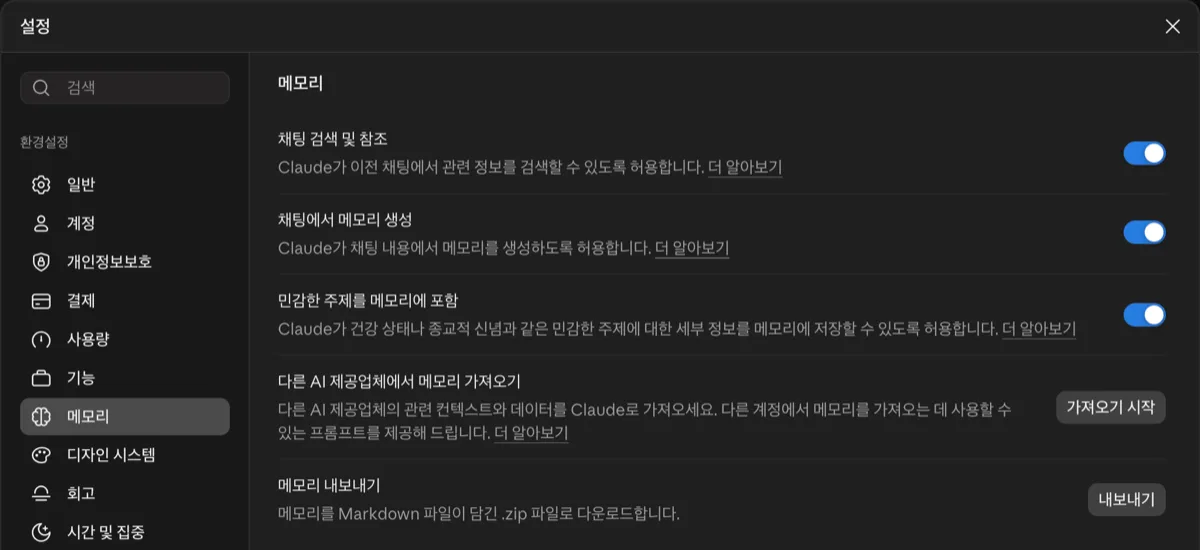 |
| 설정 > 메모리 화면의 토글과 가져오기·내보내기 버튼 |
💡 꿀팁 토글이 안 보이면 앱을 최신 버전으로 업데이트해 보세요.
클로드 메모리 켜는 법과 설정하는 순서는?
켜는 순서는 설정에서 토글을 켜는 것이 전부예요. 켠 뒤 평소처럼 대화하면 Claude가 주제별로 저장해요.
- 웹 또는 데스크톱 앱 왼쪽 아래 내 이름을 눌러 [설정]을 열어요.
- 왼쪽 메뉴에서 메모리를 눌러요.
- '채팅에서 메모리 생성' 토글을 켜요.
- '민감한 주제를 메모리에 포함' 토글은 필요할 때만 켜세요. 이 토글을 꺼 두면 건강·종교 같은 민감한 주제의 세부 내용은 저장을 허용하지 않아요.
한 블로거는 가상의 쇼핑몰 프로젝트(이름·타깃·로고 색)를 기억시킨 뒤 새 채팅에서 물어봤더니 메모리를 불러왔다는 표시와 함께 그대로 답했다고 해요. 정부 발급 ID 번호나 금융 계좌번호 같은 정보는 설정과 관계없이 저장하지 않는다고 공식 도움말에 나와 있어요.
클로드 메모리 보는 법: 저장된 내용은 어디서 확인하나요?
설정 > 메모리 화면을 아래로 내리면 저장된 내용이 '나·주제·영역·프로젝트' 표로 나뉘어 보여요. 줄을 누르면 내용이 열리고, 오른쪽 수정·삭제 아이콘으로 고치거나 지워요. 화면 맨 아래 'Claude에게 변경할 내용을 알려 주세요' 칸에 바꿀 내용을 적어도 돼요. 항목 이름과 배치는 버전에 따라 다를 수 있어요.
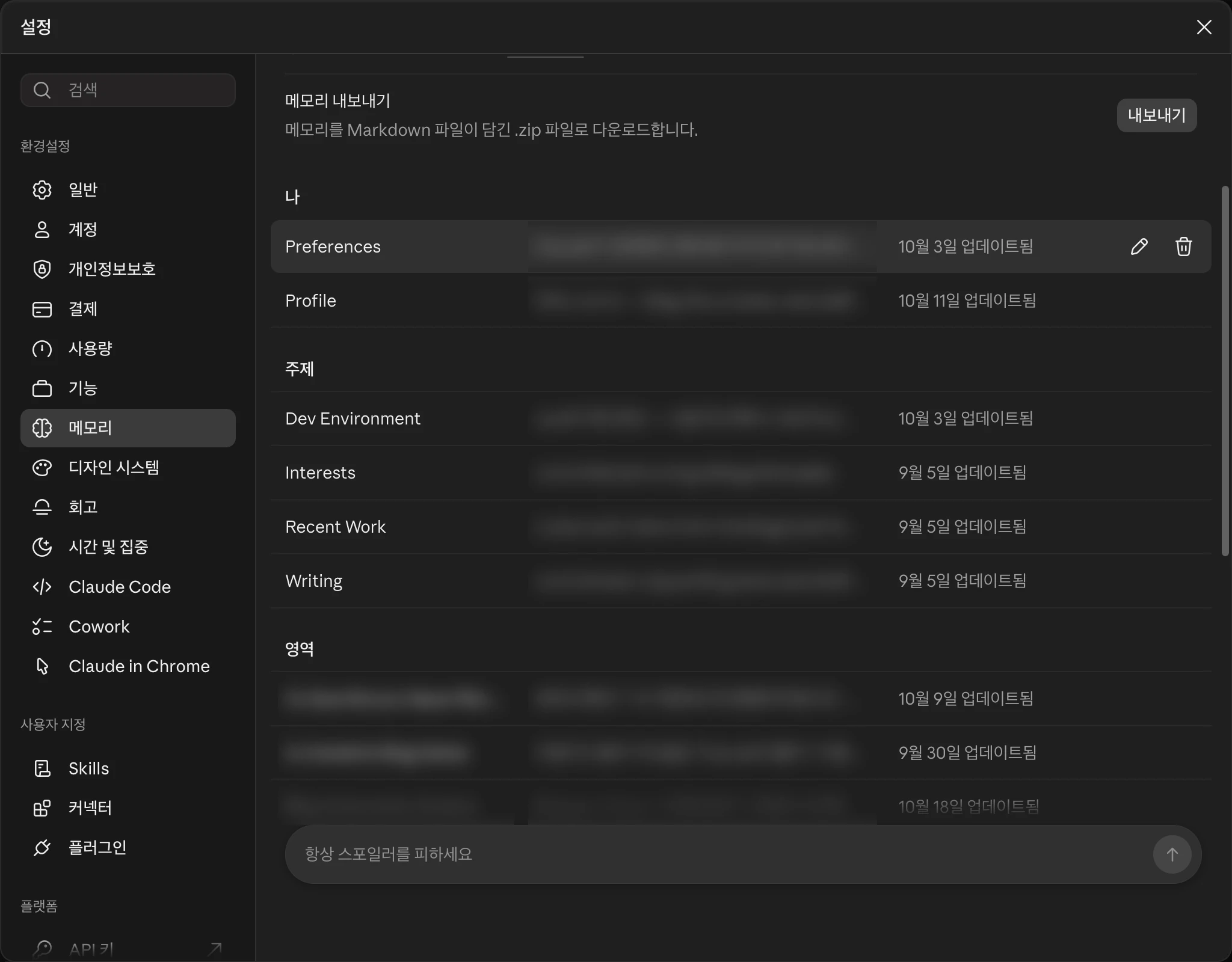 |
| 설정 > 메모리 화면 아래의 저장 목록 표와 수정·삭제 아이콘 |
채팅에서 "이거 기억해", "이건 바꿔", "이건 잊어"라고 말해도 돼요. 설정 화면에서 고친 것도, 채팅으로 요청한 것도 다음 대화부터 반영돼요.
투자 금액이 '매달 소액'으로 잘못 저장된 걸 4개월 동안 몰랐다는 후기도 있어요. 메모리는 Claude가 대화에서 정리해 저장하는 것이라 부정확할 수 있으니, 가끔 저장 목록을 열어 확인해 보세요. 그 뒤로는 중요한 숫자는 원본 문서에만 두고 메모리에는 정본 위치만 남긴다고 해요.
💡 꿀팁 숫자·금액처럼 틀리면 곤란한 정보는 메모리 대신 원본 문서를 기준으로 삼으세요.
클로드 메모리 삭제방법: 일부만 지울 때와 전부 지울 때는?
일부만 지우려면 저장 목록에서 해당 항목을 삭제하고, 전부 지우려면 '메모리 재설정'을 써요. 재설정은 프로젝트 메모리까지 영구 삭제하고 되돌릴 수 없어요.
특히 헷갈리는 점이 있어요. 현재 방식에서는 대화를 삭제해도 그 대화에서 만들어진 메모리가 자동으로 삭제되지 않아요. 메모리를 켠 상태에서 항목을 직접 지워야 해요.
- 설정 > 메모리로 가요.
- 아래 '나·주제·영역·프로젝트' 표에서 지울 항목 줄 오른쪽 '작업' 칸의 삭제 아이콘을 눌러요.
- 전부 지우려면 '채팅에서 메모리 생성' 토글을 끄고, 나오는 선택지에서 '메모리 재설정'을 골라요. 되돌릴 수 없으니 먼저 내보내기로 백업해 두세요.
💡 꿀팁 재설정 전에 '메모리 내보내기'의 [내보내기]로 백업해 두세요. 메모리가 Markdown 파일이 담긴 .zip 파일로 내려받아져요.
클로드 메모리 끄는법: 일시 중지, 재설정, 한 대화만 끄기, 시크릿은 뭐가 다른가요?
설정 > 메모리에서 '채팅에서 메모리 생성' 토글을 끄면 '메모리 일시 중지'와 '메모리 재설정' 두 선택지가 나와요. 끄는 방법은 모두 네 가지예요. '메모리 일시 중지'는 기존 기억을 남긴 채 사용과 새 저장만 멈춰요. '메모리 재설정'은 프로젝트 메모리까지 영구 삭제하고 되돌릴 수 없어요. 한 대화만 메모리 끄기는 그 대화를 기록과 검색에 남기고, 첫 메시지를 보내기 전에만 설정할 수 있어요. 시크릿 채팅은 메모리와 기록에 저장되지 않고 이후 검색도 안 돼요.
한 블로거는 메모리를 끈 대화에서 좋아하는 간식 같은 정보를 모른다고 답하는 걸 확인했다고 해요. 기억을 남기고 싶지 않을 때는 시크릿 채팅을 쓴다는 후기도 있어요.
| 방법 | 기존 메모리 | 새 저장 | 비고 |
|---|---|---|---|
| 메모리 일시 중지 | 남음 | 중단 | 정지 중 나눈 대화는 나중에 추가되지 않아요 |
| 메모리 재설정 | 영구 삭제 | 켜져 있으면 다시 쌓임 | 프로젝트 메모리 포함, 되돌릴 수 없어요 |
| 한 대화만 끄기 | 남음 | 그 대화만 안 함 | 첫 메시지 전 입력창 '+'(파일, 커넥터 등 추가) 메뉴 맨 아래 '메모리' 체크를 꺼요. 첫 메시지 후엔 잠겨요. 기록·검색에는 남아요 |
| 시크릿 채팅(오른쪽 위 유령 아이콘 '시크릿 모드 사용') | 남음 | 안 함 | 메모리·기록에 저장되지 않고 이후 검색도 안 돼요 |
💡 꿀팁 Team·Enterprise에서는 시크릿 채팅도 표준 데이터 내보내기·보관 정책 대상이에요.
설정을 바꿨는데 바로 반영이 안 되는 건 왜인가요?
현재 방식에서는 수정이 다음 대화부터 적용돼서, 같은 대화에서는 바로 달라지지 않을 수 있어요. 입문자가 설정 직후 반영이 안 돼 당황했다는 후기도 있어요.
일부 Team·Enterprise 조직에 남은 레거시 방식은 요약이 약 24시간마다 갱신돼요. 다만 채팅으로 한 수정은 바로 적용돼요. 새 대화를 열어 확인해 보세요.
말투를 지적했는데 새 대화에서 원점이 됐다는 후기도 있어요. 이 후기에서는 Claude가 메모리는 사실을 저장하지만 응답 성향까지 바꾸진 않는다고 답했다고 해요. 이는 대화 속 답변이라 공식 문서 문장은 아니에요.
클로드 메모리는 무료 플랜에서도 쓸 수 있나요? 플랜별 범위는?
Free·Pro·Max·Ultra 플랜 모두 메모리가 기본으로 켜져 있어요(2026년 10월 기준).
- Team·Enterprise: 관리자가 먼저 켜고, 구성원이 각자 켜야 해요.
- 과거 대화 검색('채팅 검색 및 참조')은 Pro·Max·Ultra·Team·Enterprise 유료 플랜 전용이고, 메모리와 별도 설정이에요.
- 프로젝트마다 자체 메모리가 있어요. 프로젝트 페이지 메모리의 '계정 메모리 사용'을 끄면 계정 메모리와 분리돼요.
요금과 제공 범위는 바뀔 수 있으니 결제 전 공식 페이지에서 확인하세요.
클로드 메모리 가져오기와 옮기는법은?
다른 AI의 기억은 설정 > 메모리의 '가져오기 시작'으로 가져오고, 내보내기는 같은 화면의 '메모리 내보내기'나 채팅 요청으로 해요. Free·Pro·Max·Team·Enterprise의 웹과 Claude Desktop에서 쓸 수 있어요.
- 설정 > 메모리의 '다른 AI 제공업체에서 메모리 가져오기' 줄에서 [가져오기 시작]을 눌러요. 'Claude로 메모리 가져오기' 창에 기존 AI에 넣을 프롬프트가 나와요.
- 그 프롬프트를 복사해 기존 AI(챗GPT·제미나이 등) 채팅에 붙여 넣으면 저장된 기억이 코드 블록 하나로 나와요. 프롬프트는 영어지만, 내 기억을 항목별로 한 코드 블록에 모아 달라는 내용이에요. 민감한 정보는 지우세요.
- 결과를 창 아래 칸에 붙여 넣고 [메모리에 추가]를 눌러요.
- 추가한 뒤 새 대화에서 Claude가 내 정보를 무엇이라고 알고 있는지 확인해요.
이 기능은 공식 문서상 실험적(experimental)이에요. 항상 반영되지는 않을 수 있고, 업무 외 개인 정보는 저장되지 않을 수 있어요. 현재 방식은 곧 반영되고 레거시는 최대 24시간 걸려요.
한 블로거는 제미나이와 나눈 업무 이야기를 옮길 방법을 몰라 포기했다가 이 방식으로 옮겼다고 해요. GPT·제미나이 정보를 옮긴 다른 후기에서는 반영까지 시간이 걸린다고 느꼈다고 해요.
백업이 필요하면 채팅에서 "내 메모리를 그대로 써 줘"라고 요청해 텍스트로 저장해 두세요.
회사 업무에서는 무엇을 기억시키고 무엇을 지워야 하나요?
반복해서 쓰는 업무 맥락은 기억시키고, 민감하거나 틀리면 곤란한 정보는 넣지 않는 게 기준이에요. 한 블로거는 하는 일과 채널이 메모리에 쌓여 새 대화에서 바로 시작할 수 있었다고 해요. 유료로 한 달 쓰며 글 톤을 매번 고치던 일이 줄었다는 후기도 있어요.
- 기억시킬 것: 내 역할, 자주 쓰는 문서 형식, 진행 중인 프로젝트의 이름과 대상
- 지울 것: 틀린 요약, 끝난 프로젝트 정보, 고객 개인정보
- 원본에 둘 것: 금액·일정 같은 정확해야 하는 숫자
회사 계정이라면 조직 보관 정책이 적용될 수 있으니 사내 보안 규정을 먼저 확인하세요. 일회성 민감 대화는 시크릿 채팅이나 한 대화만 끄기를 쓰면 돼요.
👉 Apple 2026 맥미니 M6 16GB·256GB (1,385,900원) (쿠팡 파트너스 링크)
Claude Code 메모리는 어떻게 켜고 끄고 지우나요?
Claude Code에서는 /memory 명령으로 자동 메모리를 켜고 끄고, 파일은 직접 열어 고치거나 지워요. 로컬 세션에서는 기본 켜짐이고, 자체 호스팅 환경 세션은 기본 꺼짐이에요.
- /memory: CLAUDE.md 등 메모리 파일 위치, 자동 메모리 토글, 자동 메모리 폴더 열기를 제공해요.
- 프로젝트 단위로 끄기: 그 프로젝트 설정에
"autoMemoryEnabled": false를 넣어요. 사용자 설정은 ~/.claude/settings.json에 저장돼요. - 환경변수로 끄기:
CLAUDE_CODE_DISABLE_AUTO_MEMORY=1 - 저장 위치: ~/.claude/projects/<프로젝트>/memory/에 MEMORY.md(색인)와 주제별 마크다운 파일이 있어요. 이 컴퓨터에만 저장돼요.
- 로드 범위: 세션 시작 시 MEMORY.md의 앞 200줄 또는 25KB 중 먼저 닿는 쪽까지만 불러와요.
"기억해 줘"라고 하면 자동 메모리에 저장되고, CLAUDE.md에 넣으려면 "CLAUDE.md에 추가해"라고 따로 말해야 해요. 화면에 Saved/Recalled N memories가 뜨면 Claude가 그 폴더를 쓰는 중이에요. 메모리 파일은 직접 지우기 전까지 남고, CLAUDE.md는 참고 맥락이라 항상 지켜지지는 않아요. 어떤 파일이 실제로 로드됐는지는 /context로 확인해요.
자주 묻는 질문
Q. 클로드 메모리 끄는법은 무엇인가요?
설정 > 메모리에서 '채팅에서 메모리 생성' 토글을 끄면 두 선택지가 나와요. '메모리 일시 중지'는 기존 메모리를 남기고 사용과 새 저장만 멈추고, '메모리 재설정'은 전부 영구 삭제해요.
Q. 클로드 메모리 삭제방법은 어떻게 되나요?
일부는 저장 목록에서 항목을 지우고, 전부는 '메모리 재설정'으로 지워요. 재설정은 프로젝트 메모리까지 영구 삭제하며 되돌릴 수 없어요.
Q. 대화를 지우면 클로드 메모리도 같이 지워지나요?
아니요. 현재 방식에서는 대화를 삭제해도 그 대화에서 만든 메모리는 자동으로 삭제되지 않아요. 메모리를 켠 상태에서 저장 목록의 항목을 직접 지워야 해요.
Q. 시크릿 채팅과 한 대화만 메모리 끄기는 어떻게 다른가요?
시크릿 채팅은 메모리와 기록에 저장되지 않고 이후 검색도 안 돼요. 한 대화만 메모리 끄기는 기록과 검색에는 남아요. 후자는 첫 메시지를 보내기 전에만 설정할 수 있어요.
Q. 다른 AI의 메모리를 클로드로 가져올 수 있나요?
가능해요. 설정 > 메모리의 '가져오기 시작'을 누르고 기존 AI가 내놓은 내용을 붙여넣으면 돼요. 다만 실험적 기능이라 항상 반영되지는 않을 수 있어요.
Q. Claude Code의 메모리는 앱 메모리와 같은가요?
아니요. Claude Code는 CLAUDE.md와 자동 메모리를 쓰고 /memory로 관리해요. 자동 메모리는 이 컴퓨터에만 저장되고 앱 메모리와 공유되지 않아요.
마무리
클로드 메모리는 기본 켜짐이라 설정을 몰라도 쌓이지만, 설정 > 메모리의 저장 목록을 가끔 확인하고 틀린 항목을 지우면 믿고 쓰기 좋아져요. 일부만 지울지 재설정할지, 일시 중지·한 대화 끄기·시크릿 중 무엇이 맞는지만 구분해 두면 돼요. Claude Code를 쓴다면 /memory와 CLAUDE.md는 별도로 관리하세요. 지원포유는 앞으로도 공식 도움말 기준으로 업무 활용법을 정리할게요.
이어서 클로드 프로젝트 설정이나 Claude Code의 CLAUDE.md 설정 글도 함께 보면 도움이 돼요.
함께 보면 좋은 글
