

클로드 PDF 요약, 긴 보고서에서 핵심·숫자·질문거리 뽑는 방법
※ 이 포스팅은 쿠팡 파트너스 활동의 일환으로, 이에 따른 일정액의 수수료를 제공받습니다.
클로드 PDF 요약은 파일을 올린 뒤 핵심·숫자·질문거리를 나눠 요청하고, 항목마다 원문 쪽 번호를 붙이게 하면 돼요. claude.ai 채팅에서는 PDF가 100쪽 이하일 때만 표·차트 같은 시각 요소까지 분석하고, 101~1000쪽은 글만 처리하며, 1000쪽을 넘으면 업로드되지 않아요(2026년 11월 기준).
클로드 PDF 요약을 처음 시켜 보면 몇 쪽까지 읽는지, 표와 숫자를 믿어도 되는지가 가장 궁금해져요. 긴 보고서를 올리기 전에 처리 범위부터 확인하면 핵심·숫자·질문거리를 뽑는 과정이 훨씬 안정적이에요. 클로드 공식 도움말과 직접 써 본 사람들의 후기를 바탕으로 업로드, 요약, 쪽 번호 대조 순서로 정리했어요.
핵심 요약
- claude.ai 채팅은 PDF 100쪽 이하면 글과 표·차트를 모두 분석하고, 101~1000쪽은 글만 처리해요.
- 요약·핵심 숫자·질문거리를 한 요청에 나눠 시키고, 항목마다 PDF 뷰어 기준 쪽 번호를 받으세요.
- 보고서에 쓸 숫자는 요약본이 아니라 원문 쪽을 직접 열어 대조한 값으로 확정하세요.
클로드 PDF는 몇 쪽까지 읽나요? 올리기 전 처리 범위
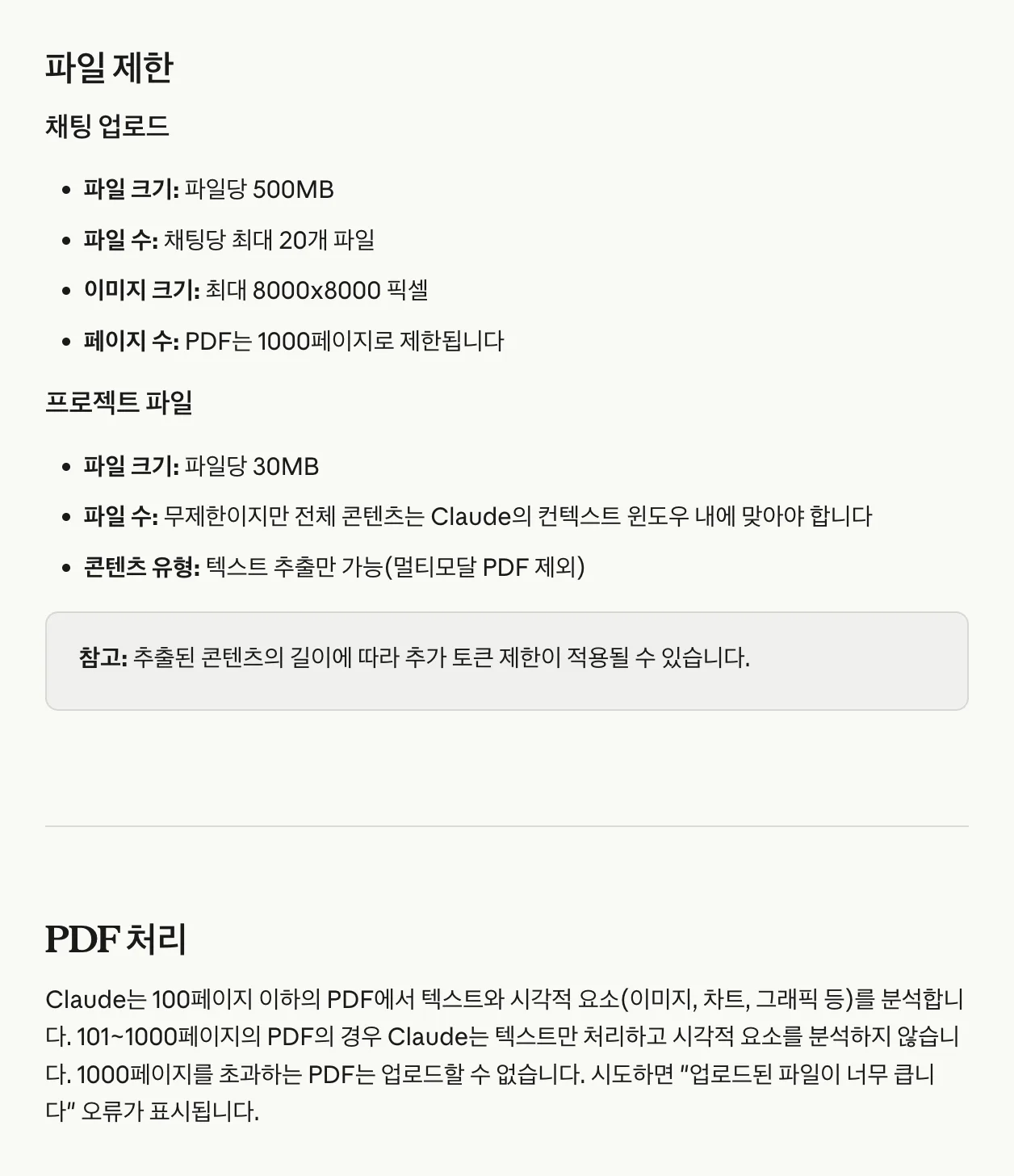 |
| 공식 도움말에서 PDF 쪽수별 처리 범위를 확인할 수 있어요. |
claude.ai 채팅에서는 PDF를 1000쪽까지 올릴 수 있지만, 표·차트·그림까지 읽는 건 100쪽 이하일 때만이에요(2026년 11월 기준). 101쪽부터는 글만 처리하고 시각 요소는 분석하지 않아요.
그래서 업로드 전에 쪽수를 먼저 확인하세요. 중요한 숫자가 표와 그래프에 들어 있는 보고서라면 이 경계가 요약 품질을 가르는 기준이 돼요.
| PDF 쪽수 | 클로드가 처리하는 범위 | 요약할 때 의미 |
|---|---|---|
| 100쪽 이하 | 글과 이미지·차트·그래픽까지 분석 | 표·그래프 속 수치도 읽는 대상이에요 |
| 101~1000쪽 | 글만 처리, 시각 요소는 분석하지 않음 | 그림 속 수치는 빠질 수 있어요 |
| 1000쪽 초과 | '업로드된 파일이 너무 큽니다'(Uploaded file is too large) 오류 | 구간을 나눠 따로 올려야 해요 |
💡 꿀팁 표와 차트가 많은 200쪽 보고서는 100쪽씩 두 파일로 나눠 올리면 두 파일 모두 시각 요소까지 분석 대상이 돼요.
클로드 PDF 올리는법과 파일 크기 한도는?
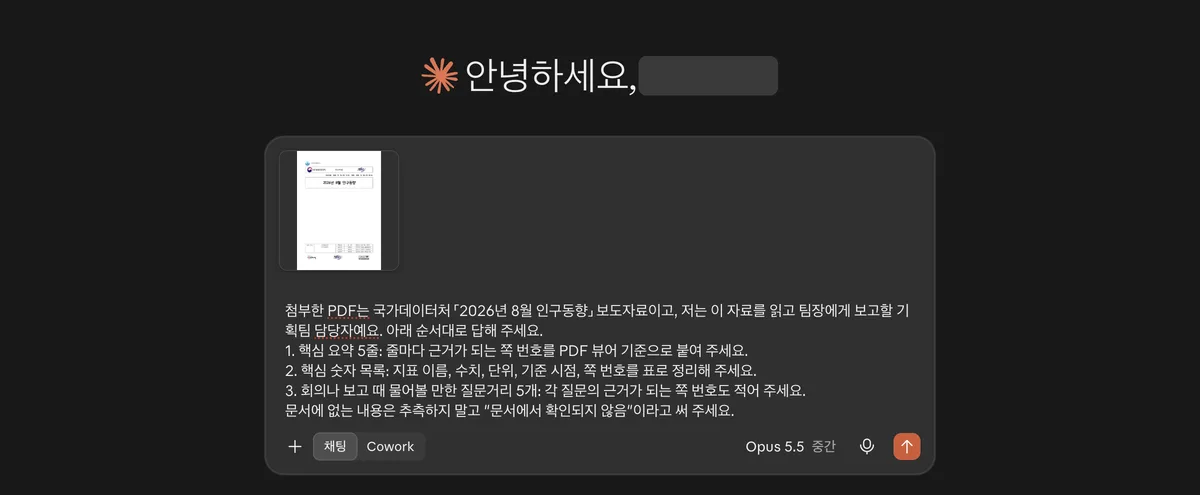 |
| 입력창의 + 버튼이나 드래그 앤 드롭으로 PDF를 올려요. |
클로드 PDF 올리는법은 대화 입력창의 + 버튼으로 파일을 고르거나 창 위로 끌어다 놓는 거예요. 채팅에는 파일당 500MB, 채팅당 최대 20개까지 올릴 수 있어요(2026년 11월 기준).
- 올리기 전에 PDF 뷰어에서 전체 쪽수를 확인해요(표가 많고 100쪽이 넘으면 나눠 두세요).
- claude.ai나 앱에서 새 대화를 열어요.
- 입력창의 + 버튼으로 PDF를 고르거나 끌어다 놓아요.
- 요청 문장을 입력해요.
프로젝트에 올릴 때는 파일당 30MB가 한도이고, 전체 내용이 컨텍스트 창(한 번에 읽는 분량)에 들어가야 해요. 한 권을 훑어 요약하는 용도라면 일반 채팅에 올리는 쪽이 단순해요.
PDF 말고도 DOCX, CSV, TXT, HTML, ODT, RTF, EPUB, JSON, XLSX를 올릴 수 있지만 한글(HWP)은 지원 목록에 없어요. HWP는 PDF나 DOCX로 바꿔 올리세요. DOCX처럼 PDF가 아닌 문서는 글만 뽑히고 안의 그림은 읽지 않아요.
공식 도움말은 채팅 업로드 한도를 플랜별로 나누지 않고 한 가지로 안내해요. 프로젝트에서 내용이 많을 때 관련 부분만 검색해 읽는 RAG 기능은 Pro 이상 유료 플랜에서 써요(2026년 11월 기준).
클로드 PDF 요약, 핵심·숫자·질문거리는 어떻게 요청하나요?
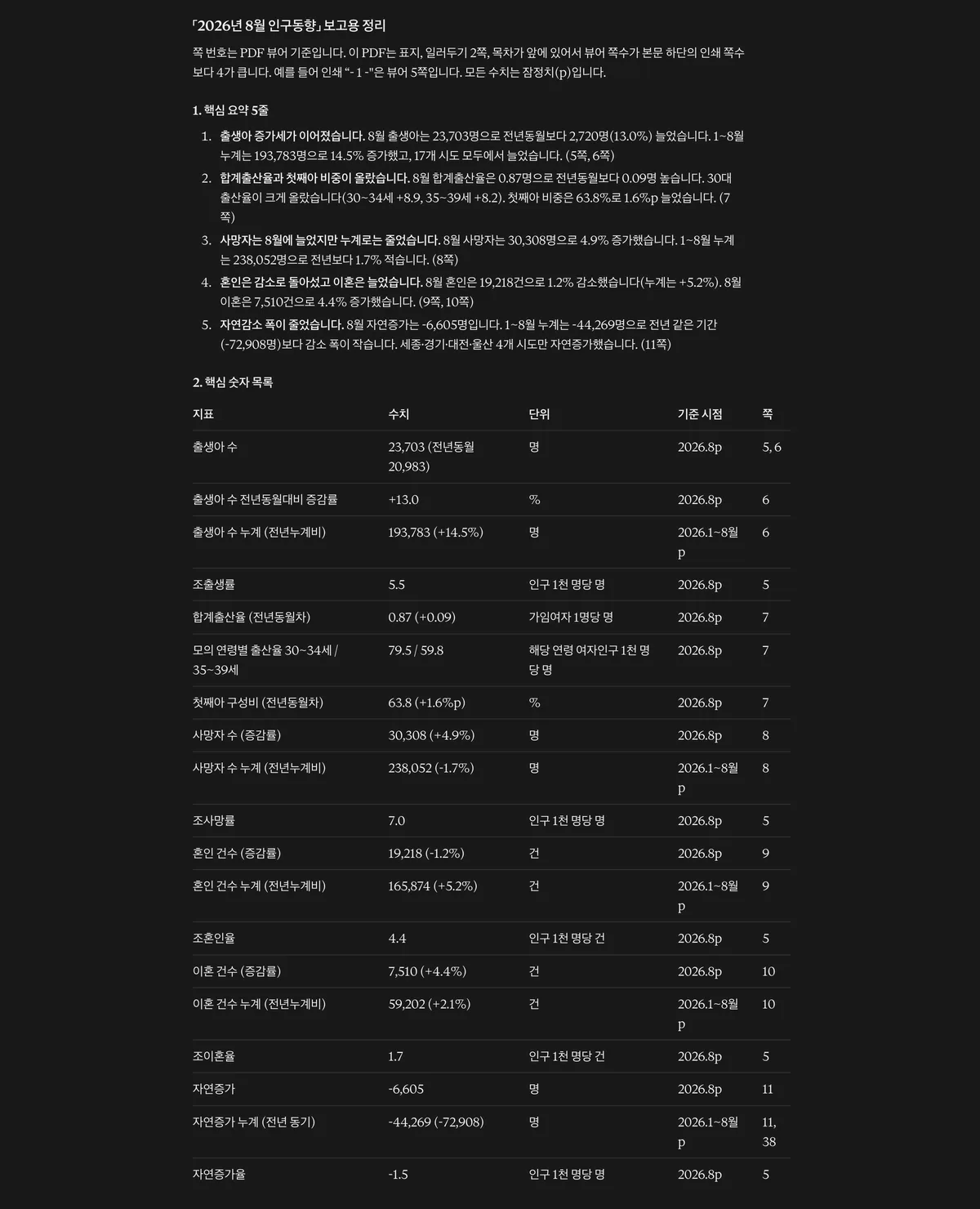 |
| 항목마다 쪽 번호가 붙어 나오면 원문 대조가 쉬워져요. |
요약, 핵심 숫자, 질문거리를 한 번에 요청하되 항목마다 쪽 번호를 붙이게 하면 확인이 쉬워져요. 'PDF 요약해 줘' 한 줄만 쓰지 말고 무엇을 어떤 모양으로 뽑을지 함께 적어 주세요.
쪽 번호를 'PDF 뷰어 기준'으로 못 박은 이유가 있어요. 표지나 목차 때문에 문서에 인쇄된 쪽 번호와 뷰어 쪽 번호가 어긋나는 경우가 많아서, 기준을 안 정하면 대조할 때 헷갈려요. 회의록이라면 2번을 '안건별 결정 사항·담당자·기한'으로 바꿔 보세요.

👉 바로 쓰는 프롬프트 엔지니어링 (29,000원) (쿠팡 파트너스 링크)
요약이 맞는지 원문 쪽 번호로 다시 확인하는 방법은?
요약을 받은 뒤에는 쪽 번호를 따라 원문을 직접 열어 확인하세요. 요약본만 믿고 보고했다가 원본 수치와 달라 곤란해졌다는 후기도 있다고 해요.
- 핵심 숫자 목록에서 보고서에 쓸 숫자만 골라 해당 쪽을 PDF 뷰어로 열어요.
- 수치, 단위, 기준 시점이 원문과 같은지 눈으로 맞춰 봐요.
- 요약에서 빠진 부분이 없는지 중간 쪽을 콕 집어 물어봐요.
- 표 수치가 중요하면 표를 데이터 시트로 따로 정리해 달라고 해요.
3번에 쓸 수 있는 요청 문장이에요.
요약에서 빠진 내용이 이 답에서 드러나는 경우가 있어요. 그럴 때는 해당 구간만 따로 요약해 달라고 이어서 요청하세요.
💡 꿀팁 보고서에 들어가는 숫자는 클로드의 답이 아니라 원문 쪽에서 확인한 값으로 확정하세요.
클로드 PDF가 말썽일 때, 많이 헷갈리는 부분과 해결 방법
말썽은 쪽수 구간, 표, 스캔 여부, 용량 한도 중 하나에서 시작하는 경우가 많아요. 후기에 나온 사례를 해결 방법과 함께 표로 묶었어요.
| 이런 일이 생겼어요 | 이럴 땐 이렇게 |
|---|---|
| 요약에서 중간 안건이 통째로 빠졌어요 | 200쪽 회의록을 요약시켰더니 100쪽 근처 안건이 빠졌다는 후기가 있어요. 구간을 나눠 요약하고, 중간 쪽 내용을 콕 집어 물어 확인하세요. |
| 표의 수치가 빠지거나 바뀌었어요 | 해외 논문 요약에서 흐름은 잘 잡는데 표의 통계값이 달라졌다는 후기가 있어요. 표만 캡처해 따로 묻거나 수치를 데이터 시트로 정리해 달라고 하세요. |
| 스캔본이라 글자를 못 읽는대요 | 공식 도움말에는 스캔본 설명이 없어요. 클로드는 이미지 PDF라 글자를 못 읽는다고 했는데 크롬에서는 글자가 복사됐고, 알고 보니 크롬이 글자 인식을 해 준 것이었다는 후기가 있어요. 글자 인식(OCR)을 거친 PDF로 바꿔 올려 보세요. |
| 프로젝트에 PDF가 안 올라가요 | 프로젝트는 파일당 30MB, 채팅은 500MB예요. 용량보다 작은 원서 PDF가 안 올라가 PDF를 쪼개고 구글 드라이브로 연결해 해결했다는 후기가 있어요. 원인은 공식 안내에 없으니 먼저 일반 채팅에 올려 보세요. |
| 긴 영문 PDF 번역이 막혀요 | 문서가 길다며 파이썬 스크립트를 대신 만들어 줬고, 그림 속 글자는 번역되지 않았다는 후기가 있어요. 쪽 구간을 나눠 번역을 요청하세요. |
💡 꿀팁 글자가 작고 표·그림이 많은 PDF는 쪽수 한도에 닿기 전에 컨텍스트 창이 찰 수 있어서, 구간을 나눠 넣으라고 개발자 문서도 안내해요.
클로드 PDF 요약의 주의사항과 한계
클로드 PDF 요약은 초안을 빠르게 얻는 도구이고, 최종 숫자의 책임은 원문 대조에 있어요. 쓰기 전에 볼 한계는 네 가지예요.
- 채팅과 프로젝트의 한도가 달라요. 채팅 500MB와 프로젝트 30MB를 구분하고, 결제나 작업 전에 공식 도움말에서 확인하세요.
- 개발자 문서의 한도는 별개예요. API는 요청당 최대 600쪽, 요청 크기 최대 128MB예요(2026년 11월 기준). 채팅과 기준이 달라서 채팅 화면에 그대로 적용하면 안 돼요.
- 컨텍스트 창은 모델마다 달라요. 유료 플랜 채팅은 모델에 따라 200K에서 1M 토큰이고, 답변용 공간이 따로 잡혀 실제 분량은 표기보다 조금 작아요.
- 긴 대화는 사용량을 더 써요. 이 PDF 확인이 끝나고 다른 문서로 넘어갈 때는 새 대화에서 시작하세요.
자주 묻는 질문
Q. 스캔한 PDF도 클로드가 읽나요?
공식 도움말에는 스캔 PDF나 글자 인식(OCR)에 대한 설명이 없어서 된다고 단정할 수 없어요. 100쪽 이하는 시각 요소도 분석 대상이라 읽힐 가능성이 있지만, 101쪽 이상은 글만 처리해서 글자 층이 없는 스캔본은 비어 보일 수 있어요. 먼저 몇 쪽을 골라 내용을 물어보고 확인하세요.
Q. 한글(HWP) 파일은 클로드에 바로 올릴 수 있나요?
한글(HWP)은 공식 지원 형식 목록에 없어서 PDF나 DOCX로 바꿔 올리는 게 안전해요. DOCX로 올리면 글만 추출되고 안의 그림은 읽지 않아요. 표와 그림까지 분석하고 싶다면 100쪽 이하 PDF로 바꾸세요.
Q. 요약에 붙은 쪽 번호가 실제 쪽과 다르면 어떻게 하나요?
문서에 인쇄된 쪽 번호가 아니라 PDF 뷰어에 표시되는 쪽 번호 기준으로 다시 말해 달라고 요청하세요. 표지와 목차 때문에 두 번호가 어긋나는 경우가 많아요. 그래도 어긋나면 해당 쪽의 첫 문장을 인용해 달라고 해서 위치를 맞춰 보세요.
마무리
클로드 PDF는 올리기 전에 쪽수 구간(100쪽 이하, 101~1000쪽)부터 확인하고, 요약·핵심 숫자·질문거리를 쪽 번호와 함께 받는 순서로 쓰면 긴 보고서도 짧은 시간에 정리돼요. 마지막에는 보고서에 쓸 숫자만 원문 쪽에서 직접 대조하세요. 이 한 단계가 요약의 속도와 정확도를 함께 지켜 줘요.
같은 자료를 반복해서 요약해야 한다면 '클로드 프로젝트 만들기' 글을 이어서 읽어 보세요.
함께 보면 좋은 글
